 Kontakta oss
 Kundområde
 Besök LWS
Betygsätt denna artikel :
Den här artikeln var användbar för dig ?
 Ja
Ja
 Nej
Nej
 Läst artikel
11524 en gång
Läst artikel
11524 en gång Merci ! N'hésitez pas à
poser des questions sur nos documentations si vous souhaitez plus d'informations et nous aider à les
améliorer.
Merci ! N'hésitez pas à
poser des questions sur nos documentations si vous souhaitez plus d'informations et nous aider à les
améliorer.Vous avez noté 0 étoile(s)



Sommaire
Procédure
Att importera en databas på LWS Panel shared hosting är en viktig operation för att överföra din webbplats. Denna åtgärd kan utföras snabbt och enkelt med hjälp av PHP My Admin, en webbapplikation som låter dig interagera med MySQL-databaser.
I den här dokumentationen förklarar vi hur du importerar en databas på LWS delad hosting med hjälp av phpMyAdmin. Vi presenterar de steg som krävs för att förbereda din databas, ansluta till phpMyAdmin och importera din databas.
Innan du kan börja importera din databas till ditt delade webbhotell LWS via phpMyAdmin måste du förbereda din databas.
Oavsett om din webbplats eller applikation skapas lokalt eller hostas av en annan host, måste du först exportera din databas. För att göra detta föreslår vi att du använder det databashanteringsverktyg som du använde för att skapa och hantera den. Databasen måste exporteras i SQL-format.
[tips_warning]Om storleken på din databasexport når 100 MB kommer den att vara för stor för att fungera med den metod vi kommer att titta på nedan. Jag rekommenderar därför att du följer denna dokumentation för att exportera din databas: Hur importerar jag en stor databas till LWS-panelen?
För att importera din databas på ditt delade webbhotell LWS Panel måste du först skapa en ny tom databas för att rymma de exporterade uppgifterna. Om du inte vill använda den databas som tillhandahålls med din tjänst kan du följa stegen nedan för att skapa en ny:
1. Logga in på ditt LWS-kundområde
För att komma åt ditt kundområde följer du bara denna länk och anger dina inloggningsuppgifter: https: //panel.lws.fr
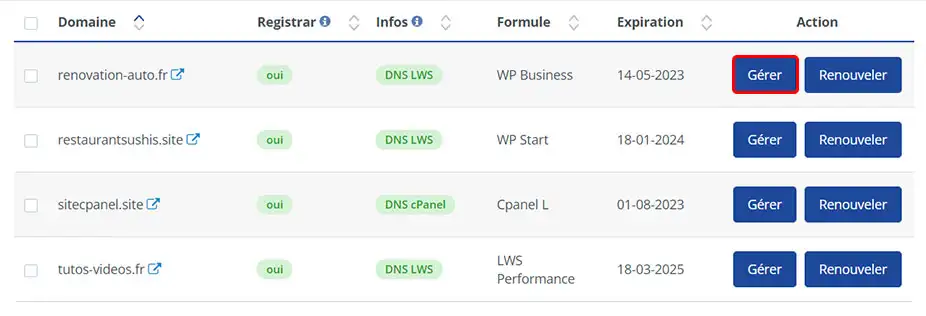
2. Gå till din tjänstehantering via knappen "Hantera"
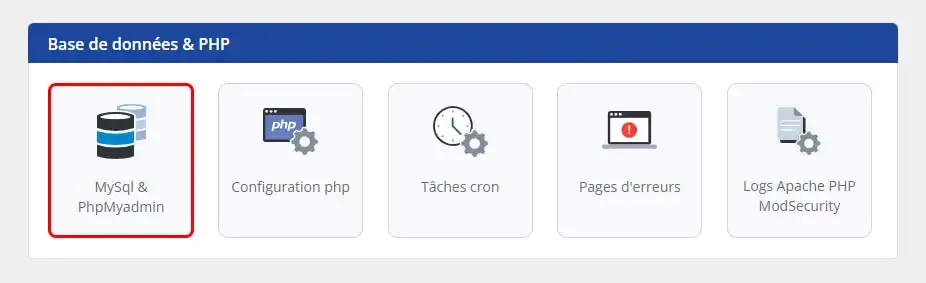
3. I avsnittet "Databas & PHP" klickar du på knappen "MySql & PhpMyadmin".
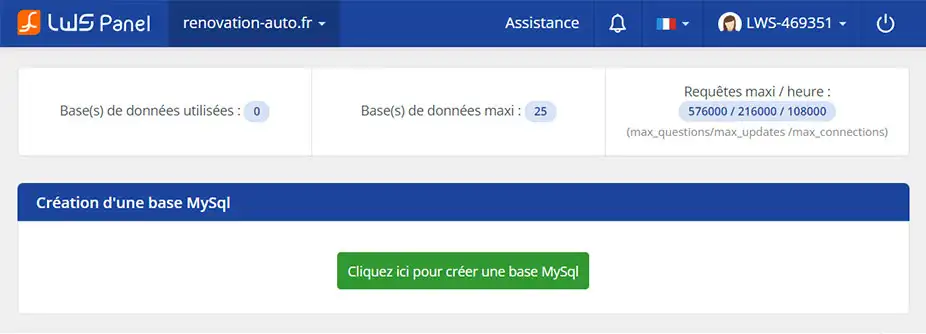
4. Klicka på knappen "Klicka här för att skapa en MySql-databas" för att skapa den nya databasen.
När databasen har skapats kommer du att få all information om den via e-post. Se till att du förvarar all information på ett säkert sätt, särskilt databasens namn, användarnamn och lösenord. Du kommer att behöva dem senare när du importerar uppgifterna.
I det här skedet har du en databas som är redo för dataimport. Du kan antingen använda den databas som levererades med din tjänst eller den som du skapade i föregående steg. Följ stegen nedan för att importera dina data:
1. Klicka på "MySql & PhpMyadmin" i avsnittet "Databas & PHP" i din LWS-panel.
2. Anslut till phpMyAdmin
Klicka på knappen "PhpMyAdmin" och anslut sedan med de databasuppgifter som du fick via e-post vid leverans eller när du skapade databasen (beroende på vad du gjorde tidigare).
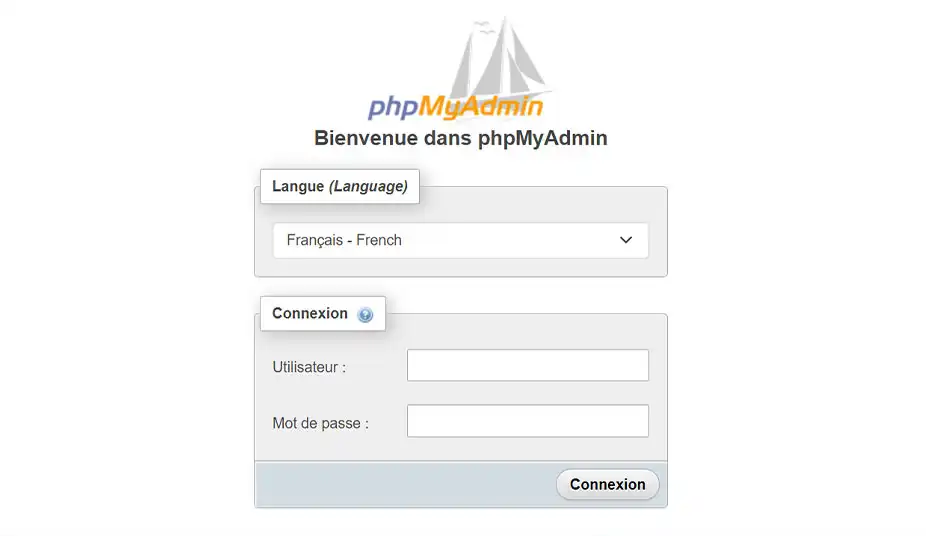
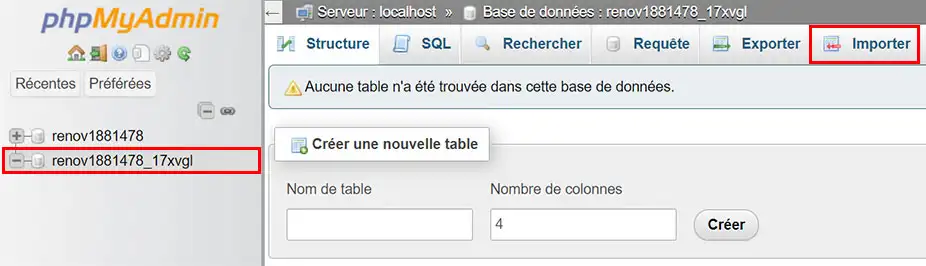
3. Klicka på namnet på den databas som du skapade i föregående avsnitt och klicka sedan på Import i länkarna högst upp på sidan.
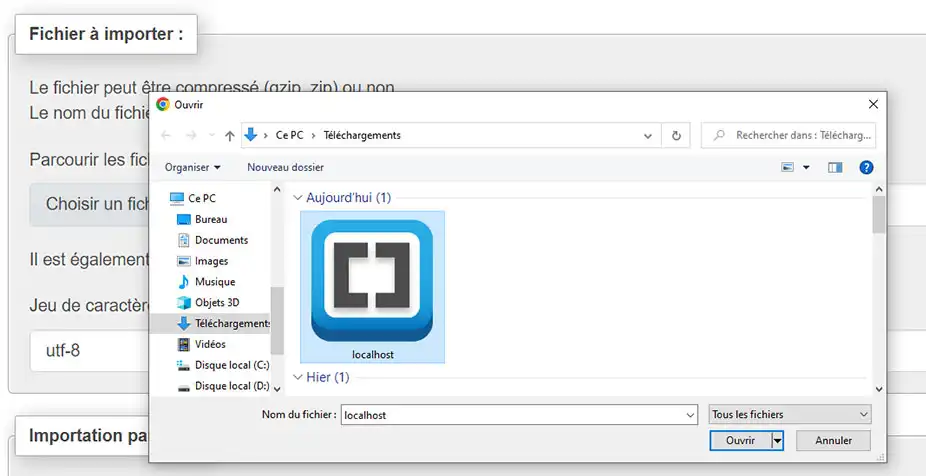
4. Klicka på knappen Choose a file och bläddra fram din exportfil. Öppna filen. Klicka sedan på knappen Importera.
5. Vänta några sekunder tills importen är klar.
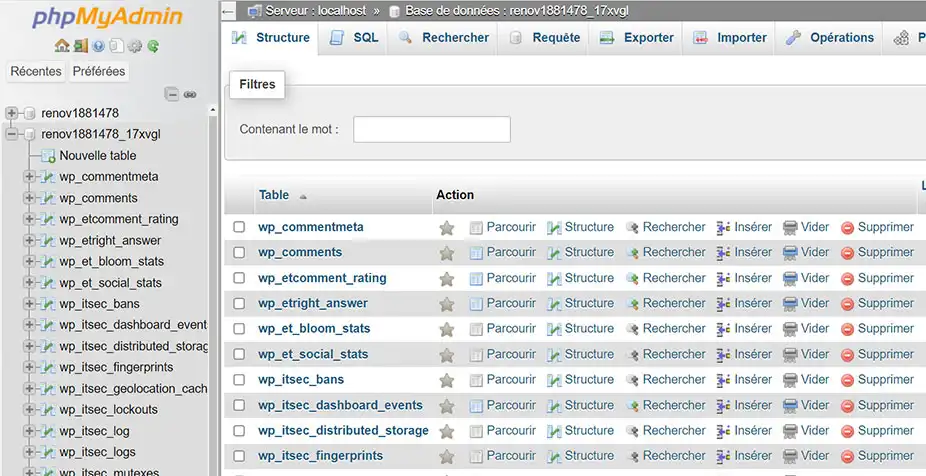
Din databas har nu importerats till din LWS Panel-hosting. Glöm inte att ändra filen som innehåller din anslutningsinformation och ange :
Ja, LWS kan utföra den här uppgiften åt dig, men bara genom en betald hanterad tjänst. Faktum är att LWS kan tillhandahålla förvaltnings- och underhållstjänster för din infrastruktur mot en extra avgift. Om du är intresserad av denna tjänst kan vi ge dig mer information om de olika alternativ som finns tillgängliga och de tillhörande kostnaderna.
Du kan konfigurera en hanterad tjänst med LWS från 9,99 € från kontrollpanelen LWS Panel i avsnittet Support. Jag inbjuder dig att följa denna dokumentation för att hjälpa dig att konfigurera din outsourcing.
Betygsätt denna artikel :
Den här artikeln var användbar för dig ?
Ja
Nej
1mn läsning
Hur skapar jag en Mysql-databas?
0mn läsning
Hur ändrar jag mitt Mysql-lösenord?
1mn läsning
Hur kan jag komma åt mina Mysql-databaser (PhpMyAdmin)?
0mn läsning
Hur återställer jag min MySQL-databas?
Bonjour,
je vous remercie pour votre message, si vous souhaitez modifier des informations sur votre base de données, il sera nécessaire de passer par votre espace phpMyAdmin, depuis cette interface vous serais en mesure d'effectuer certaines modifications que vous souhaitez.
Il est à noter que si vous disposez d'une formule de type cPanel, il faudra suivre cette documentation.
Si vous avez besoin d'assistance supplémentaire, notre équipe de support technique est disponible par le biais de l'assistance dans votre espace client.
Je vous remercie pour votre attention et reste à votre disposition pour toute autre question ou complément d'information. Nous sommes là pour vous aider et vous accompagner dans l'édition de vos bases de données.
Cordialement, L'équipe LWS
 Om LWS :
LWS är ett 100% franskt webbhotell som fokuserar på kvalitet och innovation och erbjuder en lyhörd och kompetent teknisk service till överkomliga priser.
Om LWS :
LWS är ett 100% franskt webbhotell som fokuserar på kvalitet och innovation och erbjuder en lyhörd och kompetent teknisk service till överkomliga priser. 