 Kontakta oss
 Kundområde
 Besök LWS
Betygsätt denna artikel :
Den här artikeln var användbar för dig ?
 Ja
Ja
 Nej
Nej
 Läst artikel
11907 en gång
Läst artikel
11907 en gång Merci ! N'hésitez pas à
poser des questions sur nos documentations si vous souhaitez plus d'informations et nous aider à les
améliorer.
Merci ! N'hésitez pas à
poser des questions sur nos documentations si vous souhaitez plus d'informations et nous aider à les
améliorer.Vous avez noté 0 étoile(s)



Sommaire
Procédure
När du har en stor databas att importera till din LWS Panel-hosting är det viktigt att välja den mest effektiva importmetoden för att undvika problem och onödig nedtid på din webbplats.
Även om PHP MyAdmin är ett vanligt alternativ för att importera databaser till LWS Panel, kan det ha vissa begränsningar när det gäller filstorlek. Faktum är att PHP MyAdmin kan stöta på problem med att importera en stor databas när den når 100 MB, vilket resulterar i ett fel under importen.
Oroa dig inte, det finns ett alternativt sätt att importera en stor databas till LWS-panelen utan att använda PHP MyAdmin. Vi kommer att introducera dig till denna alternativa metod och visa dig hur du använder den för att importera din stora databas med lätthet.
Innan du importerar din databas till ditt delade webbhotell LWS Panel måste du först skapa en tom databas på din tjänst för att vara värd för den exporterade datan. Som standard levereras din tjänst med en färdig databas som redan har skapats. Anslutningsinformation finns i leveransmeddelandet för din tjänst. Om du vill installera i en annan databas följer du dessa steg:
1. Logga in på ditt LWS-kundområde
För att komma åt ditt kundområde följer du bara denna länk och anger dina inloggningsuppgifter: https: //panel.lws.fr
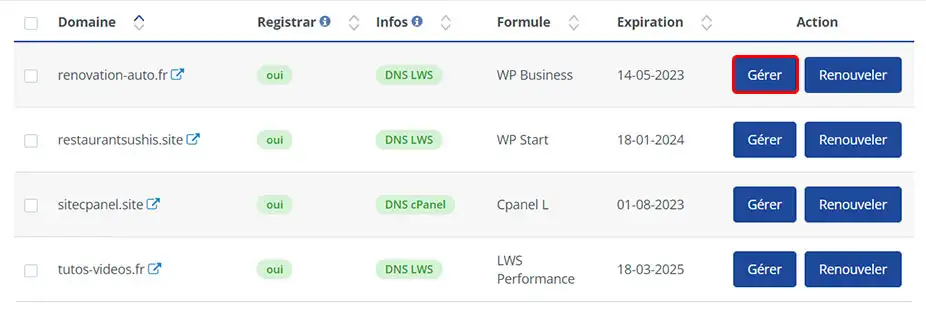
2. Gå till din servicehantering via knappen "Hantera"
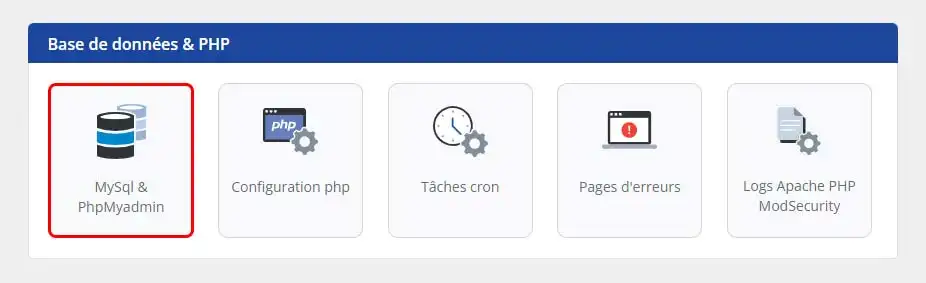
3. I avsnittet "Databas & PHP" klickar du på knappen "MySql & PhpMyadmin".
4. Klicka på knappen "Klicka här för att skapa en MySql-databas" för att skapa den nya databasen.
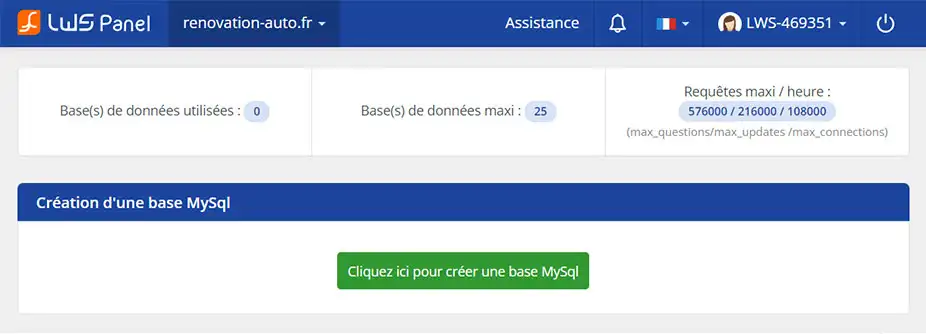
Din databas är nu skapad och redo att ta emot dataimport. Du kommer att få all relaterad information via e-post. Kom ihåg att spara all information (databasnamn, användarnamn och lösenord) som finns i e-postmeddelandet, eftersom vi kommer att behöva den senare.
Eftersom din exporterade databas är för stor för att importeras direkt från phpMyAdmin måste vi använda en annan metod för att utföra denna åtgärd. Vi kommer att använda ett PHP-skript för att hämta data och spara dem i databasen som vi skapade i steg 1. Här är de steg som ska följas:
1. Ladda upp din SQL-databas till ditt FTP-utrymme
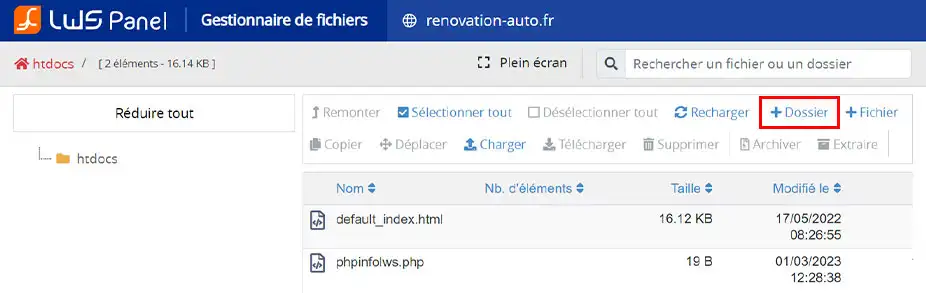
För att göra detta, gå tillbaka till att hantera din tjänst på LWS-klientpanelen och leta efter avsnittet "Filer" och klicka sedan på knappen "Filhanterare".
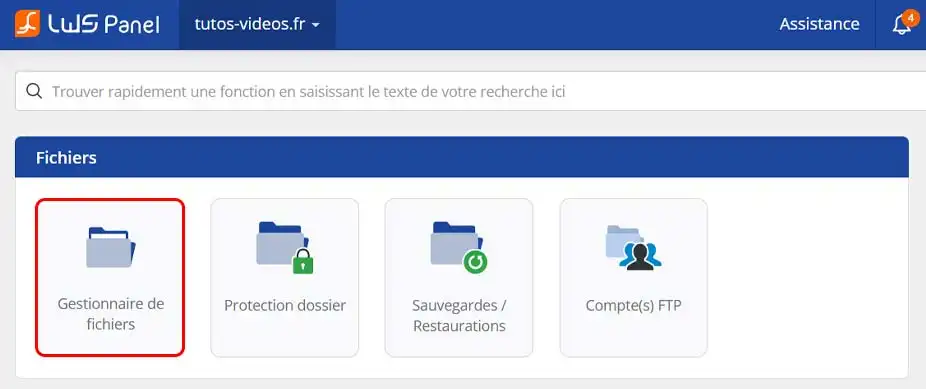
Därefter ska vi skapa en mapp där vi ska lägga till vår SQL-exportfil. För att göra detta klickar du bara på "+Folder" och ger namnet "upload_bdd", till exempel, och bekräftar.
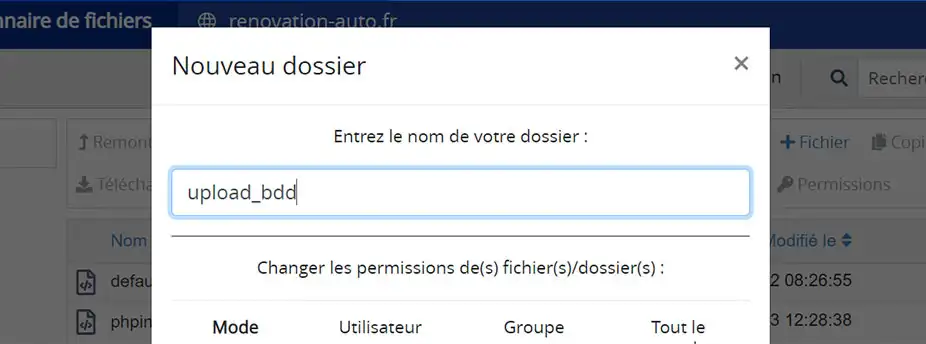
Gå till mappen som vi just har skapat och klicka sedan på knappen "Upload".
.webp "Click to display the original image")
Välj din .sql-fil som ska laddas upp och bekräfta.
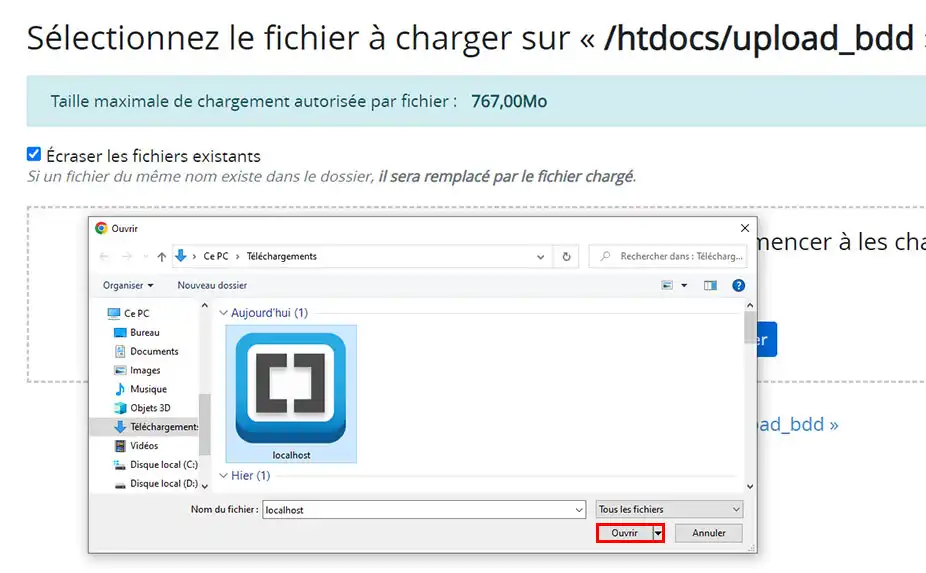
2. Ladda ner och ladda upp BigDump-skriptet
Du kan ladda ner BigDump-skriptet direkt från den här länken: Ladda ner BigDump
När du har laddat ner filen "bigdump.zip" går du tillbaka till din filhanterare och importerar den till den mapp som du skapade tidigare, där du placerade databasfilen som du vill importera.
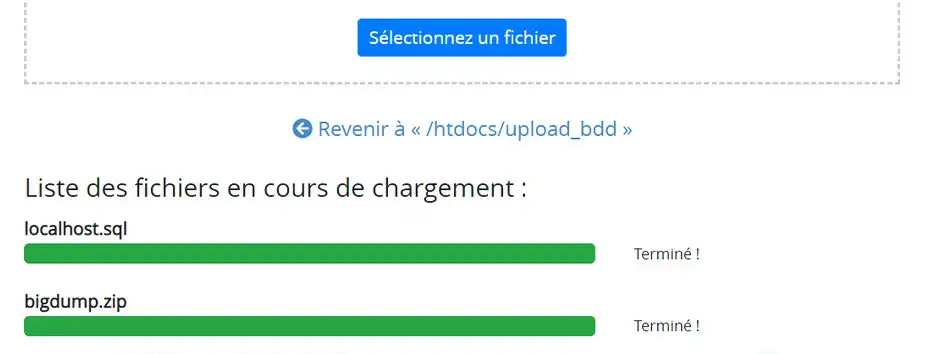
3. Packa upp filen bigdump.zip
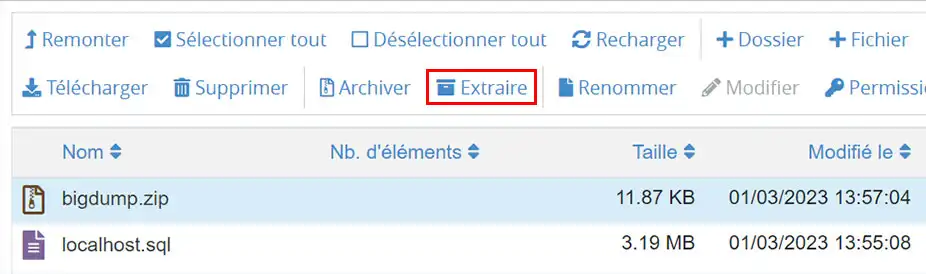
Klicka på den rad som motsvarar filen bigdump.zip i filhanteraren. Klicka sedan på knappen Extrahera i det övre högra hörnet.
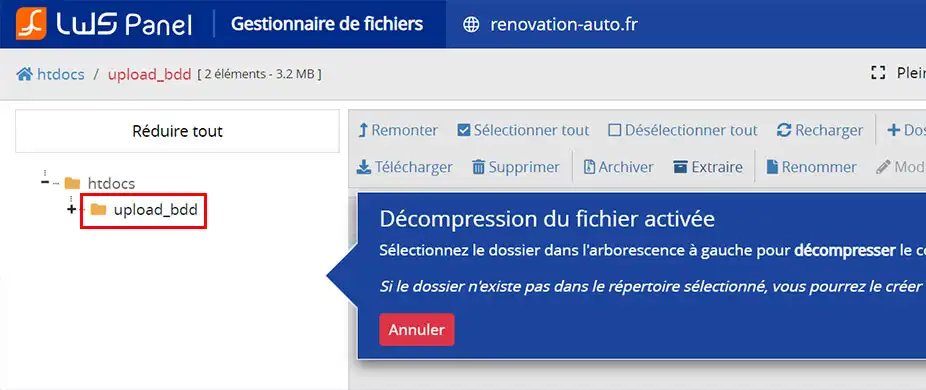
I listan till vänster hittar du mappen där din fil finns och klickar på den, ett fönster öppnas. Klicka bara på knappen "Bekräfta"
4. Redigera den extraherade filen "bigdump.php
För att redigera den här filen klickar du bara på dess namn. Då öppnas motsvarande redigeringsfönster.
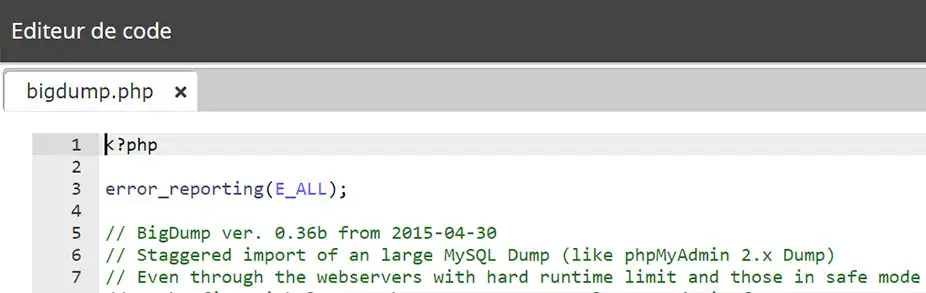
Redigera först raderna 41 till 44 med hjälp av den information som du fick via e-post efter att ha skapat databasen i steg 1.
41 $db_server = 'localhost'; // Ange MySQL-serverns ip 42 $db_name = ''; // Ange databasens namn 43 $db_username = ''; // Ange databasens identifierare 44 $db_password = ''; // Ange databasens lösenord
Glöm inte att även ändra rad 54 genom att ange namnet på den fil som motsvarar den databas som du vill importera:
54 $filename = 'nom.sql'; // Ersätt med namnet på SQL-filen
För att undvika att stöta på begränsningar för SQL-frågor kan du ändra vissa alternativ. Detta trick kan vara användbart om din databas innehåller ett stort antal poster.
56 $linespersession = 3000; // Antal rader per importsession 57 $delaypersession = 0; // Väntetid mellan två importsessioner 93 $max_query_lines = 300; // Antal rader per fråga
4. Kör bigdump.php via din webbläsare
För att köra skriptet och importera din databas behöver du bara komma åt URL:en till filen via din webbläsare. I exemplet skulle URL:en vara "https://www.mondomaine.com/upload_bdd/bigdump.php".
Tänk på att importen kan ta flera minuter beroende på hur stor databasen är.

När du är klar med importen av din databas kan du ta bort mappen "upload_bdd" i filhanteraren på ditt webbhotell med LWS Panel. Glöm inte att uppdatera anslutningsinformationen på din webbplats eller i din applikation genom att ange den information som du fick i e-postmeddelandet om databasskapandet:
Ja, LWS kan utföra detta arbete åt dig, men endast via en betald facility management-tjänst. Faktum är att LWS kan tillhandahålla förvaltnings- och underhållstjänster för din infrastruktur mot en extra avgift. Om du är intresserad av denna tjänst kan vi ge dig mer information om de olika alternativ som finns tillgängliga och de tillhörande kostnaderna.
Du kan konfigurera en hanterad tjänst med LWS från 9,99 € från kontrollpanelen LWS Panel i avsnittet Support. Jag inbjuder dig att följa denna dokumentation för att hjälpa dig att konfigurera din outsourcing.
Betygsätt denna artikel :
Den här artikeln var användbar för dig ?
Ja
Nej
1mn läsning
Hur skapar jag en Mysql-databas?
0mn läsning
Hur ändrar jag mitt Mysql-lösenord?
1mn läsning
Hur kan jag komma åt mina Mysql-databaser (PhpMyAdmin)?
0mn läsning
Hur återställer jag min MySQL-databas?
 Om LWS :
LWS är ett 100% franskt webbhotell som fokuserar på kvalitet och innovation och erbjuder en lyhörd och kompetent teknisk service till överkomliga priser.
Om LWS :
LWS är ett 100% franskt webbhotell som fokuserar på kvalitet och innovation och erbjuder en lyhörd och kompetent teknisk service till överkomliga priser. 