 Kontakta oss
 Kundområde
 Besök LWS
Betygsätt denna artikel :
Den här artikeln var användbar för dig ?
 Ja
Ja
 Nej
Nej
 Läst artikel
8954 en gång
Läst artikel
8954 en gång Merci ! N'hésitez pas à
poser des questions sur nos documentations si vous souhaitez plus d'informations et nous aider à les
améliorer.
Merci ! N'hésitez pas à
poser des questions sur nos documentations si vous souhaitez plus d'informations et nous aider à les
améliorer.Vous avez noté 0 étoile(s)



Sommaire
Procédure
Välkommen till denna praktiska guide som handlar om säkerhetskopiering av din Synology NAS-server till LWS Cloud Drive-tjänst via WebDAV-protokollet. Syftet med detta dokument är att ge dig en tydlig och koncis metod för att säkra dina viktiga data med hjälp av Synologys avancerade funktioner och LWS robusta molnlagringslösningar. Oavsett om du är en privatperson som vill skydda dina personliga minnen eller ett företag som vill bevara kritisk information, kommer den här guiden att hjälpa dig att konfigurera och köra dina säkerhetskopior på ett effektivt och säkert sätt. Följ de detaljerade stegen för att dra full nytta av fördelarna med en hybridlösning för säkerhetskopiering och garantera säkerheten och tillgängligheten för dina data.
För att kunna säkerhetskopiera dina data från din Synology NAS till ditt Cloud Drive LWS-paket måste du installera ett program på din NAS för att utföra denna uppgift. I den här dokumentationen tar vi exemplet med den mest populära applikationen: Hyper Backup.
För att utföra installationen måste du först identifiera dig på din NAS-server och sedan genomföra följande steg:
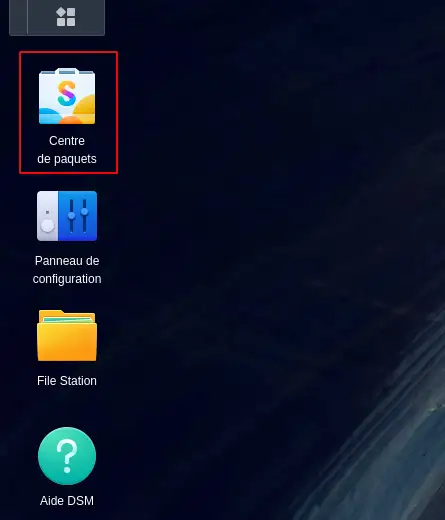
Steg 1: Gå till"Package Centre" på NAS-servern
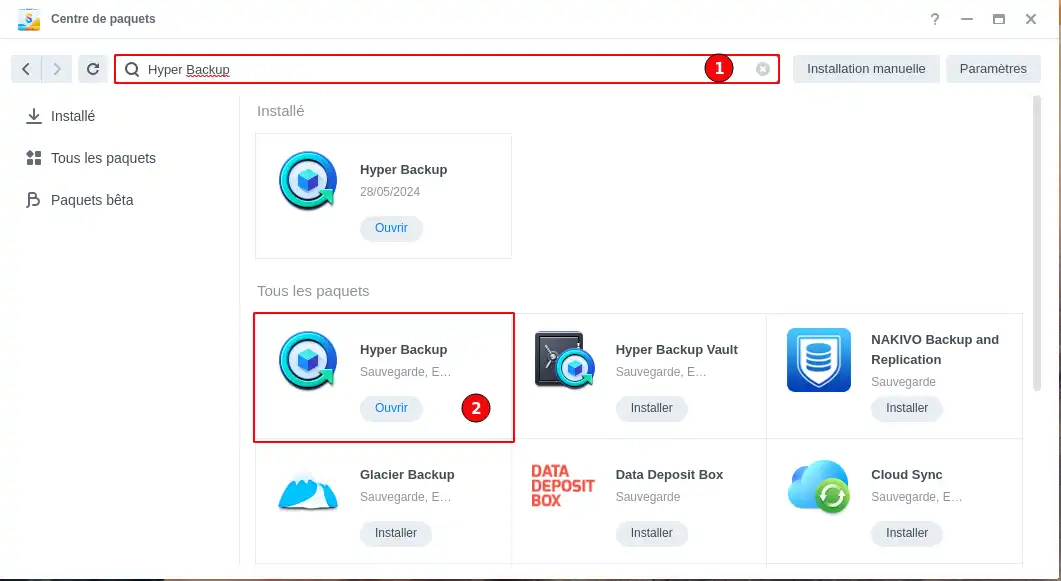
Steg 2: När du är i Package Centre, sök efter "Hyper Backup"(1) och klicka sedan på "Install" i knappen under Hyper Backup-programmet(2).
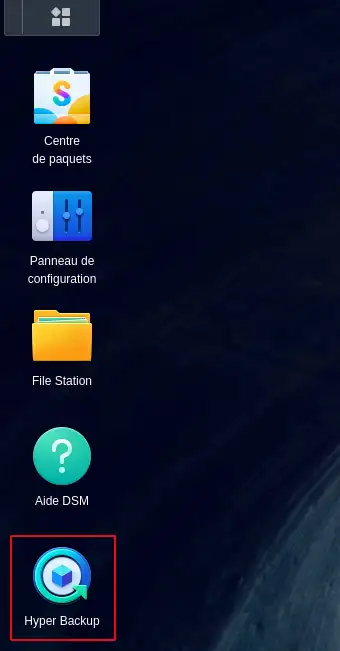
När applikationen har installerats kan du öppna den direkt från Package Centre eller gå tillbaka till instrumentpanelen där applikationsikonen visades.
För att hitta den WebDAV-adress som du ska använda för att konfigurera ett säkerhetskopieringsjobb på ett Nextcloud-paket måste du följa denna procedur:
Steg 1: Logga in på Nextcloud-applikationen med dina inloggningsuppgifter.
Steg 2: I menyn till vänster klickar du på"Filinställningar".
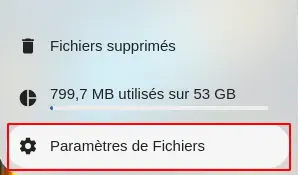
Steg 3: Du hittar den URL som ska användas under"WebDAV".
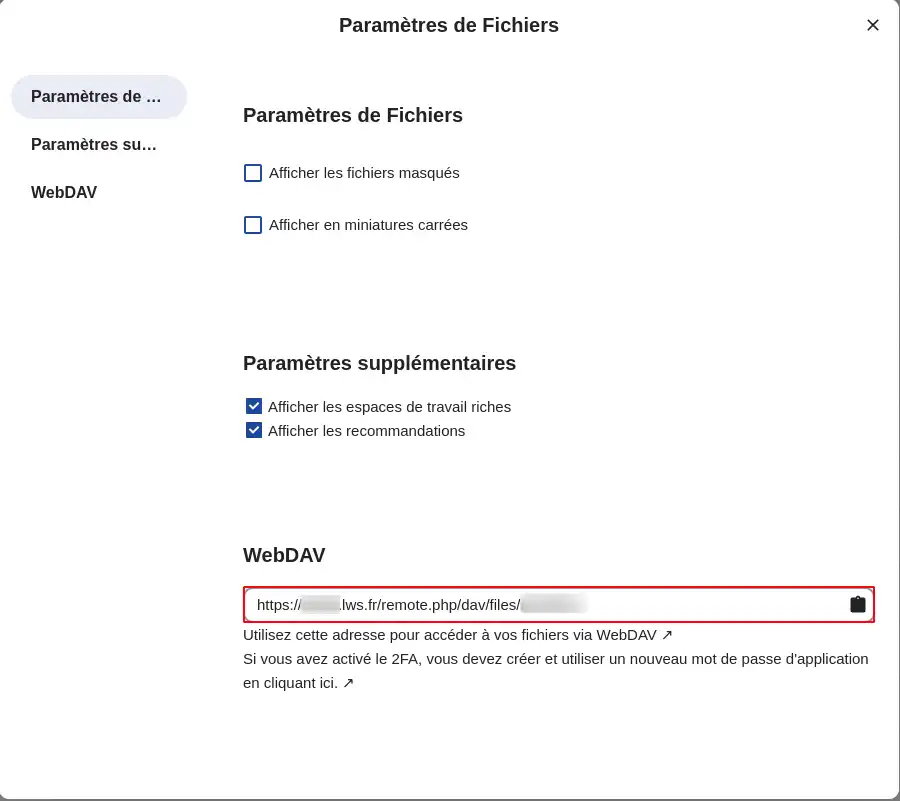
För att hitta den WebDAV-adress som ska användas för att konfigurera ett backup-jobb på en Cloud Drive FTP/Rsync-formel, måste du följa denna procedur:
Steg 1: Logga in på ditt LWS kundområde med dina inloggningsuppgifter.
Steg 2: Gå till din Cloud Drive FTP/Rsync-planhantering.
Steg 3: Du hittar adressen till din lagringsserver högst upp.
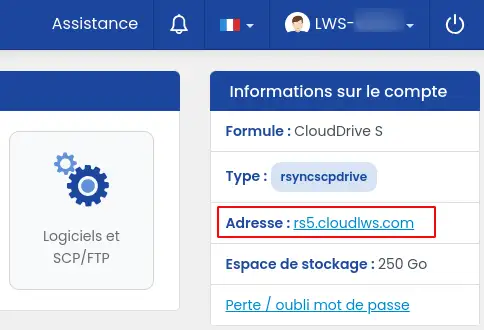
Om adressen till din lagringsserver till exempel är"rs5.cloudlws.com", är WebDAV-URL:en som ska användas: https: //rs5.cloudlws.com/files
När Hyper Backup-programmet har installerats på din NAS kan du skapa en synkroniseringsuppgift som gör det möjligt för dig att synkronisera önskade data mellan de två servrarna.
Följ stegen nedan för att utföra denna åtgärd:
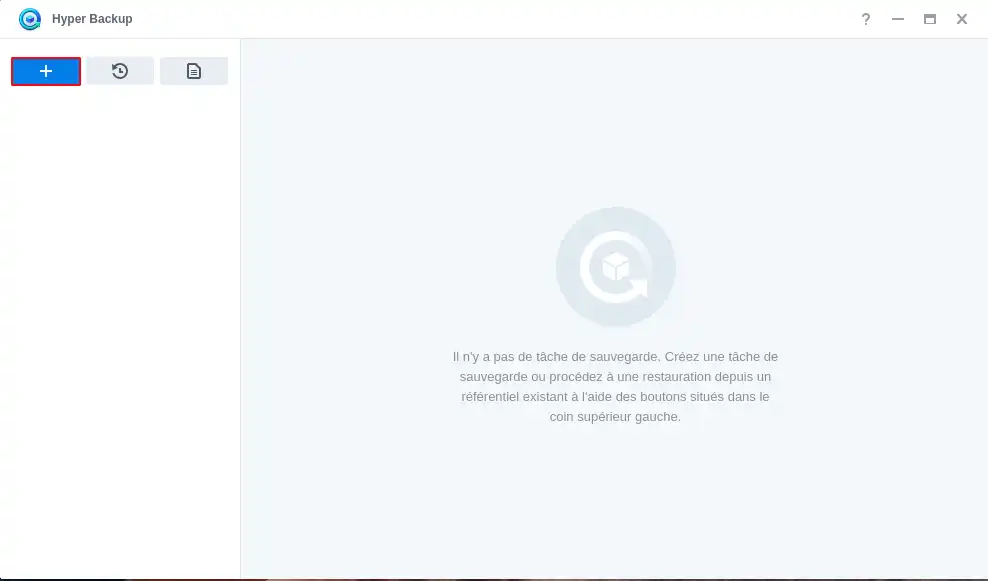
Steg 1: Klicka på"+" i menyn till vänster.
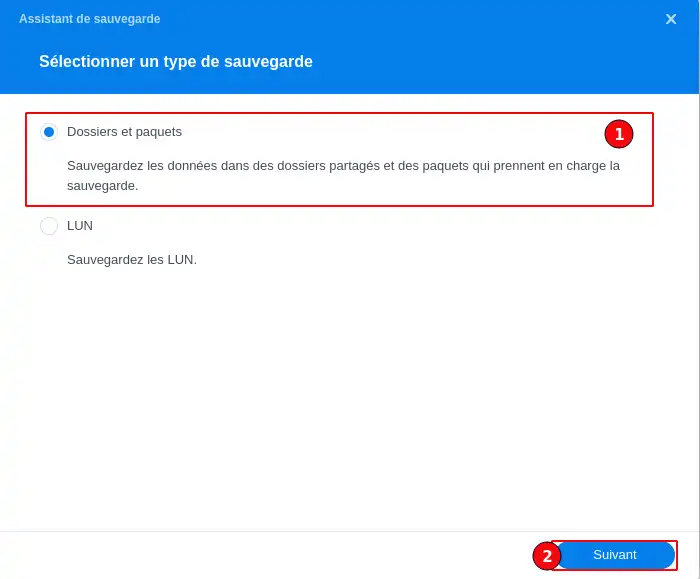
Steg 2: Välj"Mappar och paket" (1) och klicka sedan på"Nästa" (2)
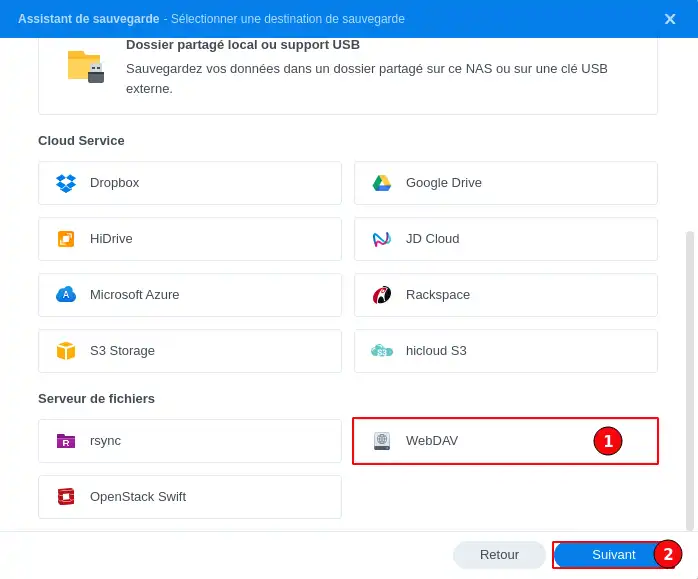
Steg 3: Välj typ av destinationsutrymme genom att bläddra igenom de olika typerna tills du väljer"WebDAV" (1). Klicka slutligen på "Next" (2) för att gå vidare till nästa steg.
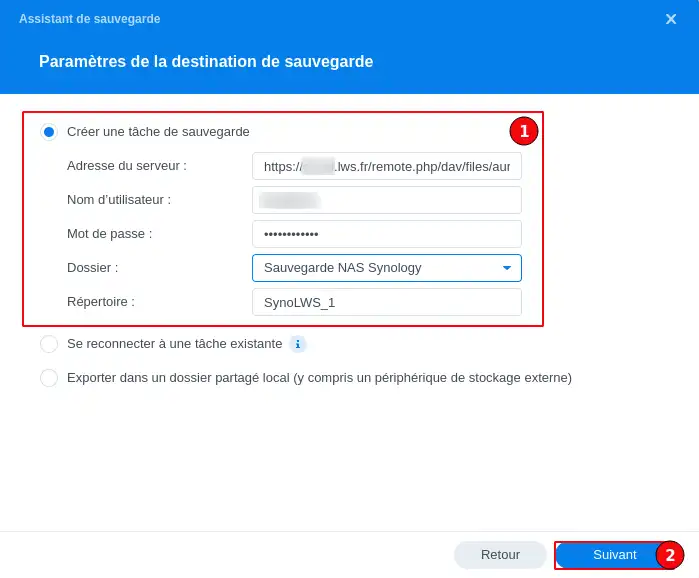
Steg 4: Fyll i de olika konfigurations- och anslutningsuppgifterna (1) :
När du har slutfört denna konfiguration klickar du på knappen"Next" (2).
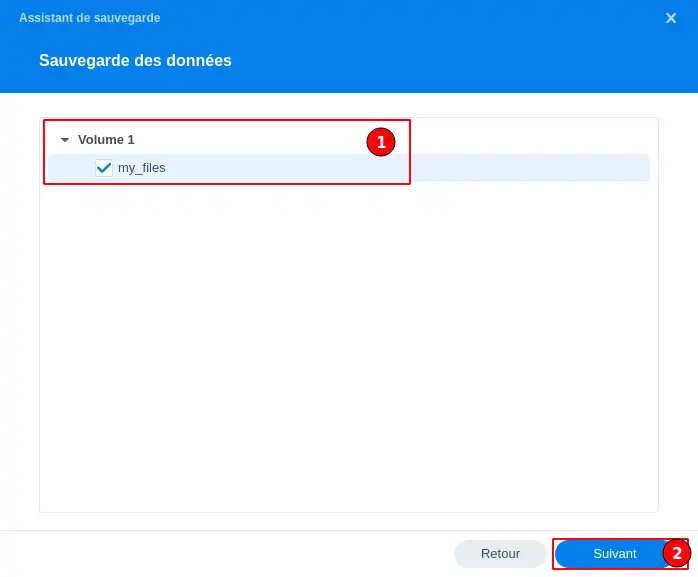
Steg 5: Välj de mappar på din NAS (1) som ska säkerhetskopieras och klicka sedan på "Nästa" (2).
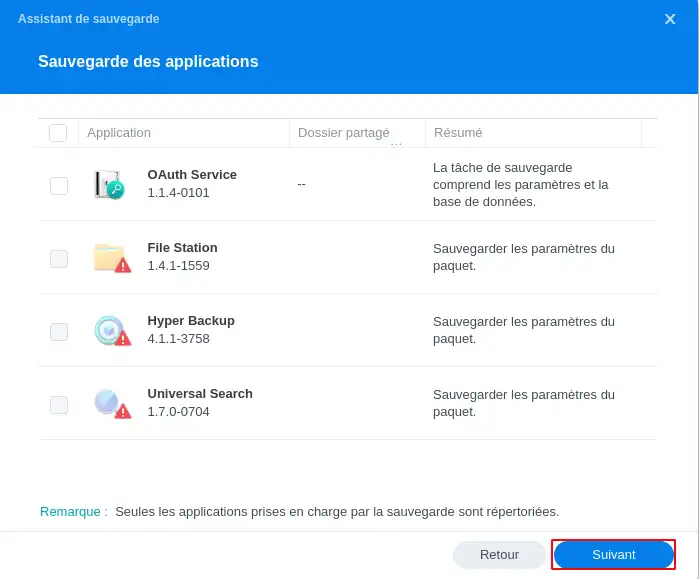
Steg 6: Välj om du även vill säkerhetskopiera program som är installerade på din NAS och klicka sedan på "Nästa".
Steg 7: I det här steget måste du ge din uppgift ett namn så att du kan hitta den senare och ett namn på den mapp som kommer att skapas på LWS Cloud Drive och som kommer att innehålla de säkerhetskopierade uppgifterna (max 32 tecken).
I det här steget kan du också konfigurera olika regler för säkerhetskopieringsjobbet:
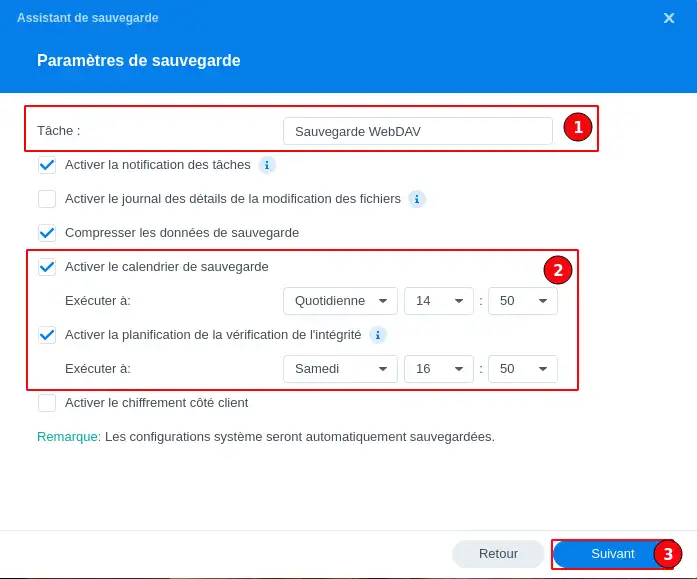
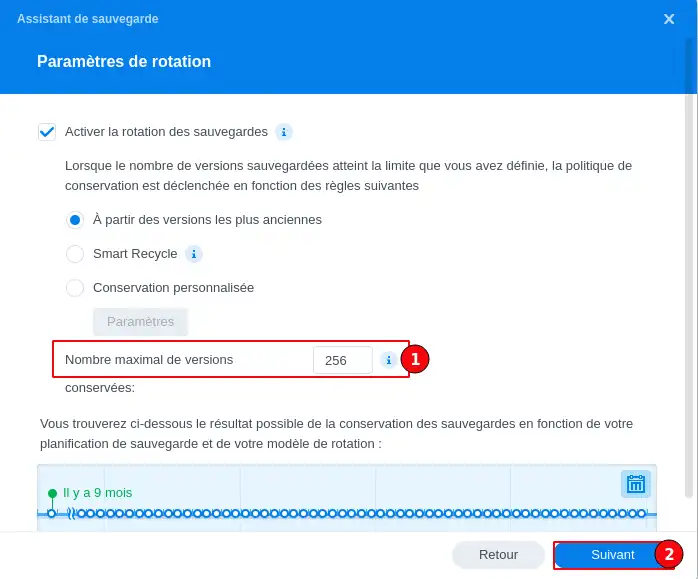
Steg 8: I det här steget måste du konfigurera antalet säkerhetskopior du vill behålla. Om du vill behålla flera säkerhetskopior markerar du rutan"Enable backup rotation" och anger det maximala antalet säkerhetskopior du vill behålla (1) innan du klickar på"Next" (2).
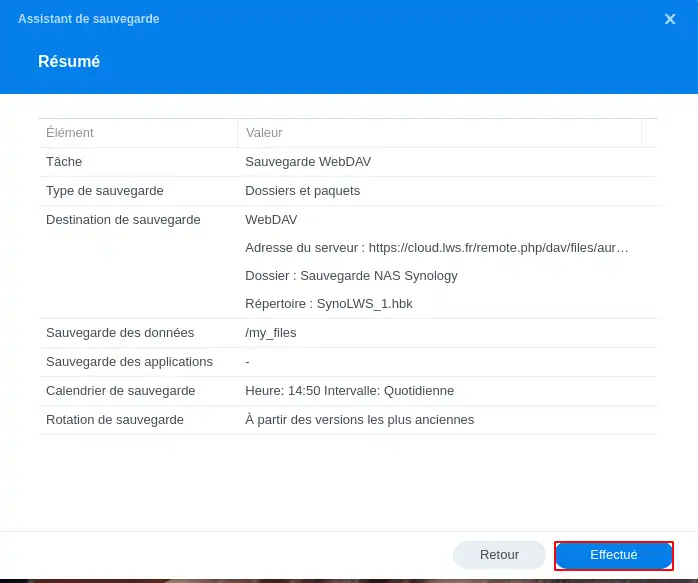
Steg 9: Du kommer sedan att få en sammanfattning av jobbkonfigurationen, så allt du behöver göra är att klicka på "Done" för att göra jobbet slutgiltigt.
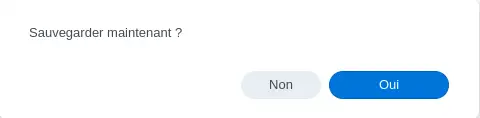
När uppgiften har skapats har du möjlighet att vänta på nästa schema för att köra uppgiften, eller att göra din första säkerhetskopia omedelbart.
För att återställa en säkerhetskopia som redan har gjorts, följ proceduren nedan:
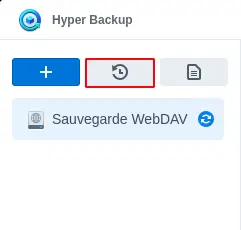
Steg 1: I menyn till vänster klickar du på knappen Återställ
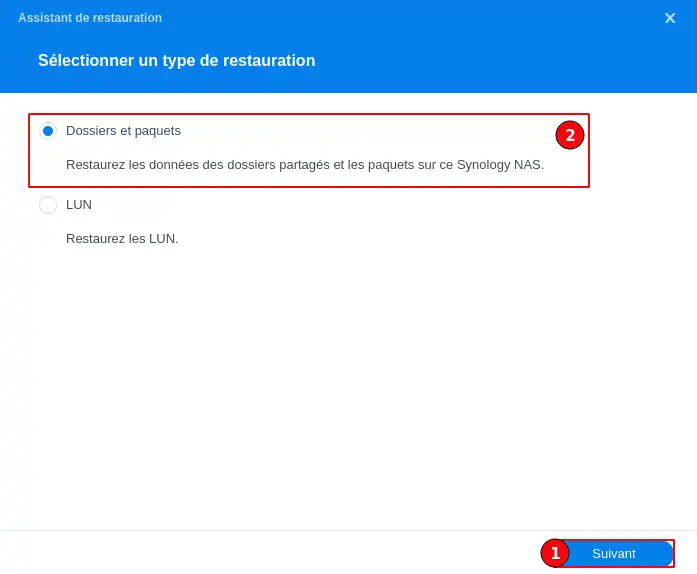
Steg 2: I nästa steg väljer du"Mappar och paket" och sedan "Nästa".
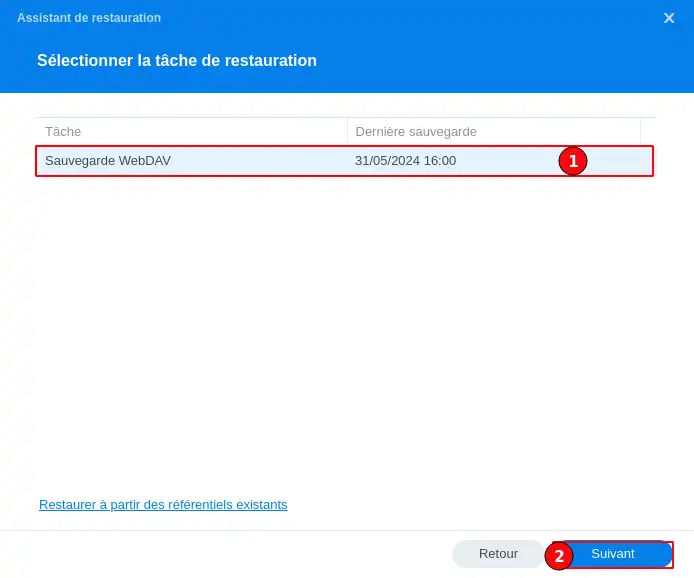
Steg 3: Välj det backupjobb som ska återställas
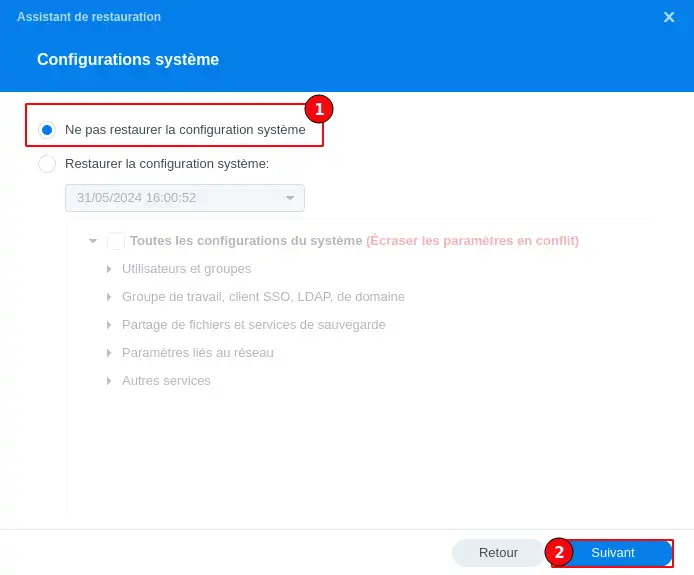
Steg 4: Ange att systemkonfigurationen inte ska återställas
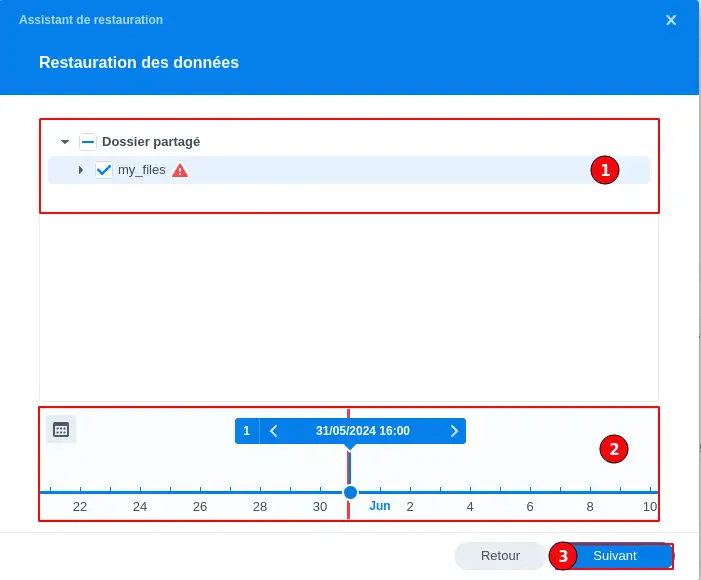
Steg 5: Välj den eller de mappar som ingår i det backupjobb (1) som du vill återställa och den version som ska återställas (2).
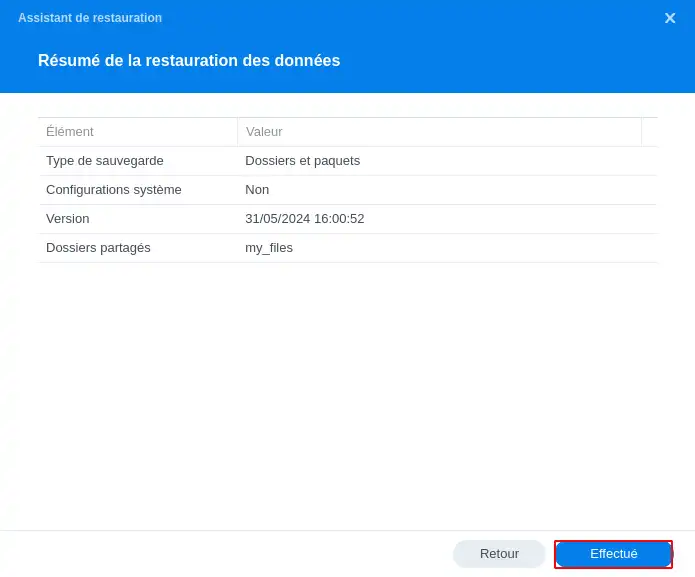
Steg 6: Du får sedan en sammanfattning av jobbkonfigurationen, allt du behöver göra är att klicka på "Done" för att göra jobbet definitivt.
Du vet nu hur du gör :
Genom att följa denna steg-för-steg-guide har du vidtagit nödvändiga åtgärder för att skydda dina digitala tillgångar från det oväntade och gett dig själv sinnesfrid när det gäller säkerhetskopiering av data.
Vi hoppas att du har haft nytta av den här handledningen och tackar för att du läste den. Tveka inte att dela med dig av din feedback eller ställa några frågor du kan ha genom att lämna en kommentar nedan 👇. Din erfarenhet kan i hög grad hjälpa samhället!
Och om den här artikeln har hjälpt dig att säkra din digitala värld, kan du överväga att dela den med andra som också kan dra nytta av den. Trevlig sparande, alla! 🚀
🔥 Nextcloud LWS online lagringserbjudanden från £ 7,99 / månad! 🔥
🔗 Klicka här för att upptäcka våra online-lagringserbjudanden! 🔗
Betygsätt denna artikel :
Den här artikeln var användbar för dig ?
Ja
Nej
11mn läsning
Synkronisera NextCloud med min dator
9mn läsning
Dela mina data med NextCloud
0mn läsning
Synkronisera mappar till molnlagring på distans
2mn läsning
Hur använder jag NextCloud i WebDav-läge på Cyberduck?
 Om LWS :
LWS är ett 100% franskt webbhotell som fokuserar på kvalitet och innovation och erbjuder en lyhörd och kompetent teknisk service till överkomliga priser.
Om LWS :
LWS är ett 100% franskt webbhotell som fokuserar på kvalitet och innovation och erbjuder en lyhörd och kompetent teknisk service till överkomliga priser. 