 Kontakta oss
 Kundområde
 Besök LWS
Betygsätt denna artikel :
5/5 | 1 Yttrande
Den här artikeln var användbar för dig ?
 Ja
Ja
 Nej
Nej
 Läst artikel
9618 en gång
Läst artikel
9618 en gång Merci ! N'hésitez pas à
poser des questions sur nos documentations si vous souhaitez plus d'informations et nous aider à les
améliorer.
Merci ! N'hésitez pas à
poser des questions sur nos documentations si vous souhaitez plus d'informations et nous aider à les
améliorer.Vous avez noté 0 étoile(s)



Sommaire
Procédure
Denna dokumentation guidar dig genom stegen för att ladda upp och ladda ner filer med hjälp av LWS-panelens filhanterare.
Filhanteraren nås direkt från din hostinghantering i ditt konto på LWS Panel. Vi rekommenderar att du följer denna dokumentation för att ta reda på hur du gör detta.
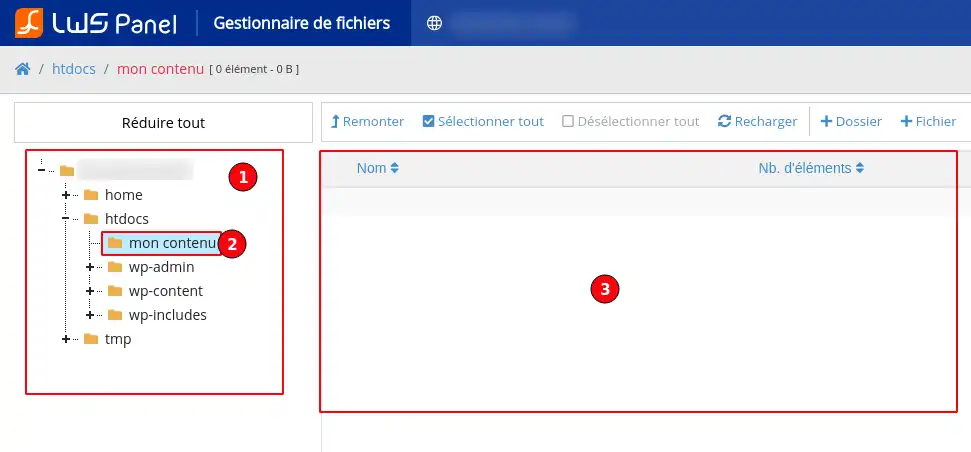
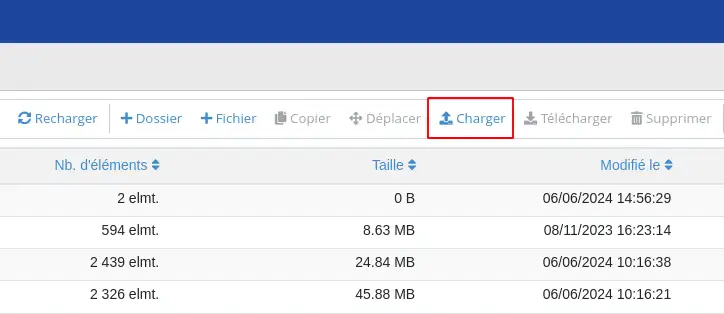
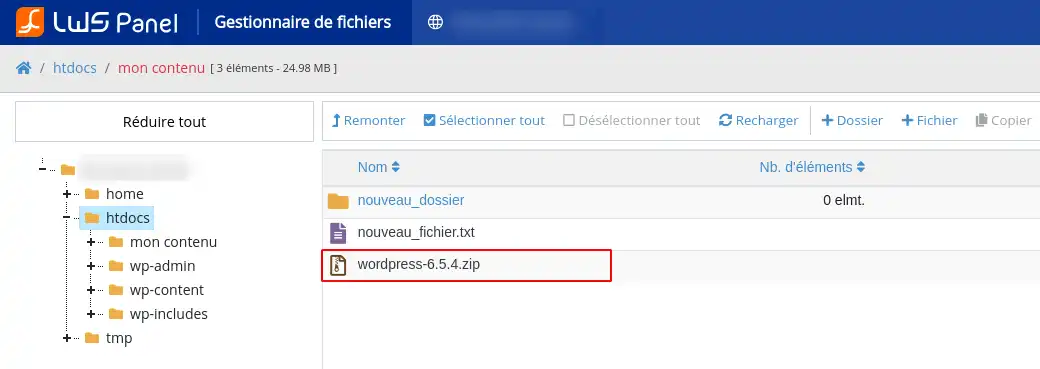
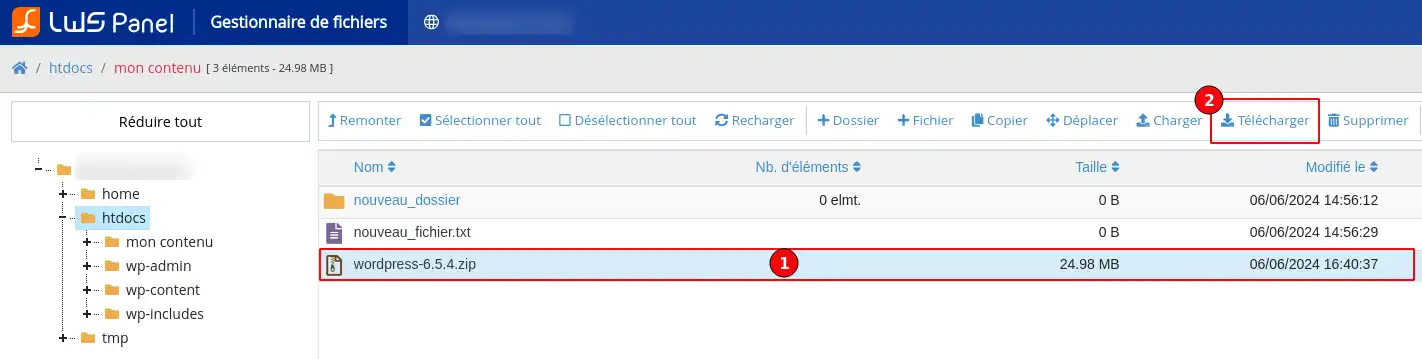
Navigera sedan till den destinationsmapp där du vill ladda upp ett nytt objekt eller ladda ner ett befintligt objekt.
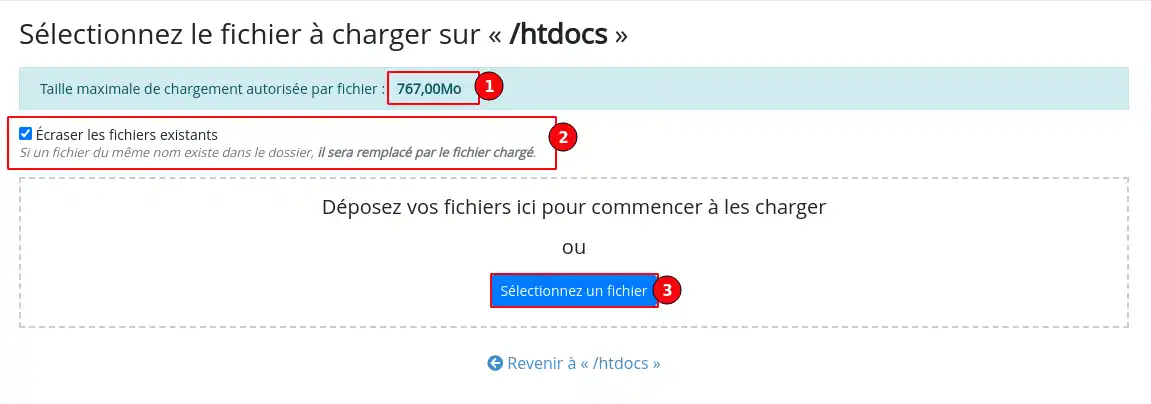
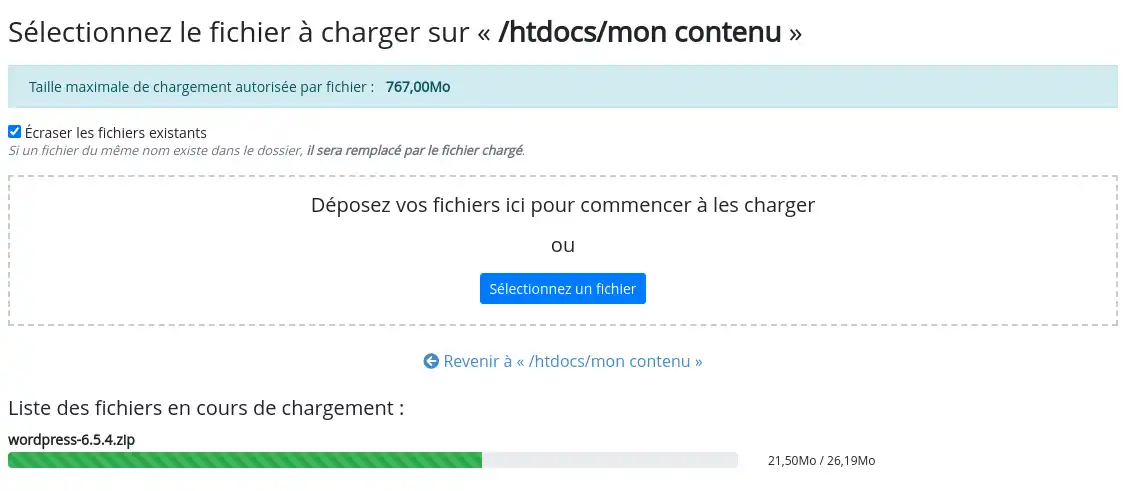
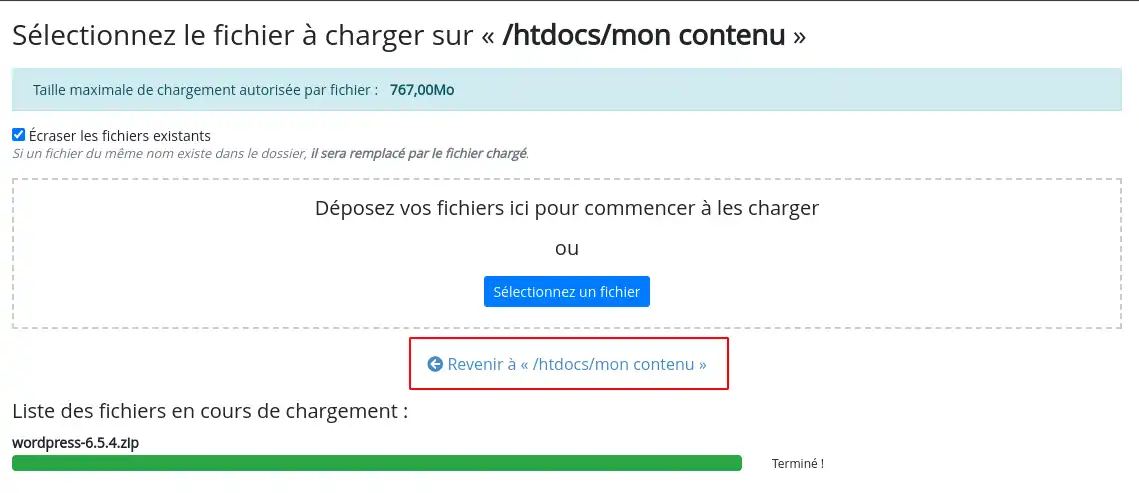
Du kan inte ladda upp filer som är större än den storlek som anges(1). I samtliga fall kommer filer som är större än 500 MB att raderas regelbundet i enlighet med våra allmänna villkor. Deras närvaro på din hosting kan därför endast vara tillfällig.
Du kan också ange om filen ska skriva över den som finns på webbhotellet om den har samma namn(2).
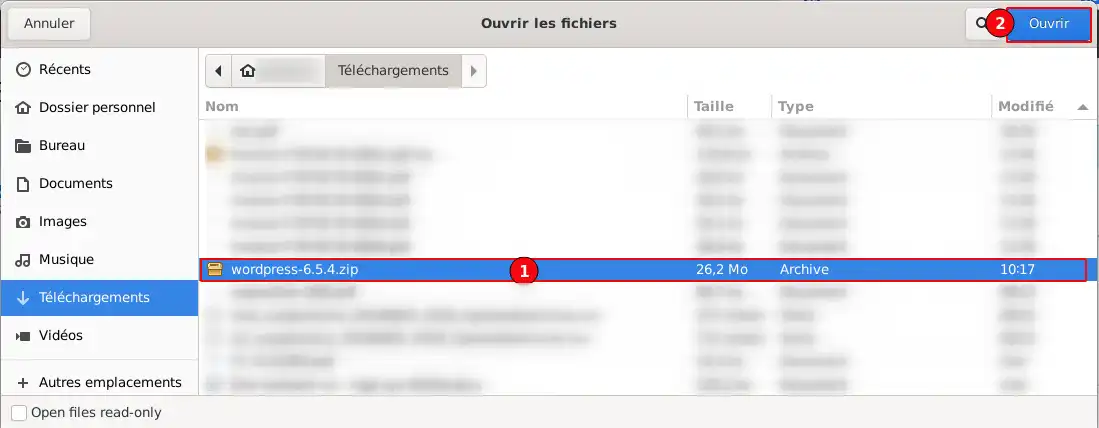
Du vet nu hur du gör för att :
Tack vare denna omfattande dokumentation bör hanteringen av dina filer via LWS-panelen vara en barnlek 🎮. Glöm inte att hänvisa till tipsen för att upprätthålla en organiserad och säker mappstruktur 😇. Om du stöter på några svårigheter eller har några frågor är du välkommen att läsa våra andra guider eller kontakta vår tekniska support 🛠️.
Tack för att du läste detta och vi hoppas att du tycker att dessa instruktioner är användbara. Om du vill dela med dig av dina erfarenheter eller har några förslag, vänligen lämna oss en kommentar nedan 👇. Din feedback är ovärderlig för att hjälpa oss att förbättra våra tjänster!
Betygsätt denna artikel :
5/5 | 1 Yttrande
Den här artikeln var användbar för dig ?
Ja
Nej
1mn läsning
Hur publicerar jag en webbplats med hjälp av filhanteraren?
1mn läsning
Hur redigerar jag en fil med hjälp av filhanteraren?
0mn läsning
Hur flyttar du dina filer med filhanteraren?
1mn läsning
Hur använder jag filhanteraren i LWS Panel?
 Om LWS :
LWS är ett 100% franskt webbhotell som fokuserar på kvalitet och innovation och erbjuder en lyhörd och kompetent teknisk service till överkomliga priser.
Om LWS :
LWS är ett 100% franskt webbhotell som fokuserar på kvalitet och innovation och erbjuder en lyhörd och kompetent teknisk service till överkomliga priser. 