Kontakta oss
 Kundområde
 Besök LWS
Betygsätt denna artikel :
Den här artikeln var användbar för dig ?
 Ja
Ja
 Nej
Nej
 Läst artikel
5889 en gång
Läst artikel
5889 en gång Merci ! N'hésitez pas à
poser des questions sur nos documentations si vous souhaitez plus d'informations et nous aider à les
améliorer.
Merci ! N'hésitez pas à
poser des questions sur nos documentations si vous souhaitez plus d'informations et nous aider à les
améliorer.Vous avez noté 0 étoile(s)



Sommaire
Procédure
GiLlab CE-mallen innehåller en färdig att använda Gitlab-installation. Du kan installera den från LWS-panelen KVM.
GitLab är en DevOps-plattform med öppen källkod. Dess uppdrag är att hjälpa team att samarbeta om programvaruutveckling och tillhandahålla en plats där alla kan bidra.
Med den här applikationen kan du hantera ändringar i dokument med mera.
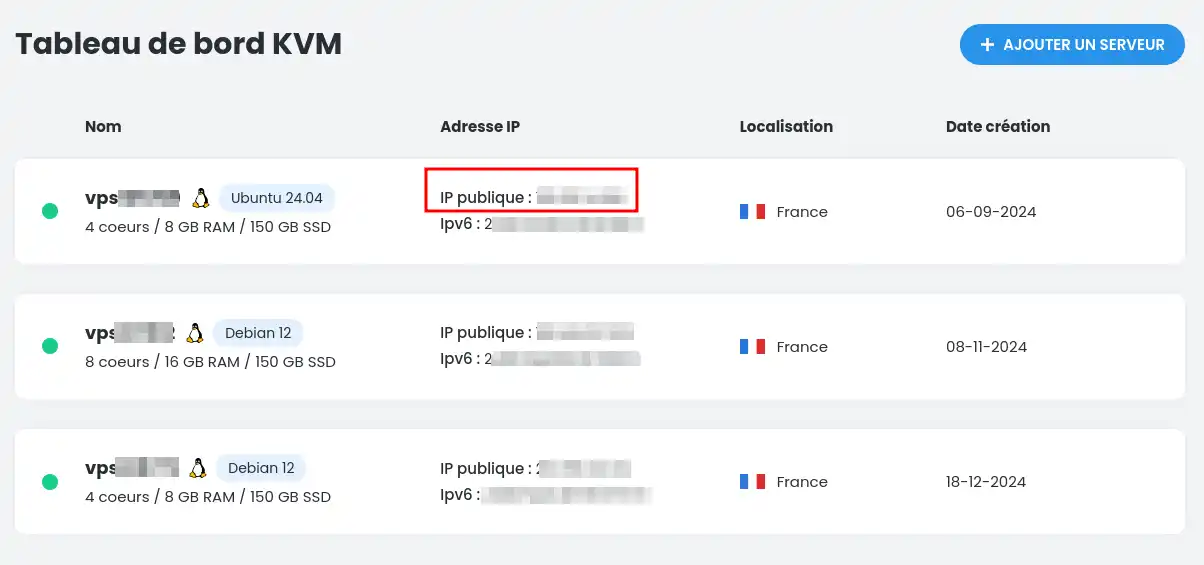
Som standard är Gitlab tillgängligt via din servers IP, kommunicerat i leveransmeddelandet för din VPS och lätt att hitta i LWS Panel KVM.
Du kan dock välja att installera ett Let's encrypt-certifikat på den underdomän som är kopplad till din vps (i formen vpsXXXX.server-vps.net) eller på ett domännamn som du själv väljer! För att göra detta pekar du bara domännamnet till din VPS (till exempel: gitlab.mydomainname.net) och ansluter till din VPS via SSH med hjälp av inloggningsuppgifterna som skickats via e-post till kontaktadressen för ditt LWS-konto.
När du har anslutit via SSH bör du se hjälpen för installation av certifikat. Detta kommer att vägleda dig genom processen och ge ytterligare stöd för Let's Encrypt. Om du väljer att ignorera Let's Encrypt kan du alltid aktivera det en annan gång (se Aktivera Let's Encrypt efter installationen).
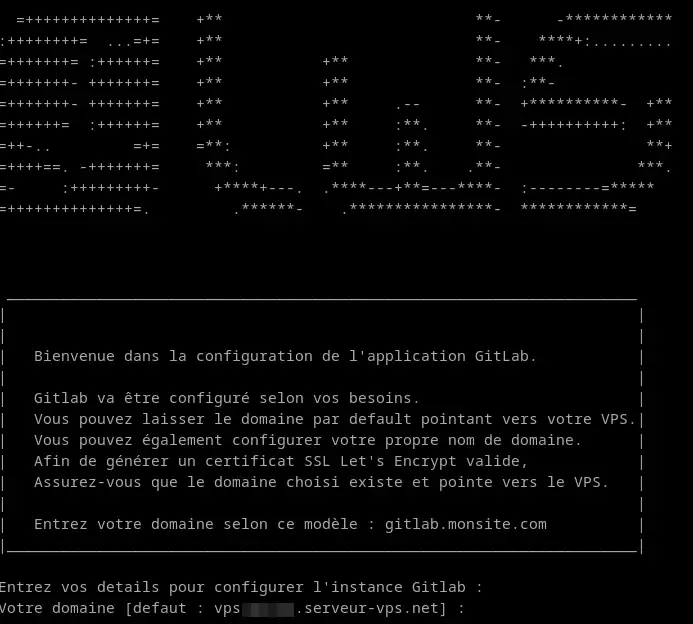
Du kan välja att lämna standarddomännamnet eller ange det domännamn som pekar på din VPS.
Du kommer sedan att få frågan om du vill skapa ett Let's Encrypt-certifikat för det konfigurerade domännamnet.
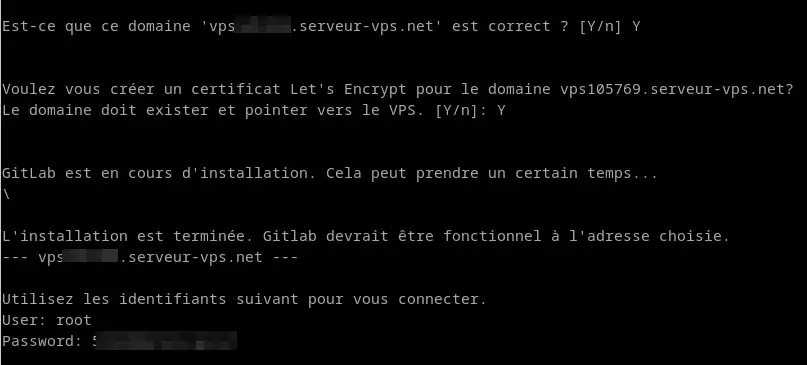
När certifikatet har konfigurerats kommer du att påminnas om dina inloggningsuppgifter och du kommer att kunna ansluta till den angivna adressen.
Let's Encrypt tillhandahåller digitala certifikat som krävs för att aktivera HTTPS (SSL/TLS)-protokollet för webbplatser.
Följ stegen nedan för att aktivera Let's Encrypt efter att du har kört det inledande skriptet.
Ändra värdet för external_url i följande fil:
/etc/gitlab/gitlab.rb
Du kan använda din favorittextredigerare för att ändra värdet (t.ex. Vim).
Därefter kör du gitlab reconfiguration:
gitlab-ctl reconfigure
Gitlab kommer att ändra allt för SSL och skaffa ett giltigt Let's Encrypt-certifikat.
Operativsystem :
Installerade paket :
För mer information om de installerade paketen, se deras officiella dokumentation :
Du vet nu hur du gör för att :
Genom att följa dessa steg har du tagit ett stort steg mot smidigare och säkrare projekthantering 🚀. GitLab-plattformen står nu till din tjänst för att vara värd, hantera och spåra ditt utvecklingsarbete med lätthet och professionalism 😎.
Tack för att du läste och vi hoppas att du tyckte att den här artikeln var användbar. Tveka inte att dela med dig av dina intryck eller ställa frågor genom att lämna en kommentar nedan 👇. Din feedback är ovärderlig för att hjälpa oss att förbättra våra tjänster!
Betygsätt denna artikel :
Den här artikeln var användbar för dig ?
Ja
Nej
0mn läsning
Så här använder du KVM-mallen för Docker CE
0mn läsning
Hur installerar du n8n på din CapRover VPS KVM-mall?
0mn läsning
Så här använder du Cloudron KVM-mallen
0mn läsning
Starta ett Node.js-projekt på din CapRover VPS KVM
 Om LWS :
LWS är ett 100% franskt webbhotell som fokuserar på kvalitet och innovation och erbjuder en lyhörd och kompetent teknisk service till överkomliga priser.
Om LWS :
LWS är ett 100% franskt webbhotell som fokuserar på kvalitet och innovation och erbjuder en lyhörd och kompetent teknisk service till överkomliga priser.