 Kontakta oss
 Kundområde
 Besök LWS
Betygsätt denna artikel :
3/5 | 1 Yttrande
Den här artikeln var användbar för dig ?
 Ja
Ja
 Nej
Nej
 Läst artikel
50274 en gång
Läst artikel
50274 en gång Merci ! N'hésitez pas à
poser des questions sur nos documentations si vous souhaitez plus d'informations et nous aider à les
améliorer.
Merci ! N'hésitez pas à
poser des questions sur nos documentations si vous souhaitez plus d'informations et nous aider à les
améliorer.Vous avez noté 0 étoile(s)



Sommaire
Procédure
I denna dokumentation kommer vi att titta på de olika uppgifter som ingår i hanteringen av en e-postadress i ISPConfig: skapa, redigera och radera.
På LWS-panelen lagras de skapade brevlådorna på LWS delade servrar. Med detta sagt använder du lagringsutrymmet för din delade hosting (ett delat paket som du har köpt eller det paket som erbjuds med varje domännamn som är registrerat hos LWS).
Men genom att konfigurera din brevlåda på ISPConfig hanterar du brevlådor som finns på din egen VPS-server.
Du har då 100 % kontroll över e-posttjänsten och är inte längre beroende av LWS delade servrar.
Detta är det allra första steget att ta (om du inte redan har gjort det). För att kunna hantera e-posttjänster från ISPConfig måste du ange i din DNS-zon att du ska använda din VPS som en e-postserver.
Detta fall gäller när det domännamn du använder är registrerat hos LWS och använder LWS DNS-servrar som DNS-servrar, vilket är fallet med följande domännamn :
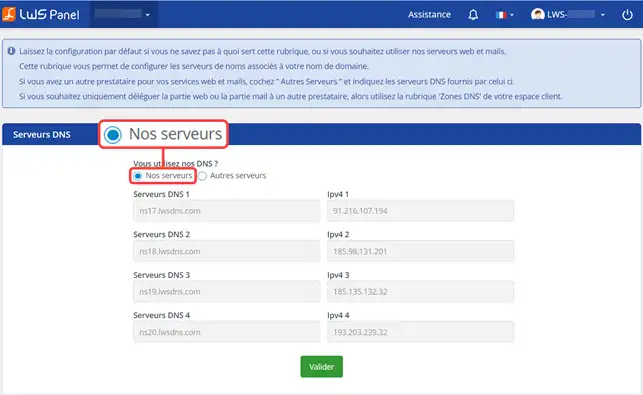
I det här fallet går du direkt till LWS Panel, Domains and Hosting och klickar på knappen "Manage " som motsvarar domännamnet i fråga:
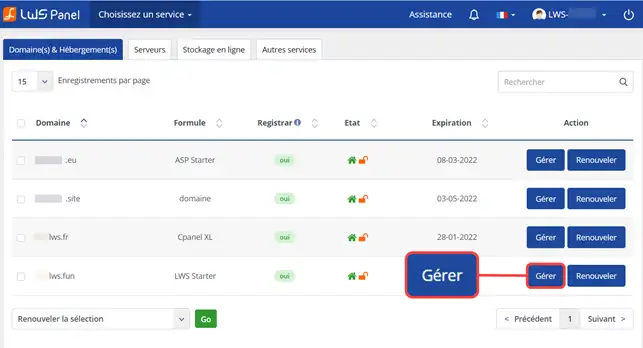
Klicka sedan på Domänhantering och DNS-zon för att komma till sidan för DNS-hantering:
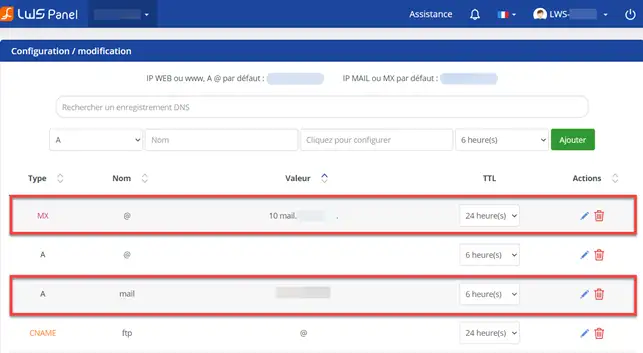
Du måste nu kontrollera två kritiska punkter:
Om du vill ändra en av dessa DNS-poster klickar du på pennikonen bredvid den och anger det nya värdet.
Detta fall gäller när det domännamn du använder har namnservrarna vpsXXXXX.lws-hosting.com och dns2.lws-hosting.com :
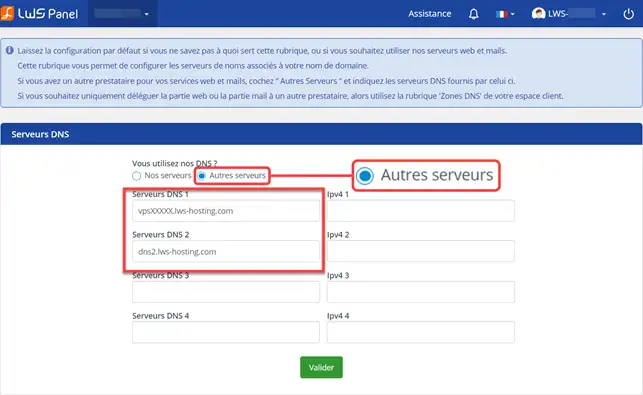
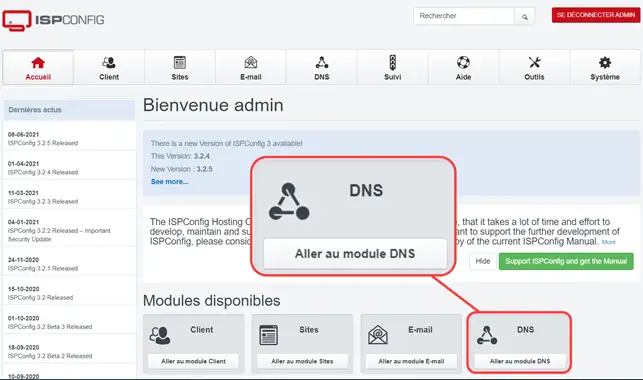
I detta fall kommer DNS-konfigurationen att utföras från ISPConfig :
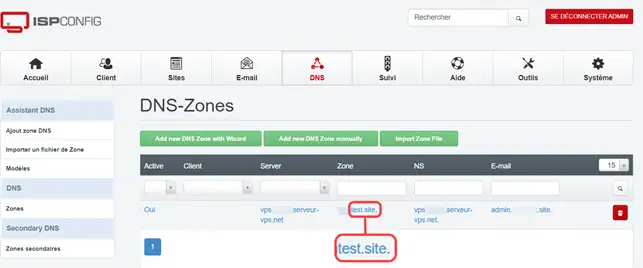
Det finns 3 punkter att kontrollera:
För det första måste "MX"-posten för domännamnet i fråga (2) peka på en "A"-post för samma domännamn.
I skärmdumpen ovan pekar MX-posten för example.com på A-posten "mail" för samma domännamn.
Om så inte är fallet klickar du på DNS-posten och ändrar dess värde.
Viktigt: glöm inte att sätta punkten (.) i slutet. Om du inte gör det betyder det att det är en subdomän:
Exempel: "mail.example.com" betyder i själva verket "mail.example.com.example.com" medan "mail.example.com" betyder "mail.example.com".
Kontrollera sedan att DNS-posten av typ "A" som MX-posten (3) pekar på ("mail" i det här fallet) pekar på VPS:ens huvud-IP-adress (4). Om så inte är fallet klickar du på DNS-posten och ändrar dess värde.
När detta har gjorts är DNS-konfigurationen klar. Du måste nu vänta 24 timmar på att DNS ska spridas.
En snabb fråga: varför 24 timmar?
Som en allmän regel definieras DNS-spridningstiden av TTL (Time-To-Live) i sekunder. TTL anger hur lång tid en DNS-post i minnet fortfarande är giltig sedan den begärdes, så att ISP-datorer och DNS-servrar inte behöver göra en andra begäran för att få samma resultat.
I det här fallet, om du har en TTL på 3600, bör DNS-utbredningen ta en timme. Vissa DNS-servrar åsidosätter dock TTL och tvingar den till 6 timmar, 24 timmar eller ännu längre (för att minska nätverksbelastningen på grund av DNS). Det är därför vi rekommenderar att du alltid väntar 24 timmar.
När e-posttjänsten för ditt domännamn pekar på ISPConfig är det dags att lägga till e-postlådor. Det finns fullständig dokumentation för detta: Hur skapar jag en e-postadress på en dedikerad VPS-server?
Till skillnad från brevlådor på delade servrar kan du inte använda LWS webmail för att ansluta till en brevlåda som finns på din VPS.
Din VPS har Roundcube webbmail förinstallerad och förkonfigurerad. För att komma åt den, här är URL: en :
https://31.207.xxx.xxx/webmail
Här är "31.207.xxx.xxx" IP-adressen till din VPS. Du kan också använda https://vpsXXXXX.lws-hosting.com/webmail
När du är på sidan anger du dina inloggningsuppgifter (e-post och lösenord) och klickar på Logga in.
Här är de inställningar som du behöver använda för att ansluta till din ISPConfig-brevlåda från Outlook eller någon annan e-postklient:
Observera att din e-posttjänst som standard använder ett självsignerat SSL-certifikat för IMAP/POP/SMTP SSL/TLS-anslutningen. Därför kan vissa antivirus- och e-postklienter neka anslutningen (särskilt Apple-produkter). Om du inte kan ställa in ett undantag kan du kontakta vår tekniska support så att ett Let's Encrypt SSL-certifikat kan ställas in på e-posttjänsten på din VPS.
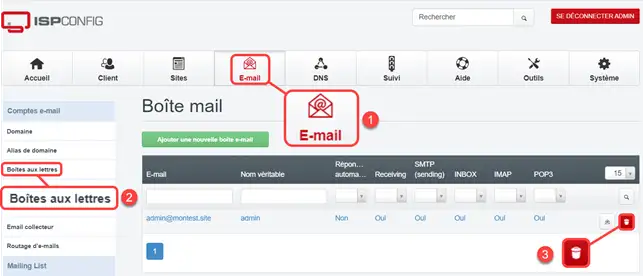
Du kan ta bort en e-postlåda från ISPConfig > Mail > Mailboxes. Klicka sedan på papperskorgsikonen som motsvarar den brevlåda som du vill radera:
Betygsätt denna artikel :
3/5 | 1 Yttrande
Den här artikeln var användbar för dig ?
Ja
Nej
1mn läsning
Hur skapar jag en e-postadress på en dedikerad VPS-server?
5mn läsning
Optimera sättet du skickar dina e-postmeddelanden på
2mn läsning
Hur skapar jag en DKIM-nyckel på ispconfig?
0mn läsning
Så här ändrar du e-postlösenordet för VPS/ISPCONFIG
 Om LWS :
LWS är ett 100% franskt webbhotell som fokuserar på kvalitet och innovation och erbjuder en lyhörd och kompetent teknisk service till överkomliga priser.
Om LWS :
LWS är ett 100% franskt webbhotell som fokuserar på kvalitet och innovation och erbjuder en lyhörd och kompetent teknisk service till överkomliga priser. 