 Kontakta oss
 Kundområde
 Besök LWS
Betygsätt denna artikel :
3,2/5 | 11 Yttrande
Den här artikeln var användbar för dig ?
 Ja
Ja
 Nej
Nej
 Läst artikel
78135 en gång
Läst artikel
78135 en gång Merci ! N'hésitez pas à
poser des questions sur nos documentations si vous souhaitez plus d'informations et nous aider à les
améliorer.
Merci ! N'hésitez pas à
poser des questions sur nos documentations si vous souhaitez plus d'informations et nous aider à les
améliorer.Vous avez noté 0 étoile(s)



Sommaire
Procédure
Wordpress är ett innehållshanteringssystem (CMS) med grundläggande funktioner för att redigera text, ändra innehåll och lägga till bilder. Du kan installera tillägg för att lägga till nya funktioner på din webbplats, t.ex. :
Wordpress ingår i alla Linux hostingpaket.
1. Logga in på ditt webbhotells administrationsutrymme
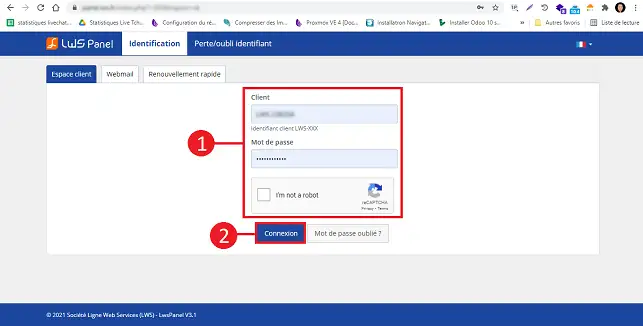
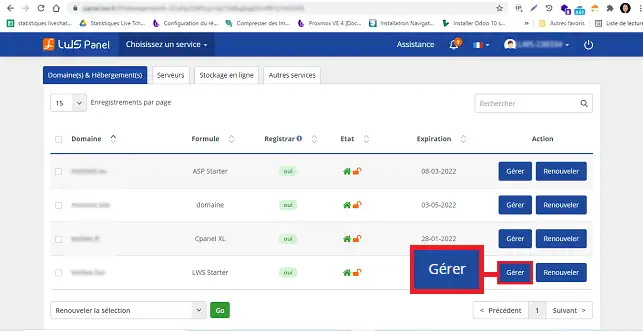
2. Klicka på knappen"Hantera" bakom den domän som du vill installera för.
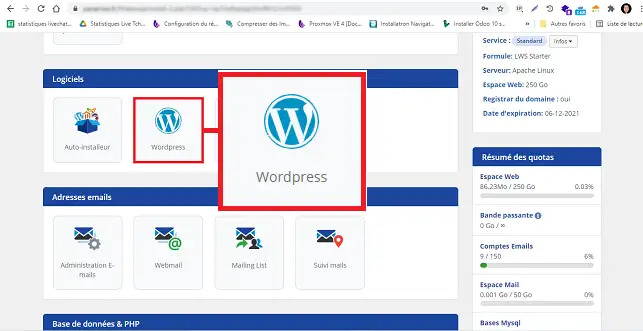
3. Klicka på knappen"Wordpress" i avsnittet"Programvara".
4. Välj vilken typ av Wordpress CMS du vill ha:
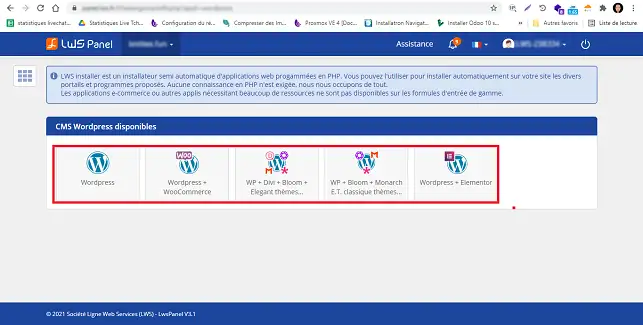
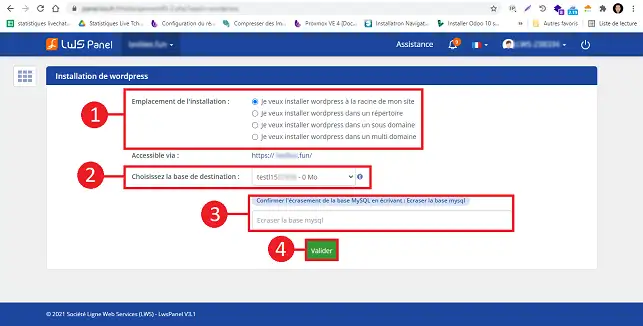
5. Först får du välja om du vill installera programvaran i roten på din webbplats, i en specifik katalog eller på en underdomän. Om du har webbhotellspaketet Starter, Standard eller Performance kan du också välja en domän som är kopplad till ditt paket via alternativet "Multi-domain". När du har gjort ditt val väljer du den databas som du vill koppla till din installation. Bekräfta ditt val genom att skriva"Yes" i den aktuella rutan och klicka på knappen"Validate" för att starta installationen.
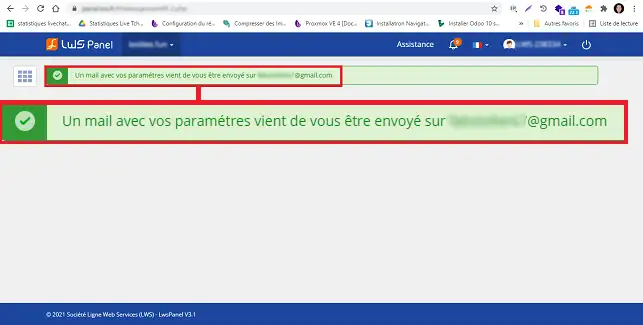
6. När installationen är klar kommer anslutningsinformationen för Wordpress Dashboard att skickas till dig via e-post så att du kan ansluta till den.
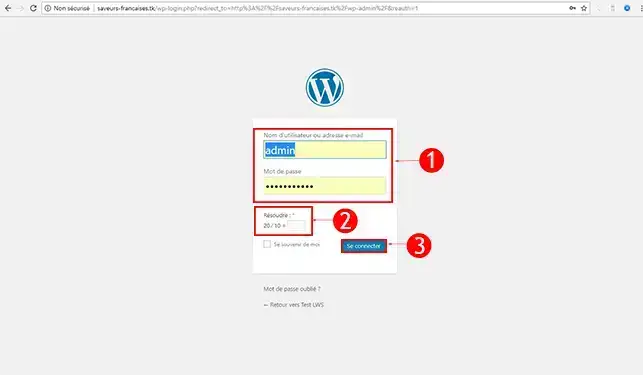
1. Gå till din Wordpress-administration(i den här formen example.com/wp-admin/) Det är möjligt att din Wordpress ligger i en subdomän. (Mer om subdomäner här)
2. Ange dina inloggningsuppgifter (Inställningarna har skickats till den e-postadress som är kopplad till ditt kundkonto hos LWS). Anslutningsparametrarna kan hamna i SPAM-mappen i din e-postinkorg. Om du inte har fått inloggningsuppgifterna kan du återställa ditt Wordpress-lösenord.
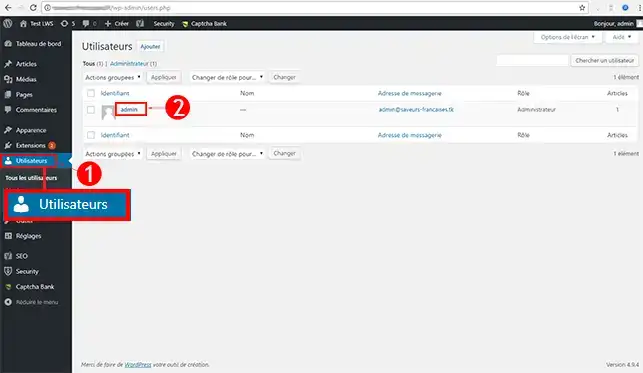
3. Klicka på fliken Users i menyn till vänster och klicka sedan på den användare som du vill ändra. Av säkerhetsskäl är det lämpligt att ändra användarnamnet"admin". Det är det namn som används som standard när Wordpress installeras.
4. Klicka på knappen"Generera lösenord". Lösenordsgeneratorn ger dig ett starkt lösenord som är svårt för hackare att knäcka.
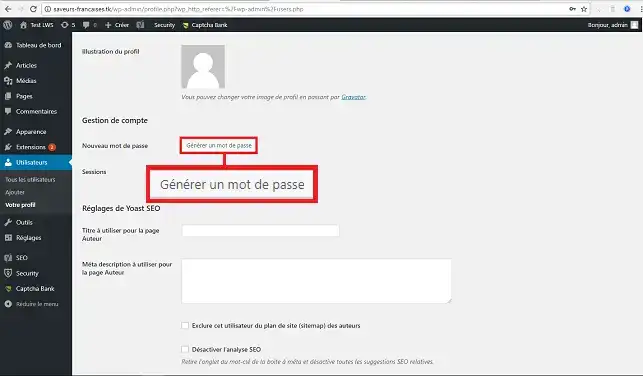
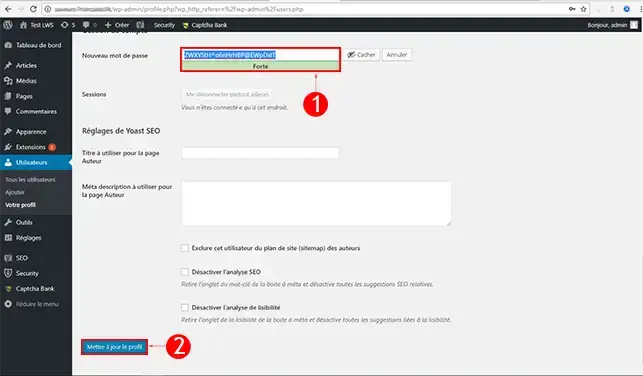
5. Välj ditt nya smeknamn och lösenord och klicka sedan på Save för att spara. För lösenordet är det bäst att använda ett starkt lösenord med 8 till 10 tecken.
1. Gå till din Wordpress-administration(i den här formen example.com/wp-admin/) Din Wordpress kan ligga i en subdomän. (Mer förklaring om subdomäner här)
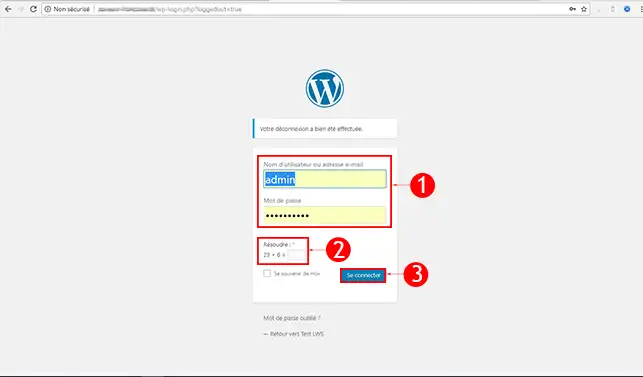
2. Ange dina inloggningsuppgifter (administrationsinställningarna kommer att skickas till den e-postadress som är kopplad till ditt LWS- konto)
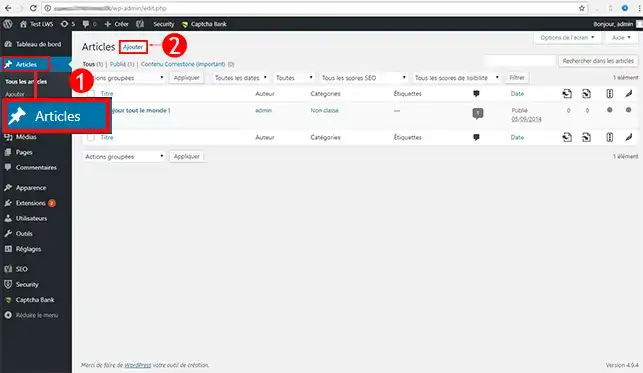
3. I menyn till vänster klickar du på fliken Artiklar och sedan på Lägg till.
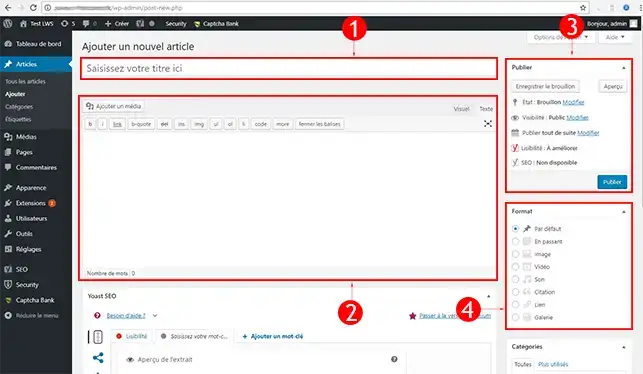
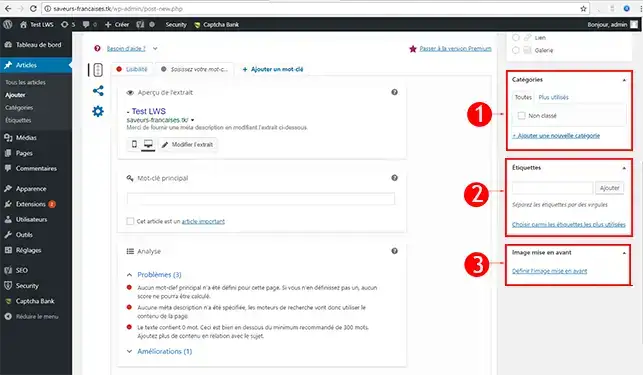
1. Gå till din Wordpress-administration(i den här formen example.com/wp-admin/) Det är möjligt att din Wordpress ligger i en subdomän. (Mer förklaring om underdomäner här)
2. Ange dina inloggningsuppgifter ( Standardanvändarnamn: admin)
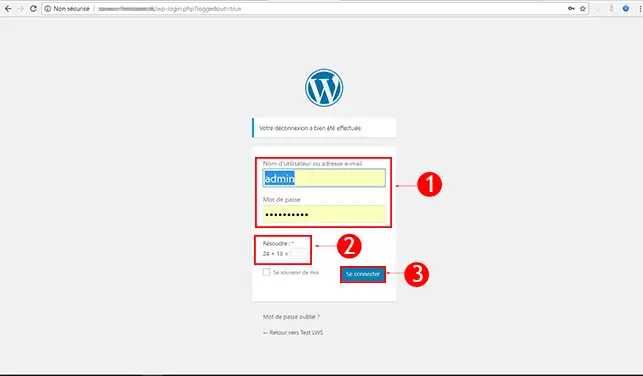
3. I menyn till vänster klickar du på fliken Extensions och sedan på Add. Sök efter det plugin du vill installera.
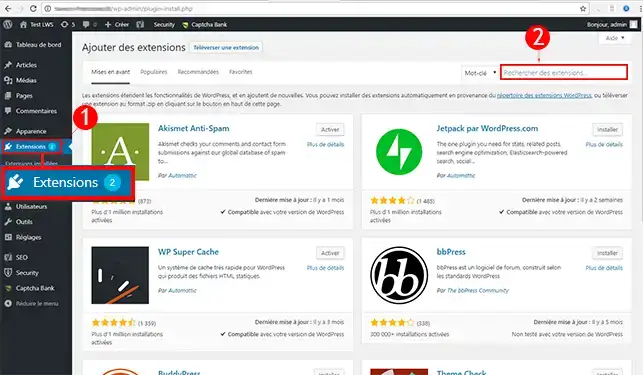
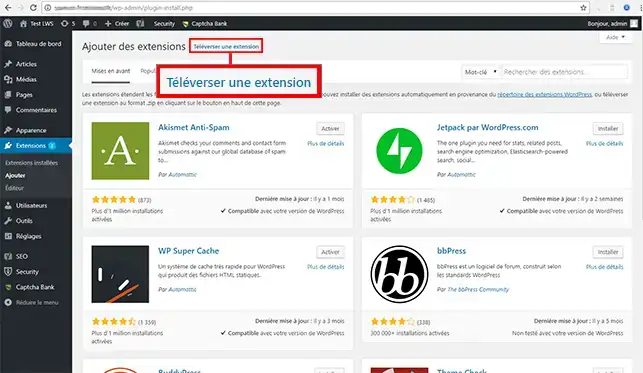
4. Du kan även ladda upp ett plugin manuellt via en arkiverad fil (Zip). Klicka på Ladda upp ett tillägg.
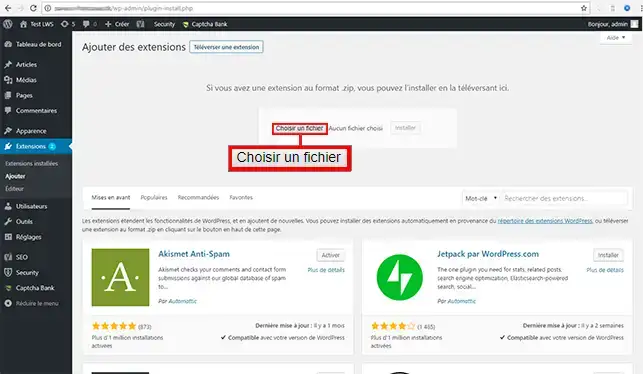
5. Välj din .zip-fil och klicka på Installera .
Vår partner Themeforest har tusentals grafiska mallar som passar alla aktiviteter.
1. Gå till din Wordpress-administration(i denna form exempel.com/wp-admin/) Din Wordpress kan ligga i en subdomän. (Mer information om subdomäner finns här)
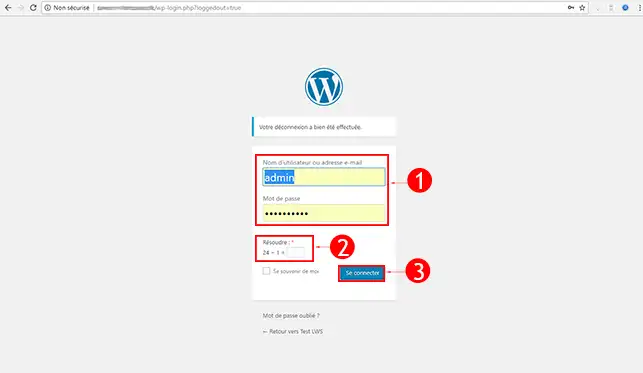
2. Ange dina inloggningsuppgifter.(Inställningar för administration skickas till den e-postadress som är kopplad till ditt LWS- konto)
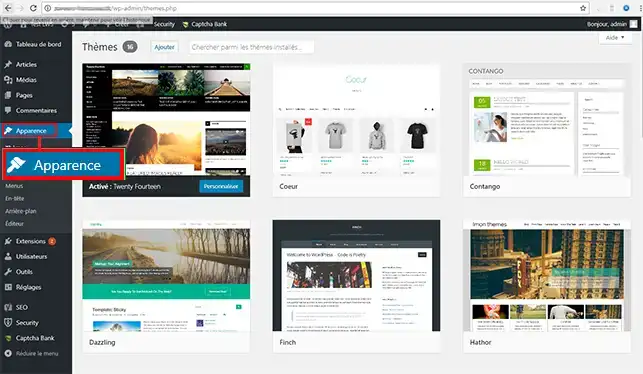
3. Klicka på fliken Appearance i menyn till vänster, välj sedan ditt tema och klicka på knappen Activate.
Upptäck tusentals grafiska mallar anpassade till alla aktiviteter hos vår partner Themeforest
Upptäck WooCommerce-tillägget för att enkelt skapa en onlinebutik med Wordpress
Är din Wordpress-sajt för långsam? Ta del av våra tips för att förbättra hastigheten på din Wordpress-webbplats
För att ta reda på mer om Wordpress kan du konsultera de officiella resurserna:
Nu kan du installera din Wordpress-webbplats automatiskt. Med Wordpress kan du skapa en blogg eller en showcase-webbplats utan någon särskild kunskap om kodning. Det har tusentals teman och tillägg för att skapa din webbplats.
Tveka inte att dela med dig av dina kommentarer och frågor!
Betygsätt denna artikel :
3,2/5 | 11 Yttrande
Den här artikeln var användbar för dig ?
Ja
Nej
2mn läsning
Hur återställer jag mitt Wordpress-lösenord?
0mn läsning
Fel vid anslutning till databasen på Wordpress
2mn läsning
Våra Wordpress-paket
1mn läsning
Att komma igång med Wordpress
Bonjour,
Merci de votre retour.
Pour changer le pied de page de votre site WordPress cela dépend de quel éditeur vous utilisez.
Alors, nous vous invitons à contacter notre système de support client pour obtenir de l'aide spécifique à votre situation. Nous avons une équipe de professionnels qualifiés prêts à vous aider et à répondre à toutes vos questions avec précision et rapidité. (Contacter le support LWS)
Merci de votre compréhension et nous espérons pouvoir vous aider bientôt.
Cordialement, L'équipe LWS
 Om LWS :
LWS är ett 100% franskt webbhotell som fokuserar på kvalitet och innovation och erbjuder en lyhörd och kompetent teknisk service till överkomliga priser.
Om LWS :
LWS är ett 100% franskt webbhotell som fokuserar på kvalitet och innovation och erbjuder en lyhörd och kompetent teknisk service till överkomliga priser. 