 Kontakta oss
 Kundområde
 Besök LWS
Betygsätt denna artikel :
5/5 | 1 Yttrande
Den här artikeln var användbar för dig ?
 Ja
Ja
 Nej
Nej
 Läst artikel
33864 en gång
Läst artikel
33864 en gång Merci ! N'hésitez pas à
poser des questions sur nos documentations si vous souhaitez plus d'informations et nous aider à les
améliorer.
Merci ! N'hésitez pas à
poser des questions sur nos documentations si vous souhaitez plus d'informations et nous aider à les
améliorer.Vous avez noté 0 étoile(s)



Sommaire
Procédure
Har du glömt ditt WordPress-lösenord?
Den här artikeln är till för dig! Vi föreslår 3 sätt att återställa ditt WordPress-lösenord:
Återställ ditt WordPress-lösenord via e-post (nybörjarmetoden)
Återställ ditt WordPress-lösenord via PHPMyAdmin (medelgod metod)
Återställ ditt WordPress-lösenord via FTP (Expertmetod)
De olika stegen som presenteras i den här artikeln utfördes från LWS kundområde som motsvarar de delade värdpaketen.
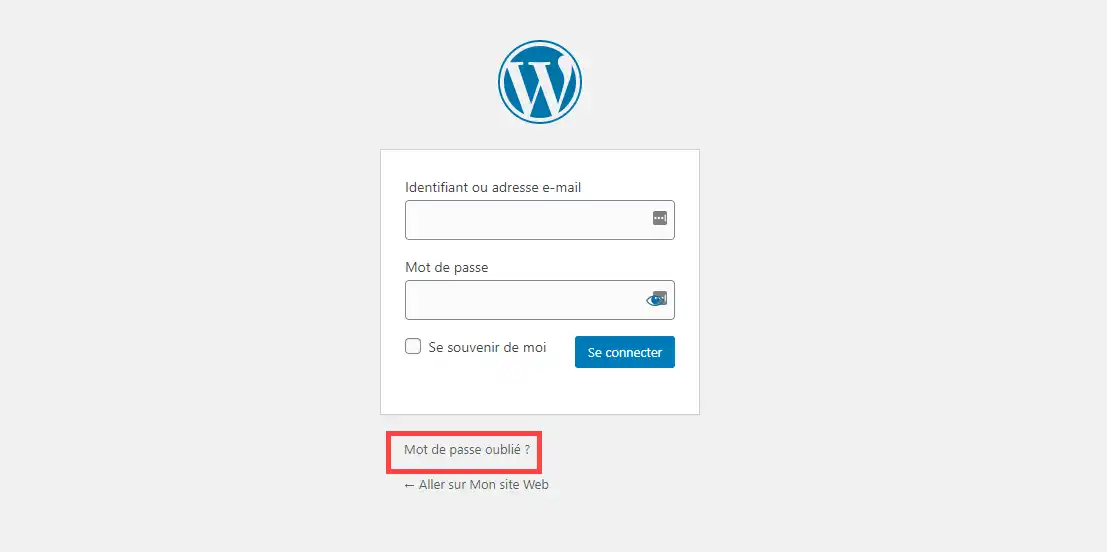
1. Gå till ditt inloggningsgränssnitt för WordPress-administration och klicka på"Har du glömt ditt lösenord?
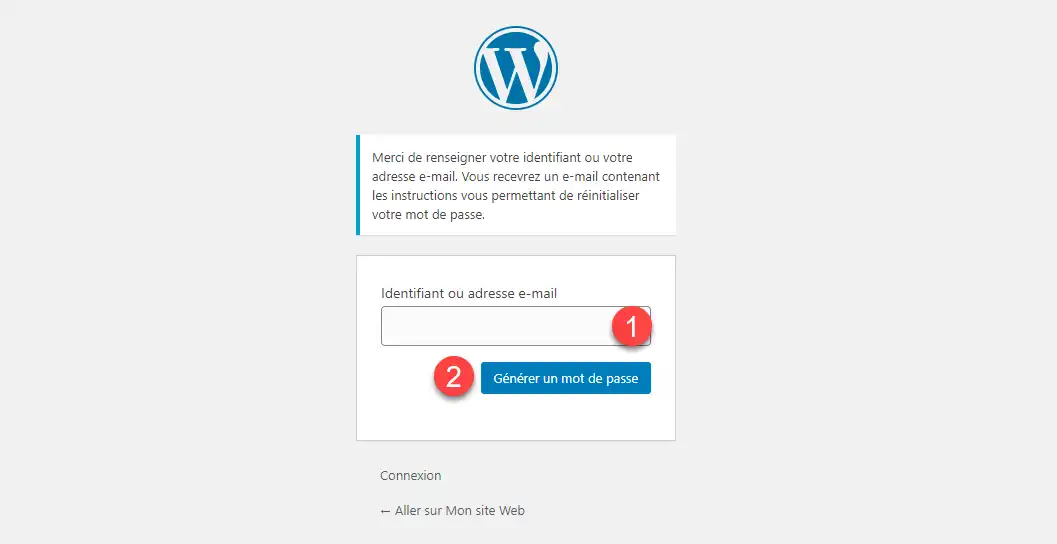
2. Ange användarnamnet eller e-postadressen som är kopplad till ditt WordPress-konto och klicka på knappen "Generera ettlösenord".
3. Kontrollera din inkorg. Du bör få en länk som gör det möjligt att återställa lösenordet.
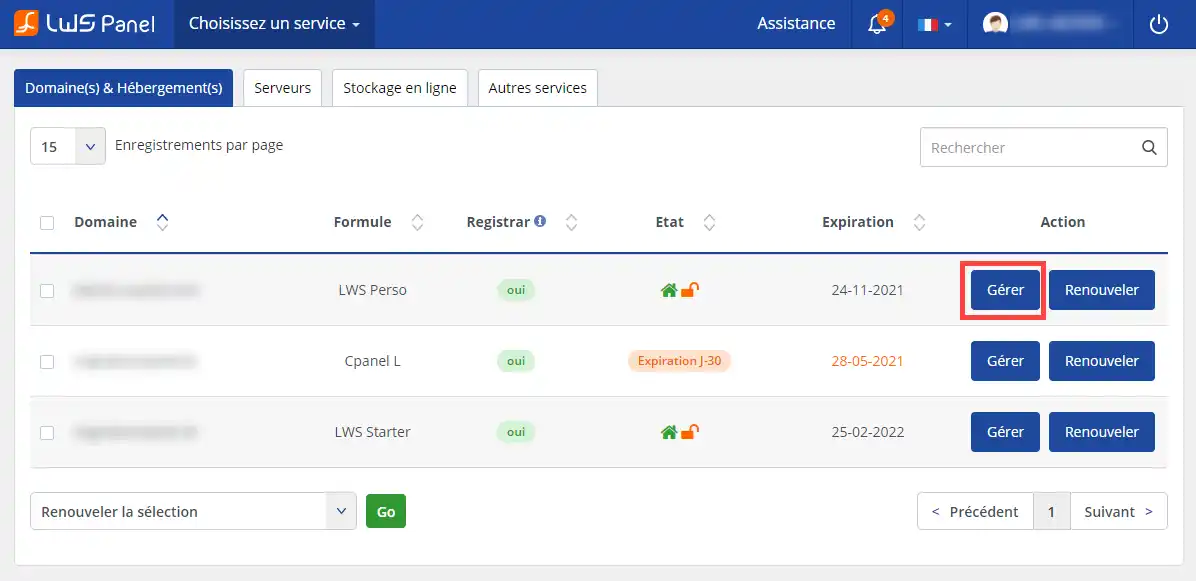
1. Gå till ditt kundområde och klicka på knappen"Hantera" som motsvarar det paket där WordPress-webbplatsen finns.
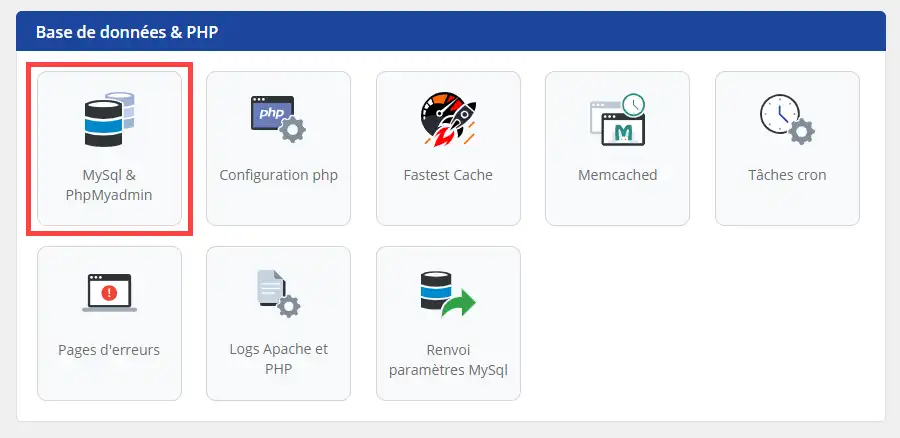
2. I avsnittet"Databas & PHP" klickar du på knappen"MySQL & PHPMyAdmin".
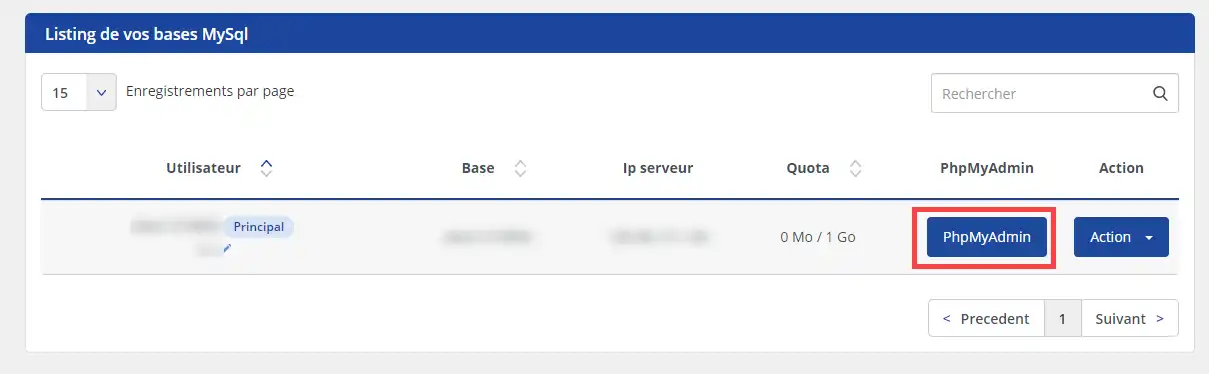
3. Klicka på knappen för att komma till gränssnittet"PHPMyAdmin".
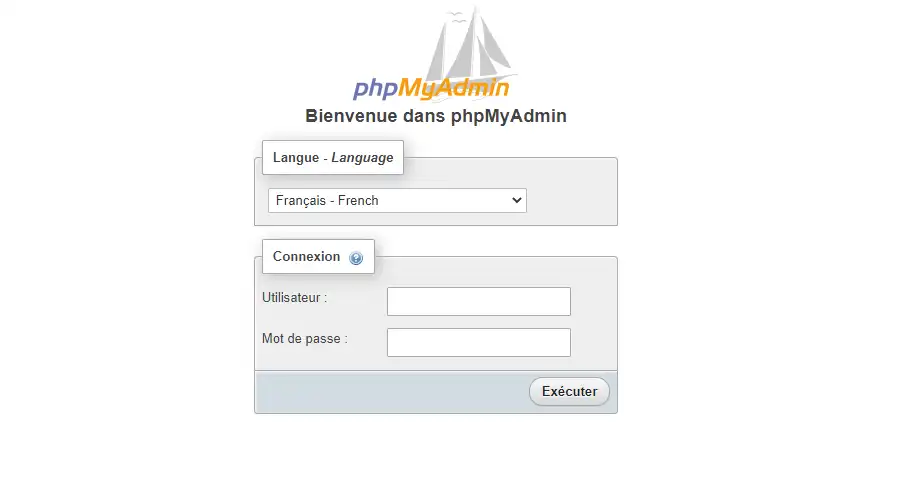
4. Ange databasens inloggning och lösenord och klicka på"Run" för att ansluta.
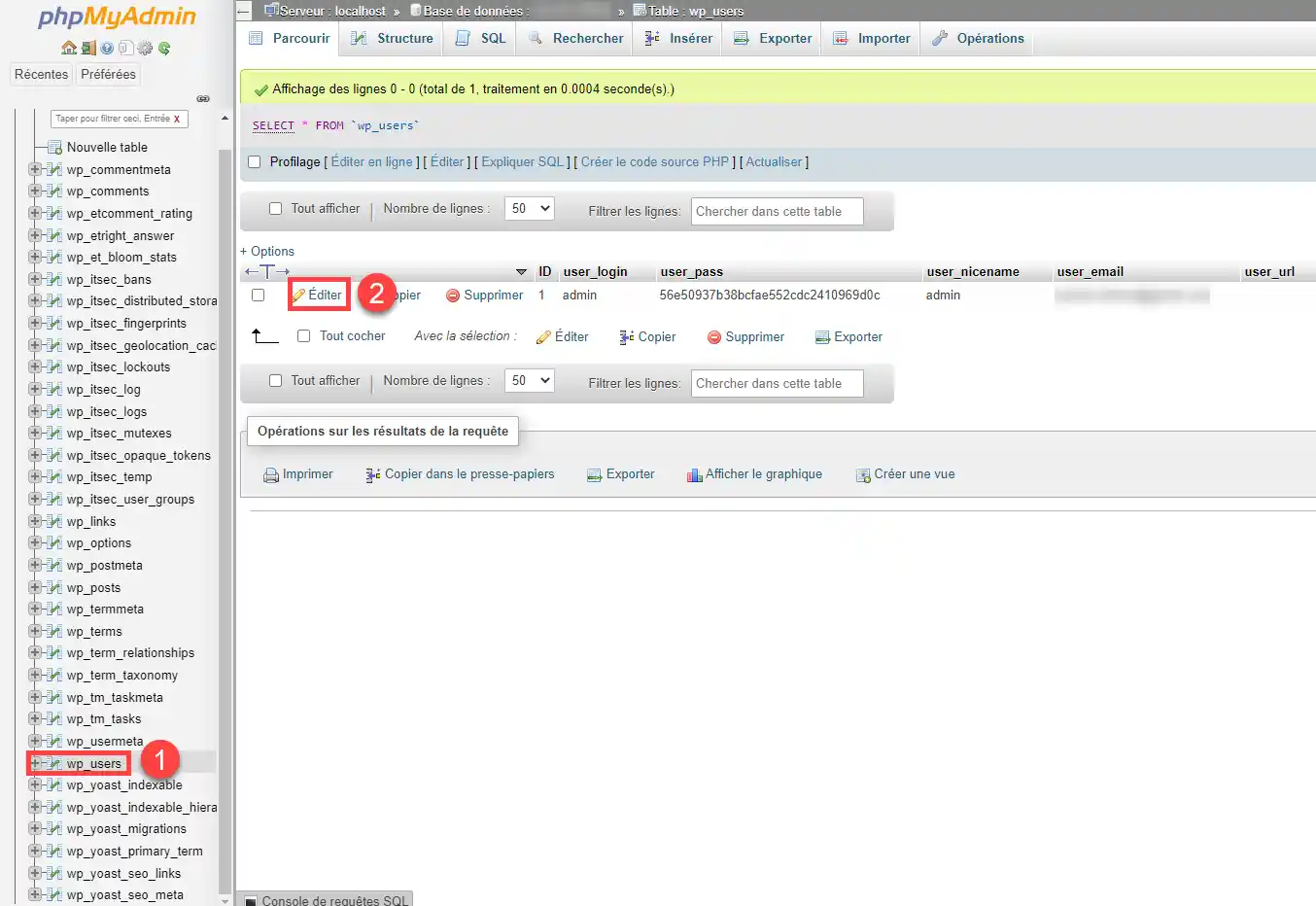
5. Distribuera din databas och klicka på tabellen"wp_users" och identifiera sedan administratörskontot för din webbplats i den lista som visas. När du har identifierat administratören klickar du på fliken"Edit" framför den relevanta raden.
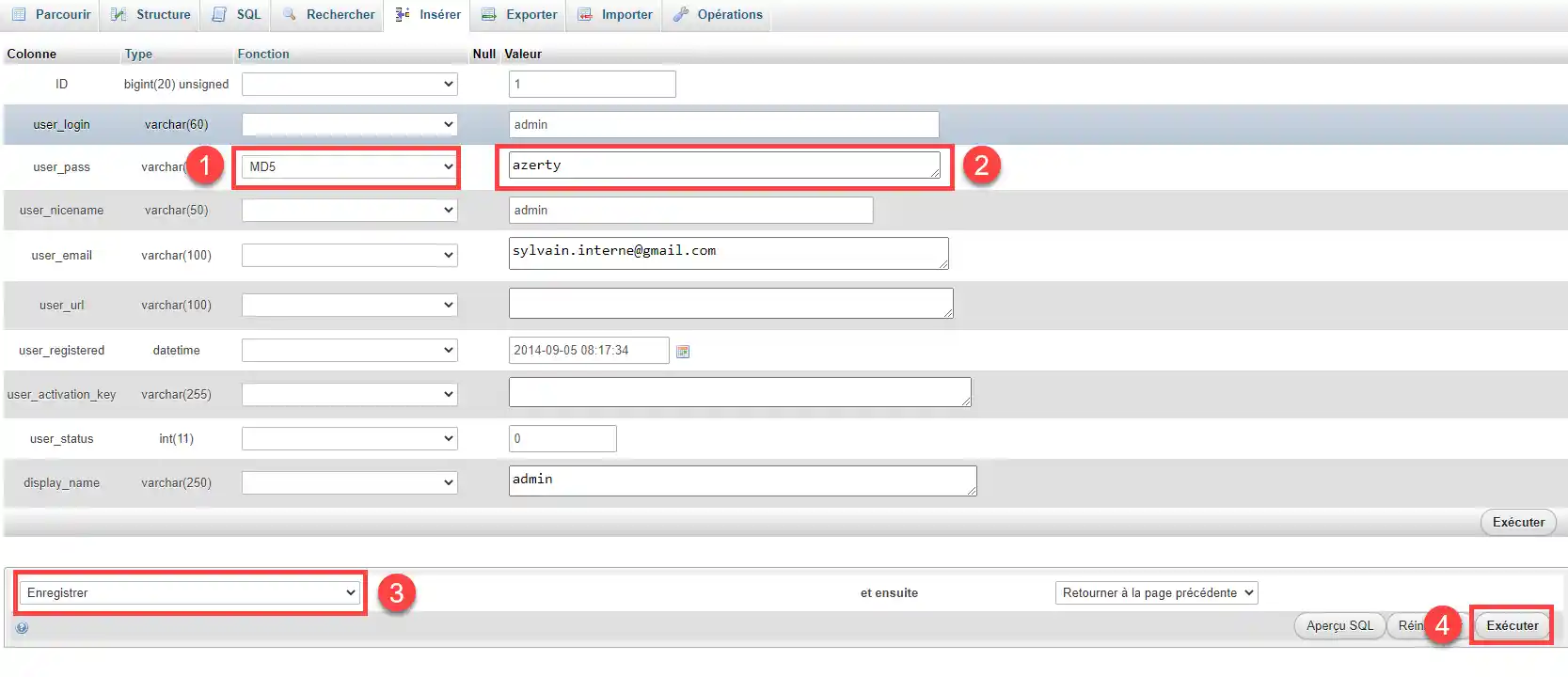
6. I fältet"user_pass" väljer du funktionen"MD5" och anger det lösenord du vill ha. Välj"Save" och klicka sedan på knappen"Run".
1. Logga in på ditt kundområde hos LWS och klicka på knappen"Hantera" för det paket där WordPress-webbplatsen finns.
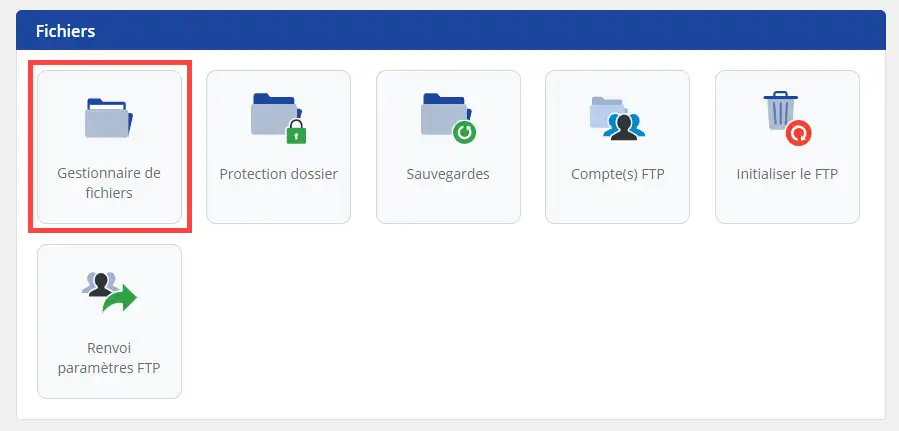
2. I avsnittet"Filer" klickar du på knappen"Filhanterare".
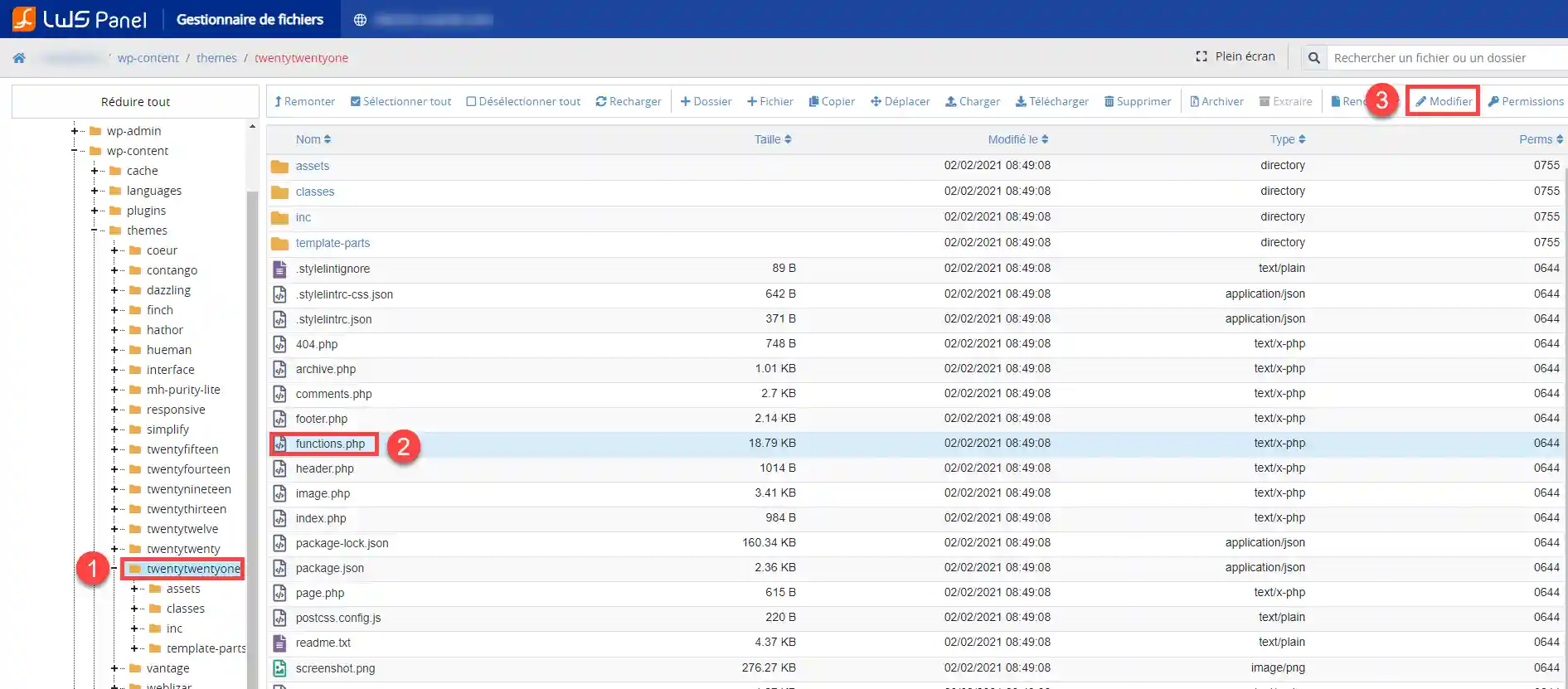
3. Använd vänster sida av filhanteraren för att navigera genom de olika katalogerna (1) och för att komma åt katalogen för det tema som för närvarande används av din webbplats (exempel: /wp-content/themes/theme-name). När innehållet i katalogen visas på höger sida klickar du på filen"functions.php" (2) och på menyn"Modify" (3).
4. Placera följande kodrader i början av din"functions.php"-fil. Observera att det är lämpligt att göra en säkerhetskopia av din ursprungliga fil innan du ändrar konfigurationen.
<?php $user_id = 1; $password = 'azerty'; // Ställ in det lösenord du vill ha wp_set_password( $password, $user_id ); ?>
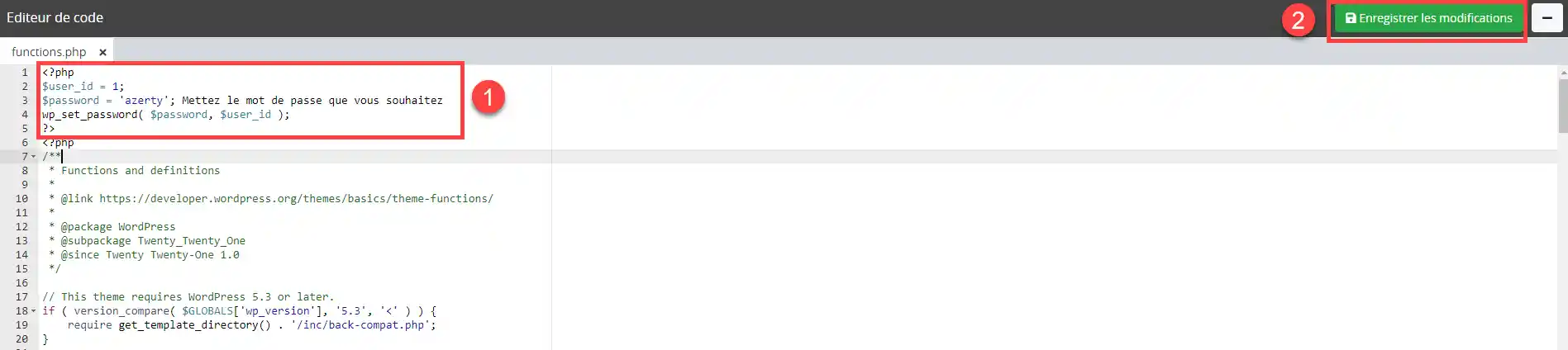
Se till att du tar bort dessa kodrader när du har loggat in.
Du kan nu återställa lösenordet för din WordPress-webbplats med LWS. Det finns 3 steg att följa så att du kan ansluta till din instrumentpanel igen.
Tveka inte att dela med dig av dina kommentarer och frågor!
Betygsätt denna artikel :
5/5 | 1 Yttrande
Den här artikeln var användbar för dig ?
Ja
Nej
2mn läsning
Hur skapar jag en Wordpress-webbplats?
0mn läsning
Fel vid anslutning till databasen på Wordpress
2mn läsning
Våra Wordpress-paket
1mn läsning
Att komma igång med Wordpress
 Om LWS :
LWS är ett 100% franskt webbhotell som fokuserar på kvalitet och innovation och erbjuder en lyhörd och kompetent teknisk service till överkomliga priser.
Om LWS :
LWS är ett 100% franskt webbhotell som fokuserar på kvalitet och innovation och erbjuder en lyhörd och kompetent teknisk service till överkomliga priser. 