 Kontakta oss
 Kundområde
 Besök LWS
Betygsätt denna artikel :
Den här artikeln var användbar för dig ?
 Ja
Ja
 Nej
Nej
 Läst artikel
15569 en gång
Läst artikel
15569 en gång Merci ! N'hésitez pas à
poser des questions sur nos documentations si vous souhaitez plus d'informations et nous aider à les
améliorer.
Merci ! N'hésitez pas à
poser des questions sur nos documentations si vous souhaitez plus d'informations et nous aider à les
améliorer.Vous avez noté 0 étoile(s)



Sommaire
Procédure
LWS erbjuder dig 3 premiumplugins från Elegant Themes (Divi, Bloom och Monarch). Dessa uppdateras regelbundet. När du är kund hos LWS får du fri tillgång till dessa plugins genom att välja distributionen "Divi Builder" när du installerar Wordpress CMS med vår Auto-Installer.
Om du har ett cPanel-paket eller redan har installerat Wordpress med denna distribution, men inte har tillgång till alla teman eller uppdateringar, vänligen meddela oss genom att ge oss åtkomstuppgifterna för administrationsområdet på din Wordpress-webbplats så att en tekniker kan uppdatera licensen.
Observera: du måste teckna en Elegant Themes-licens för att kunna dra nytta av supporten. LWS tillhandahåller inte support för dessa produkter.
Bloggmodulen visar inlägg med standardlayouten för Extra-inlägg. Du kan använda flera bloggflödesmoduler i en och samma layout för att skapa helt unika innehållslistor.
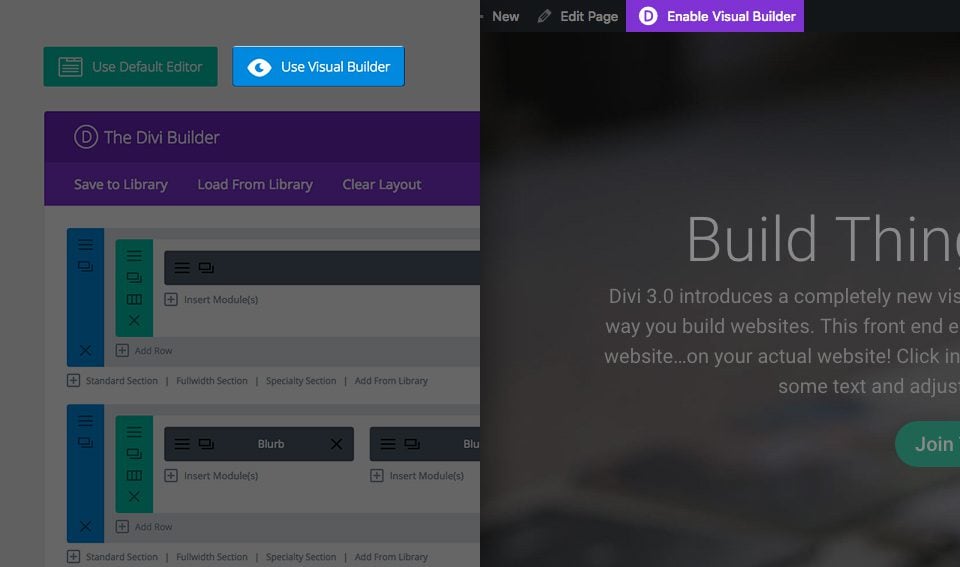
Innan du kan lägga till en bloggmodul på din sida måste du först byta till Divi Builder. När Extra-temat har installerats på din webbplats kommer du att märka en Use Divi Builder-knapp ovanför inläggsredigeraren varje gång du skapar en ny sida. Klicka på den här knappen för att aktivera Divi Builder, vilket ger dig tillgång till alla dess moduler. Klicka sedan på knappen Use Visual Builder för att starta byggaren i visuellt läge. Du kan också klicka på knappen Use Visual Builder när du surfar på din webbplats på framsidan om du är inloggad på din WordPress-instrumentpanel.
När du har kommit in i Visual Builder kan du klicka på den grå +-knappen för att lägga till en ny modul på din sida. Nya moduler kan bara läggas till inom rader. Om du startar en ny sida, glöm inte att först lägga till en rad på din sida.
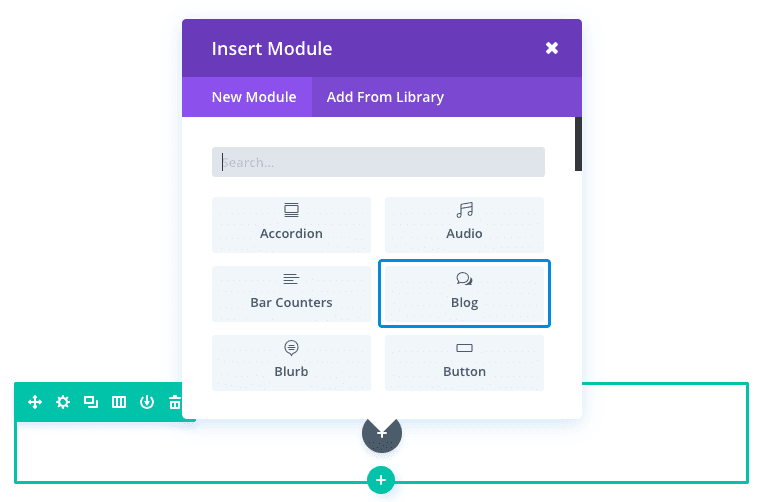
Leta reda på bloggmodulen i listan över moduler och klicka på den för att lägga till den på din sida. Listan med moduler är sökbar, vilket innebär att du även kan skriva ordet "blogg" och sedan klicka på enter-knappen för att hitta och automatiskt lägga till bloggmodulen ! När modulen har lagts till får du upp en lista med alternativ för modulen. Dessa alternativ är indelade i tre huvudgrupper: Innehåll, Stil och Avancerat.
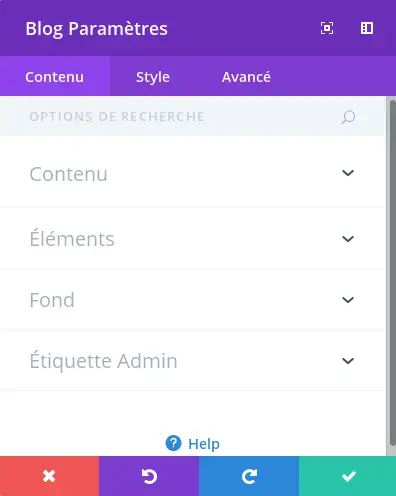
Antal inlägg
Ange hur många inlägg som ska visas per sida när paginering är aktiverad.
Inkludera kategorier
Välj de kategorier som den här modulen ska visa meddelanden från.
Datumformat
Format för visning av datum. Detta måste anges med hjälp av en PHP date()-formatsträng.
Innehåll
Välj om hela innehållet i meddelandena eller meddelandeutdraget ska visas.
Visa huvudbild
Visa bilden av det utvalda inlägget.
Visa knappen Läs mer
Visa knappen Läs mer efter utdraget ur meddelandet.
Visa författare
Inkludera författaren i post-meta-informationen för varje inlägg.
Visa datum
Inkludera datumet i post-metainformationen för varje inlägg.
Visa kategorier
Om du vill inkludera kategorier i post-metainformationen för varje inlägg.
Visa paginering
Detta gör att du kan aktivera/inaktivera paginering.
Visa antal kommentarer
Inkludera antalet kommentarer i post-metainformationen för varje meddelande.
Bakgrundsfärg och bild
Du kan välja en bakgrundsfärg eller bild för din textmodul.
Admin etikett
Detta ändrar modulens etikett i byggaren så att den blir lättare att identifiera.
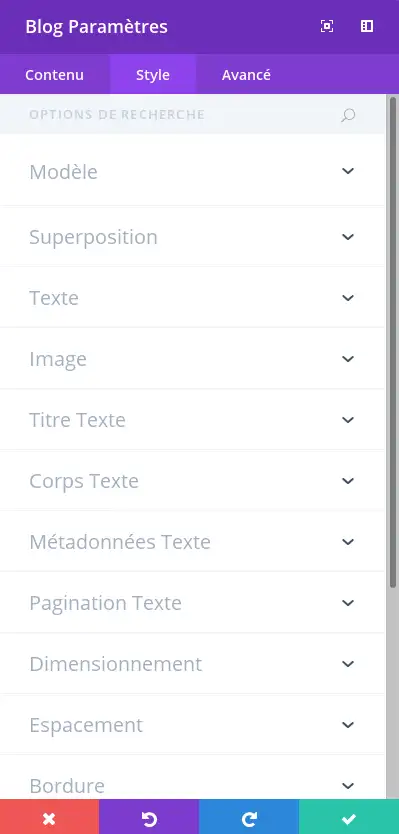
Här kan du ändra stil och/eller position på din text eller rubrik genom att välja färg, orientering, teckensnitt, teckenstorlek, teckenavstånd och radhöjd.
Du kan också ange en bild, en bildöverlagring, en animering, en kantstil, definiera en maximal bredd för din modul och lägga till en anpassad marginal eller fyllning.
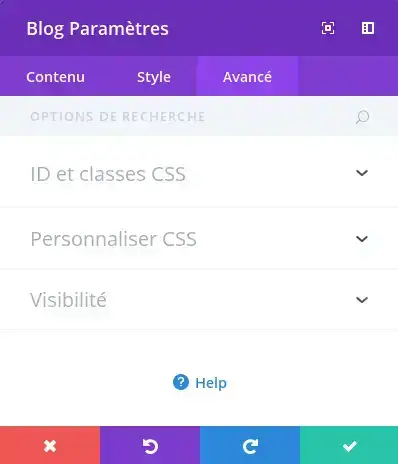
Använd de avancerade alternativen för att ge bloggmodulen egna CSS-ID:n och -klasser. Lägg till anpassad CSS för avancerad styling och ange modulens synlighet på vissa enheter.
Inget bloggcentrerat tema skulle vara komplett utan ett enkelt standardbloggflöde. Om du letar efter ett roligt sätt att skapa ett klassiskt flöde är Blog-modulen allt du behöver!
Vi ses snart för en ny handledning ;)
Skapa en onlinebutik med Extra
> Se vår hjälpavdelning för Extra-temat
Betygsätt denna artikel :
Den här artikeln var användbar för dig ?
Ja
Nej
2mn läsning
Hur installerar jag Extra-temat?
4mn läsning
Första steget med temat Extra
3mn läsning
Extra temaalternativ
4mn läsning
Använda sidmallarna i temat Extra
 Om LWS :
LWS är ett 100% franskt webbhotell som fokuserar på kvalitet och innovation och erbjuder en lyhörd och kompetent teknisk service till överkomliga priser.
Om LWS :
LWS är ett 100% franskt webbhotell som fokuserar på kvalitet och innovation och erbjuder en lyhörd och kompetent teknisk service till överkomliga priser. 