 Kontakta oss
 Kundområde
 Besök LWS
Betygsätt denna artikel :
5/5 | 1 Yttrande
Den här artikeln var användbar för dig ?
 Ja
Ja
 Nej
Nej
 Läst artikel
13658 en gång
Läst artikel
13658 en gång Merci ! N'hésitez pas à
poser des questions sur nos documentations si vous souhaitez plus d'informations et nous aider à les
améliorer.
Merci ! N'hésitez pas à
poser des questions sur nos documentations si vous souhaitez plus d'informations et nous aider à les
améliorer.Vous avez noté 0 étoile(s)



Sommaire
Procédure
I den här dokumentationen guidar vi dig genom processen att synkronisera din Nextcloud-kalender till din kalender, oavsett om du använder en iPhone, Android-enhet eller Mac.
De kommande tre avsnitten kommer att täcka de plattformsspecifika stegen i detalj, så att du kan dra full nytta av att synkronisera Next cloud-kalendern till din kalender. Oavsett om du vill ha omedelbar tillgång till dina händelser vart du än går, samarbeta effektivt med ditt team eller helt enkelt förenkla din kalenderhantering, kommer denna dokumentation att visa dig hur du får det att hända.
I det här avsnittet visar vi dig hur du synkroniserar Nextcloud Calendar med dina iOS-enheter (iPhone och iPad), vilket ger dig enkel åtkomst till dina händelser och möten var du än är.
Steg 1: Gå till programmet Inställningar på din iPhone eller iPad :
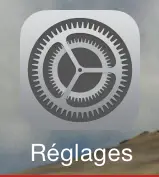
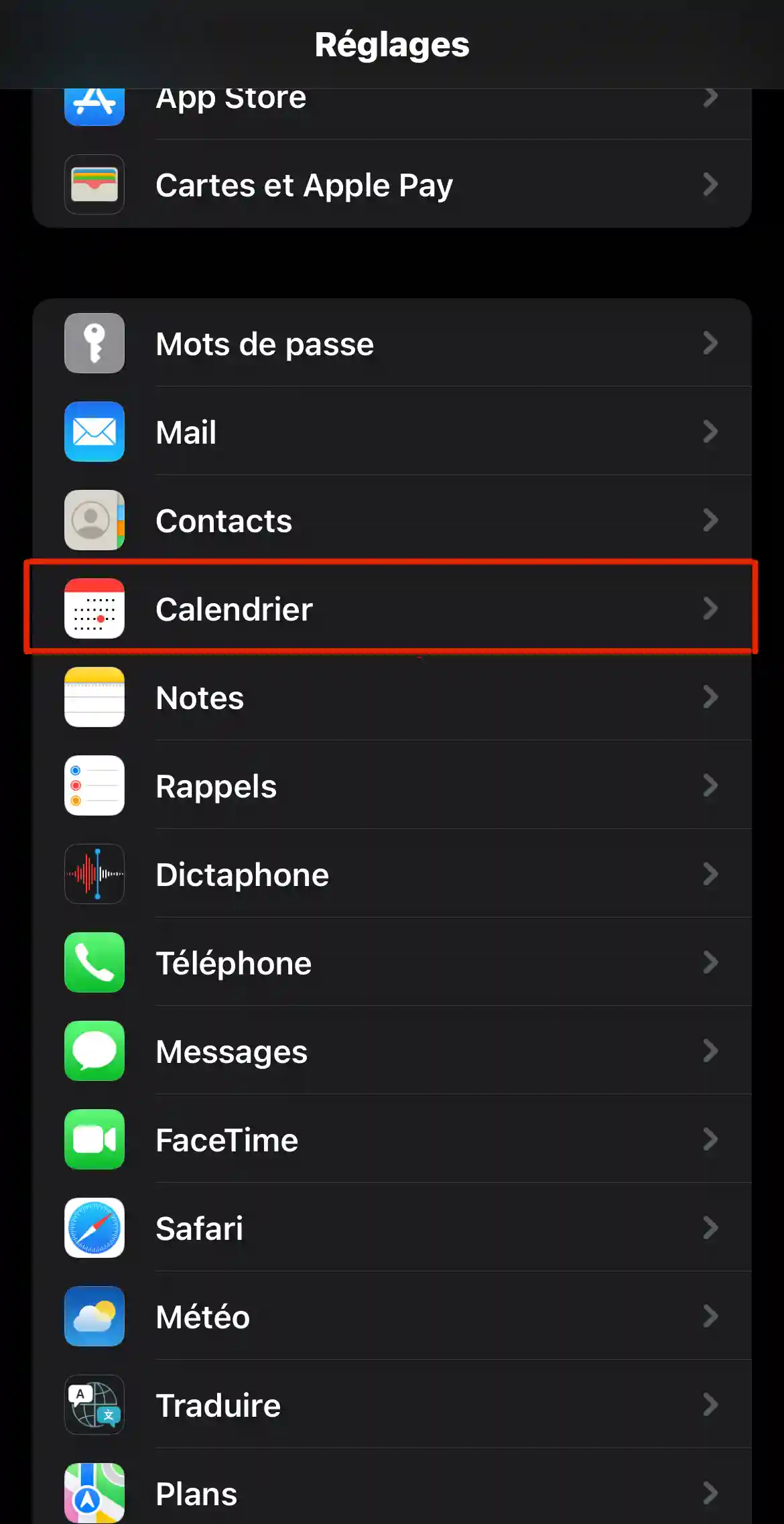
Steg 2: Bläddra ner i huvudmenyn tills du hittar applikationen "Kalender" :
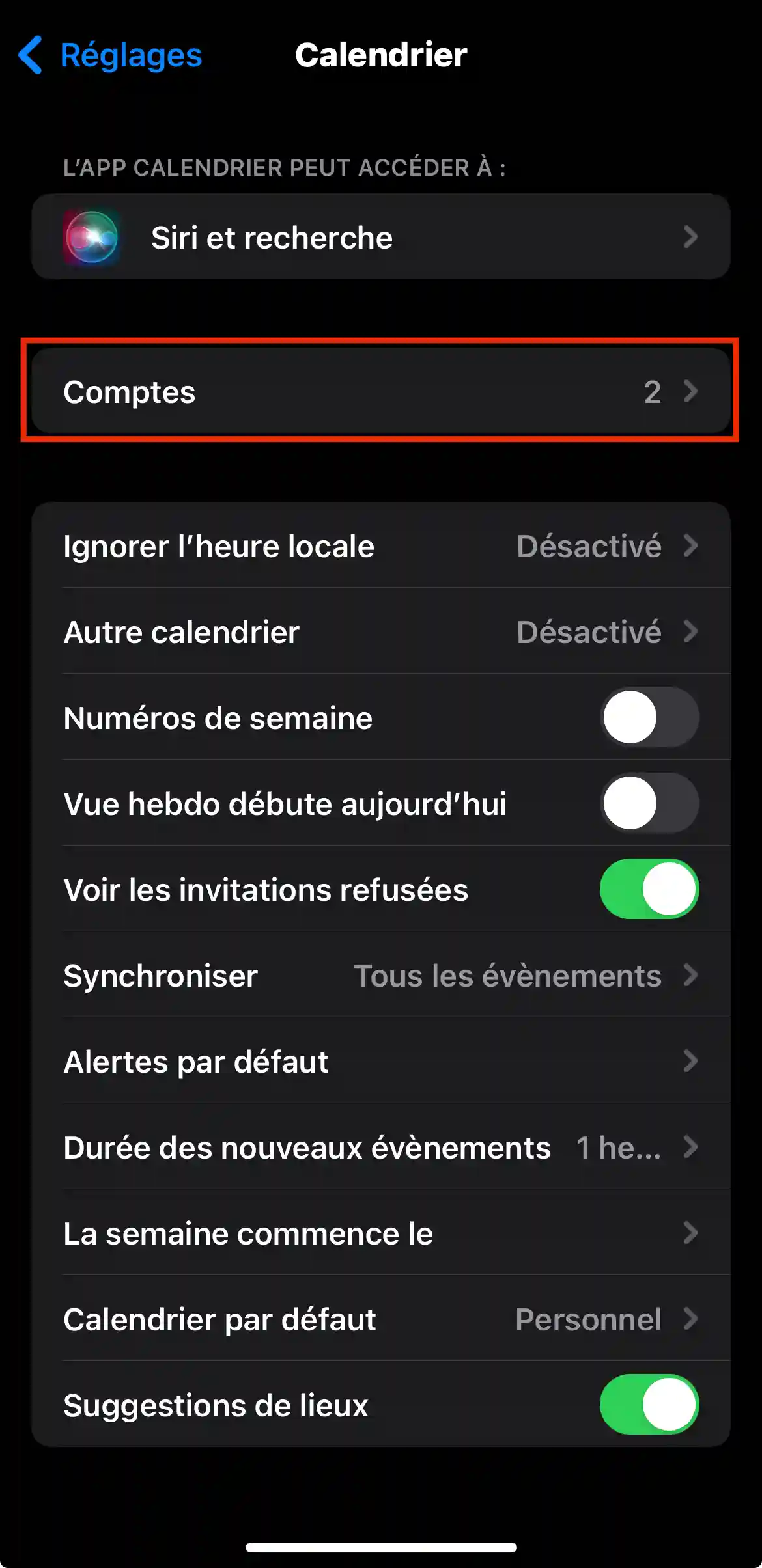
Steg 3: Klicka sedan på "Konton" :
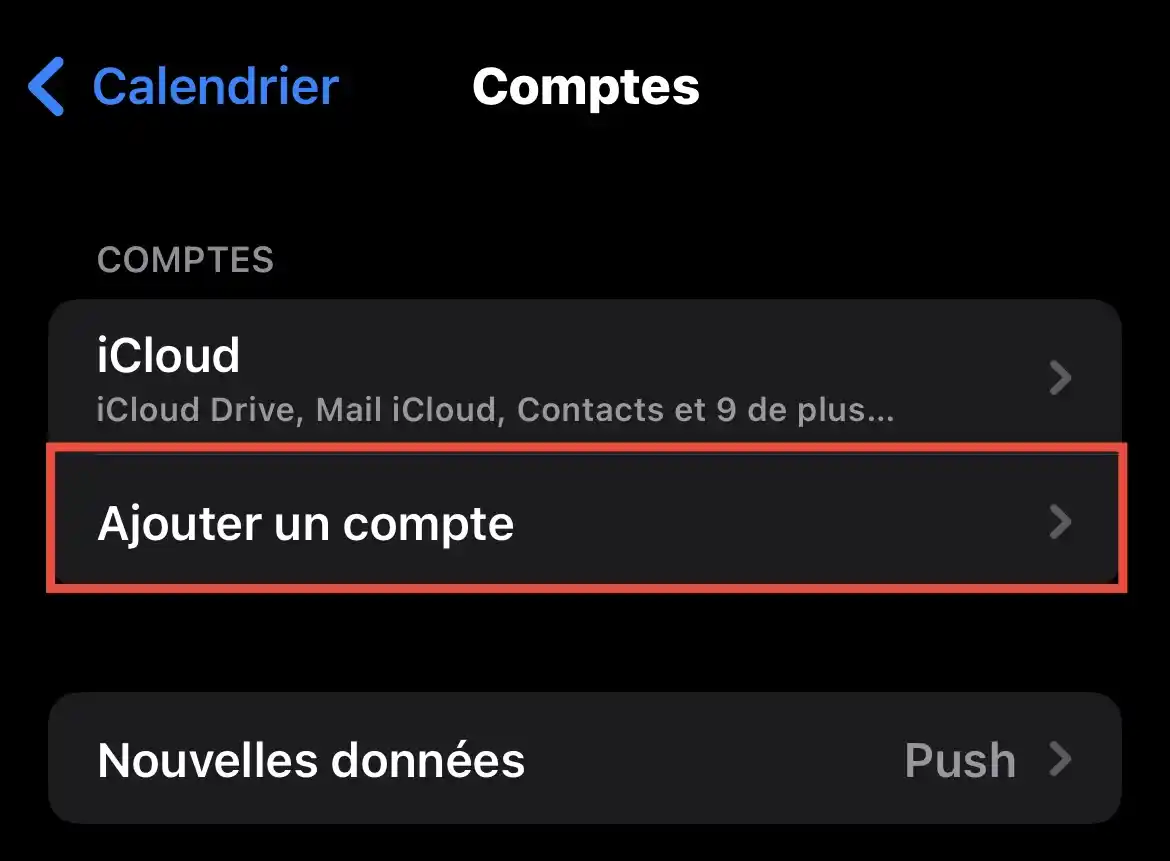
Steg 4: Klicka sedan på "Lägg till ett konto":
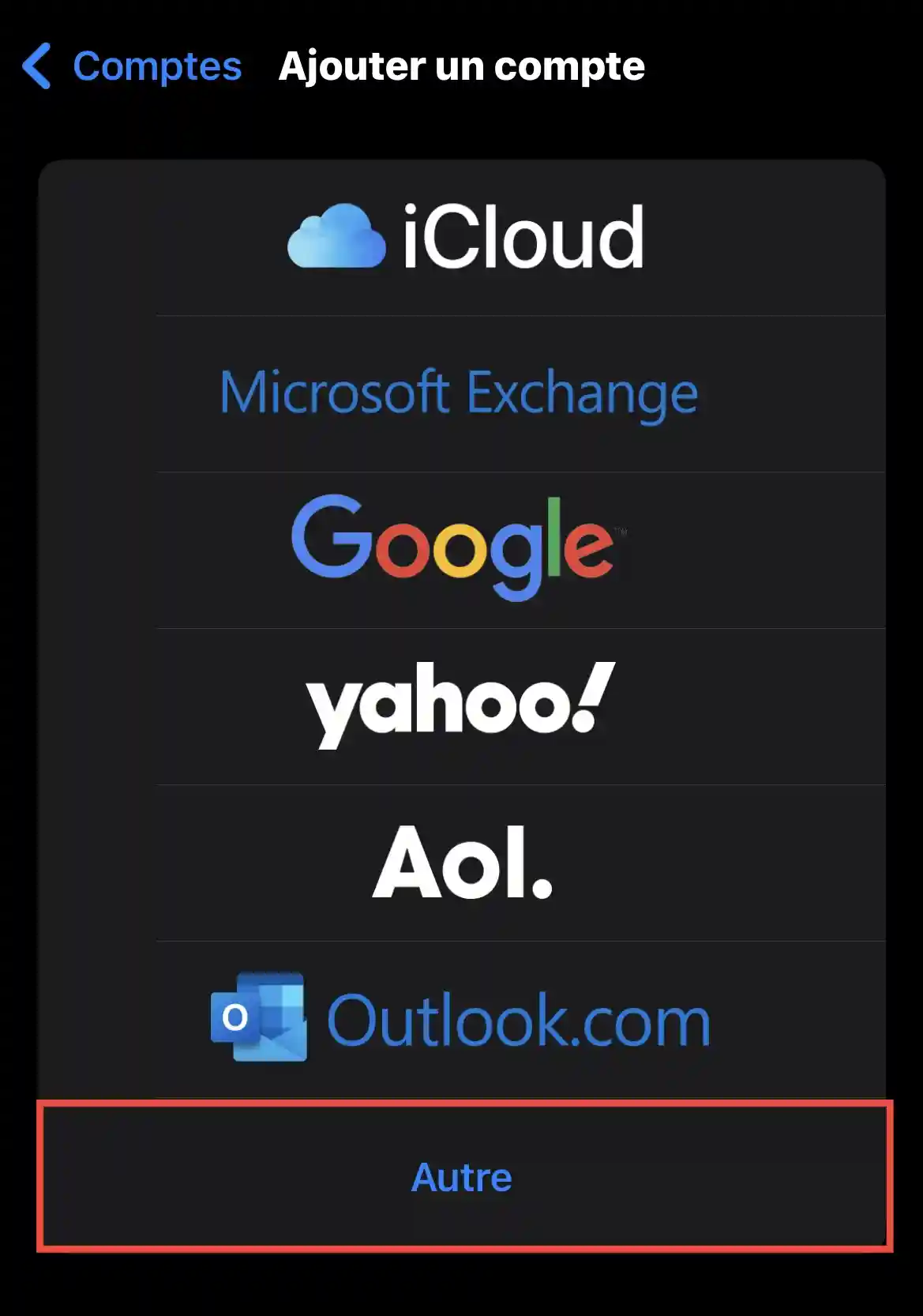
Steg 5: Här klickar du på "Övrigt" :
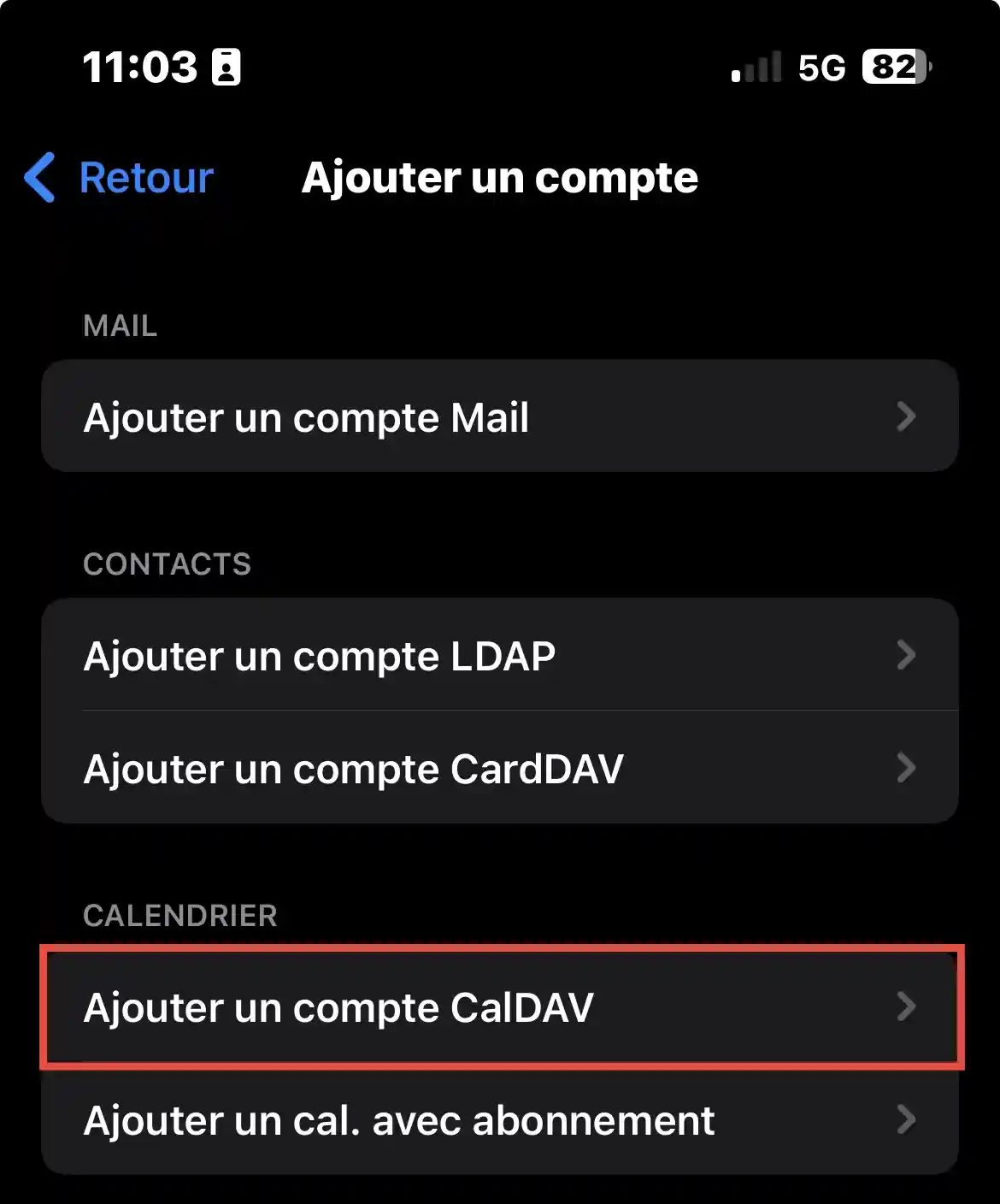
Steg 6: Klicka på "Lägg till ett CalDAV-konto ":
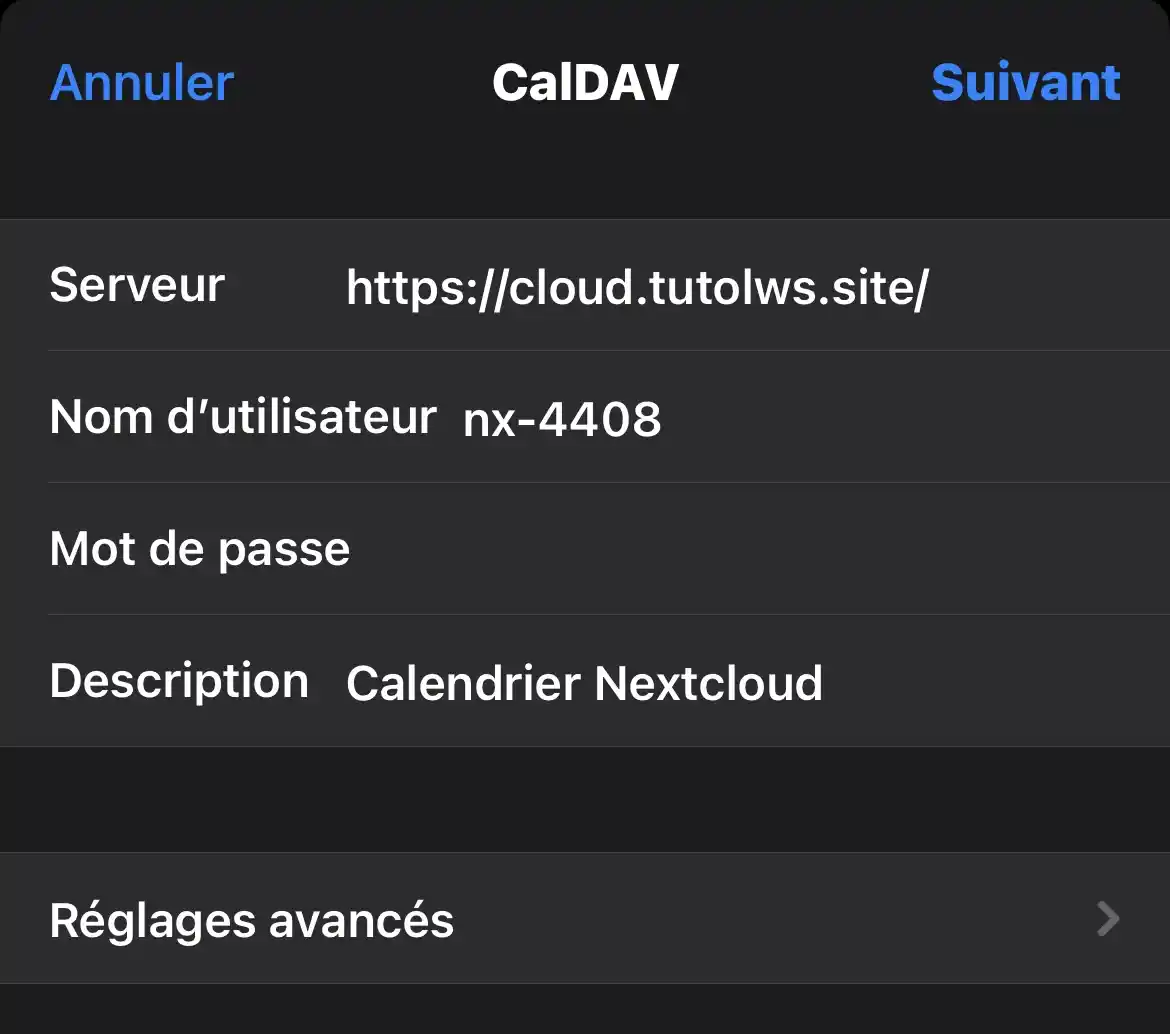
Steg 7: Här fyller du i fälten med din information:
Steg 8: När du har loggat in kan du välja vilken applikation du vill att Nextcloud Calendar ska synkroniseras med.
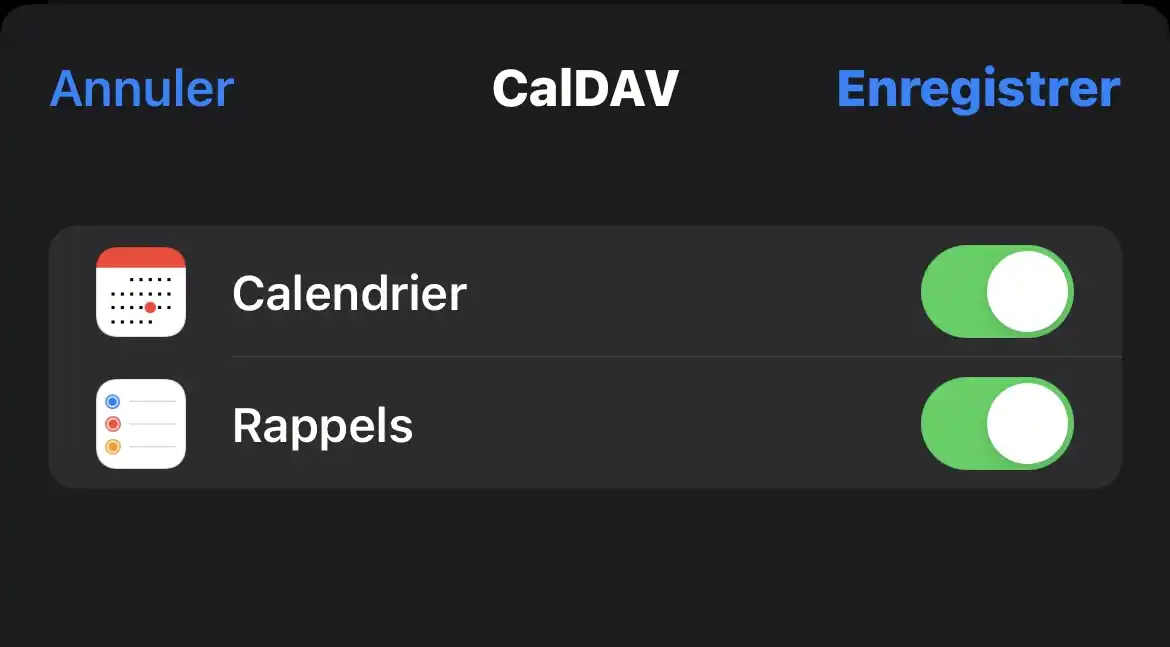
Du har synkroniserat Nextcloud Calendar med din iOS-enhet, oavsett om det är en iPhone eller iPad. Nu kan du enkelt komma åt dina Nextcloud-kalendrar, hålla dig organiserad och aldrig missa ett viktigt möte, allt från dina Apple-enheter.
I det här avsnittet guidar vi dig genom processen för att synkronisera din Nextcloud-kalender med en Android-enhet. Oavsett om du använder en Android-smartphone eller surfplatta kommer den här processen att ge dig snabb åtkomst till dina händelser och möten från dina Android-enheter.
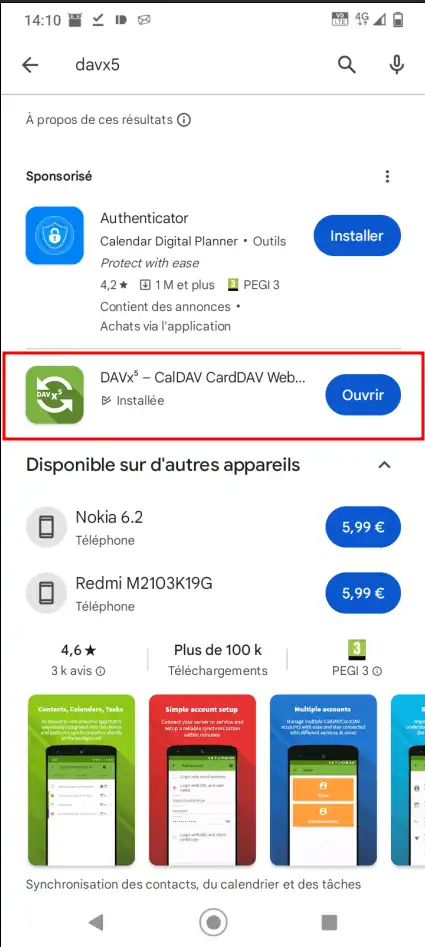
Steg 1: Först måste du installera DavX5-applikationen i Google Play Store :
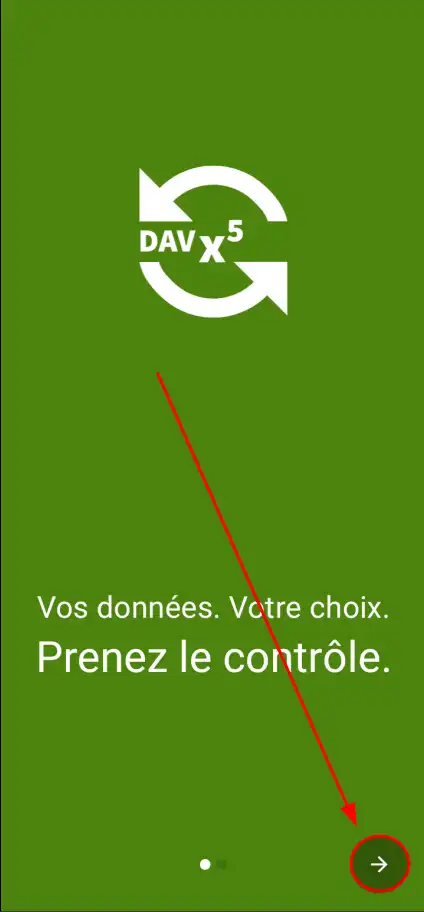
Steg 2: När applikationen har installerats och startats fortsätter du genom att klicka på pilen längst ner till höger och sedan på krysset :
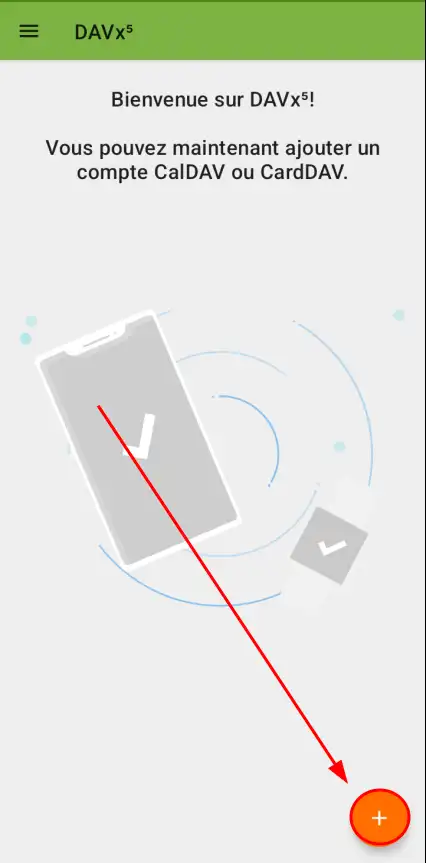
Steg 3: Tryck sedan på "+" längst ner till höger på skärmen:
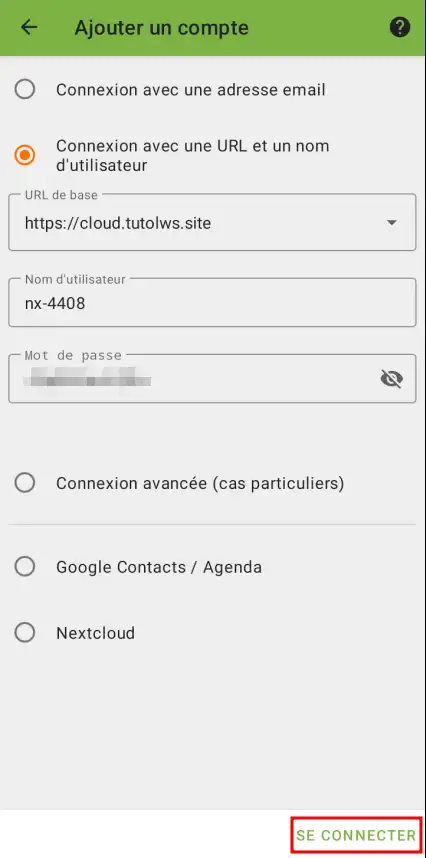
Steg 4: Välj här " Logga in med URL och användarnamn", ange dina uppgifter och klicka sedan på "Logga in":
Steg 5: Här väljer du ett kontonamn och klickar på "Create an account":
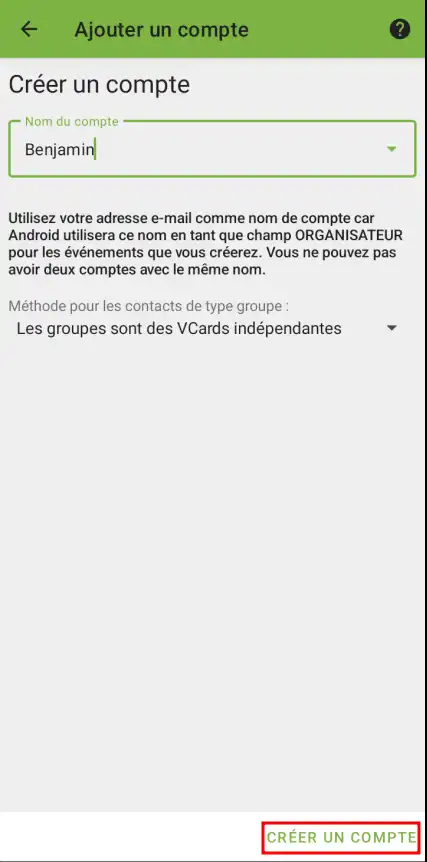
Steg 6: När du är ansluten går du till "Calendars" (1) och väljer sedan de kalendrar (2) som du vill lägga till i din kalender:
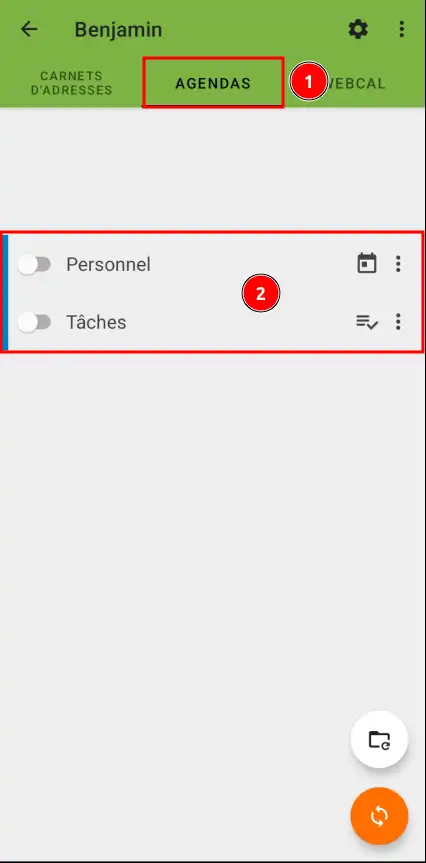
Du har nu synkroniserat Nextcloud Calendar med din Android-enhet, oavsett om det är en smartphone eller en surfplatta. Du har nu bekväm tillgång till dina Nextcloud-kalendrar från dina Android-enheter, så att du kan hålla dig organiserad och hålla reda på alla dina möten med lätthet.
I det här sista avsnittet visar vi hur du synkroniserar Nextcloud Calendar med dina macOS-kompatibla enheter, vilket ger dig enkel åtkomst till dina händelser och möten var du än är.
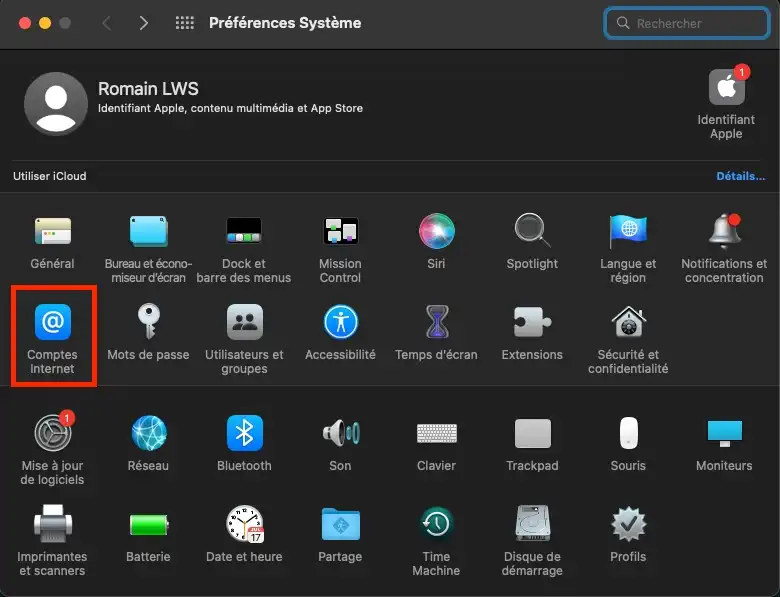
Steg 1: Öppna Systeminställningar på din macOS-dator och klicka på Internetkonton :
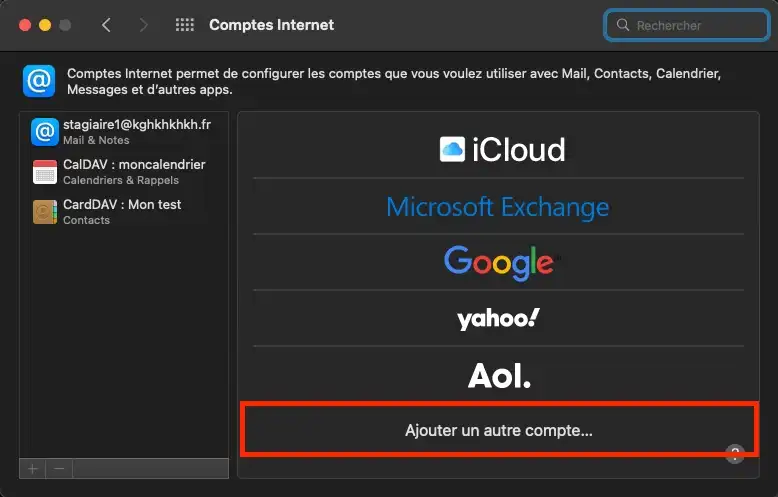
Steg 2: Klicka sedan på "Lägg till ett annat konto ...":
Steg 3: Klicka sedan på "CalDAV-konto":
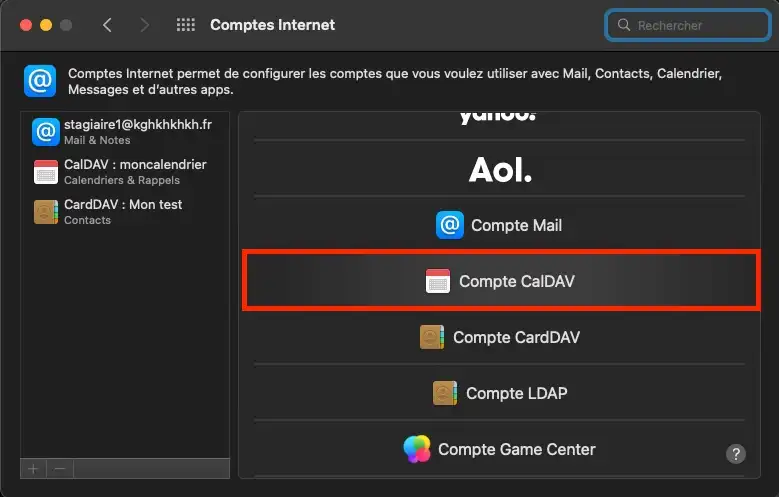
Steg 4 :
Steg 4: Här, i "Kontotyp " välj "Manuell", och ange din information och klicka sedan på "Anslut":
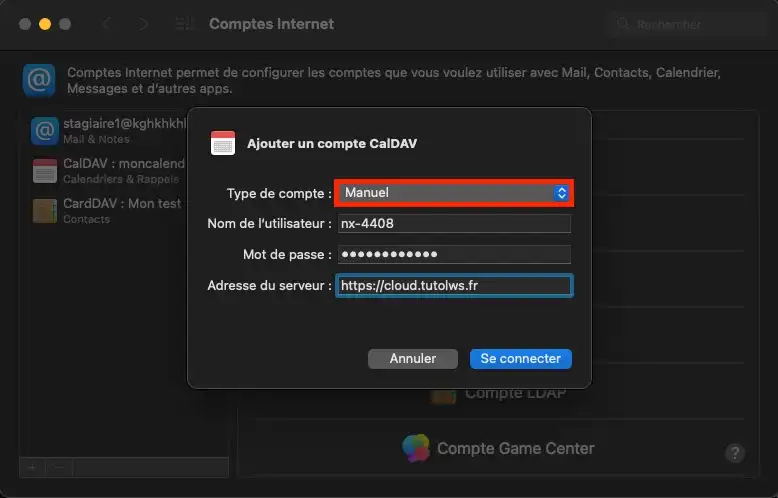
Steg 5: När du har loggat in kan du välja vilken applikation du vill att Nextcloud Calendar ska synkroniseras med.
.webp "Click to display the original image")
Du har nu synkroniserat Nextcloud Calendar med dina macOS-kompatibla enheter, oavsett om det är en smartphone eller surfplatta. Du har nu bekväm åtkomst till dina Nextcloud-kalendrar från dina macOS-enheter, så att du kan hålla dig organiserad och enkelt hålla reda på alla dina möten.
macOS stöder inte CalDAV/CardDAV-synkronisering med okrypterade anslutningar http://. Se till att du har ställt in anslutningen till "https://" på din enhet.
Du vet nu hur du gör för att :
Med dessa steg-för-steg-instruktioner bör synkronisering av din Nextcloud-kalender vara en barnlek, vilket ger dig möjlighet att hålla dig organiserad och synkroniserad, oavsett vilken plattform du använder.
Om du inte har en online-lagringsplan ännu, eller om du vill uppgradera till en molnlagringsplan med avancerade funktioner, kolla in den här dokumentationen för att göra din beställning och hitta information om Nextcloud och Nextcloud Pro-planer här.
Tveka inte att lämna en kommentar för att berätta om din upplevelse eller om du har några ytterligare frågor 👇.
Betygsätt denna artikel :
5/5 | 1 Yttrande
Den här artikeln var användbar för dig ?
Ja
Nej
0mn läsning
Använda NextCloud på mobiler och surfplattor
0mn läsning
Hur använder jag NextCloud på Windows?
0mn läsning
Hur använder jag NextCloud på Android?
0mn läsning
Hur använder jag NextCloud på Linux?
 Om LWS :
LWS är ett 100% franskt webbhotell som fokuserar på kvalitet och innovation och erbjuder en lyhörd och kompetent teknisk service till överkomliga priser.
Om LWS :
LWS är ett 100% franskt webbhotell som fokuserar på kvalitet och innovation och erbjuder en lyhörd och kompetent teknisk service till överkomliga priser. 