 Kontakta oss
 Kundområde
 Besök LWS
Betygsätt denna artikel :
3/5 | 4 Yttrande
Den här artikeln var användbar för dig ?
 Ja
Ja
 Nej
Nej
 Läst artikel
27107 en gång
Läst artikel
27107 en gång Merci ! N'hésitez pas à
poser des questions sur nos documentations si vous souhaitez plus d'informations et nous aider à les
améliorer.
Merci ! N'hésitez pas à
poser des questions sur nos documentations si vous souhaitez plus d'informations et nous aider à les
améliorer.Vous avez noté 0 étoile(s)



Sommaire
Procédure
Den här dokumentationen beskriver tillvägagångssättet för den äldre versionen av SiteBuilder. Om du använder den senaste versionen av SiteBuilder måste du läsa den här dokumentationen.
På en webbplats infogas en meny systematiskt. Denna meny kan bestå av kategorier och underkategorier beroende på webbplatsens behov.
Menyn är viktig för att strukturera din SiteBuilder Pro-webbplats. Den är också av stort intresse för dina besökare av följande skäl:
Förutom att hänvisa besökarna till det som intresserar dem, kan du också lyfta fram vissa sidor, t.ex. en webbshop, en blogg eller en artikel som du tror kan vara av intresse.
Att strukturera din webbplats med hjälp av en meny kommer dessutom att ha en betydande inverkan på webbplatsens SEO.
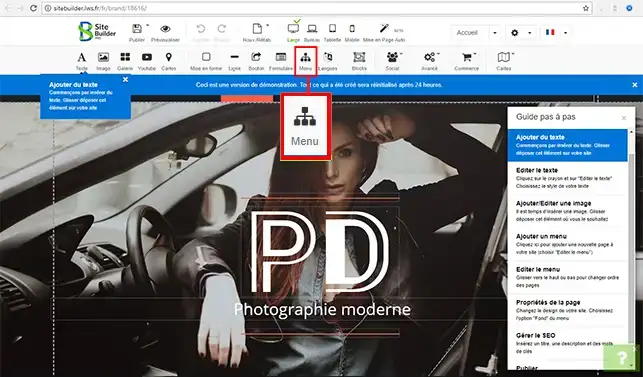
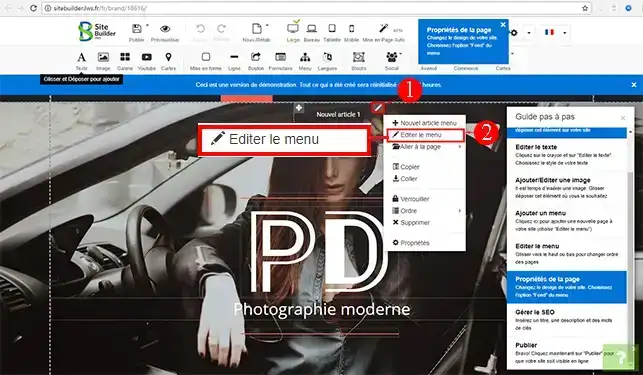
1. Anslut till ditt SiteBuilder Pro-program. Klicka på knappen"Meny" i verktygsfältet i din programvara och dra och släpp den till önskad plats på din webbplats.
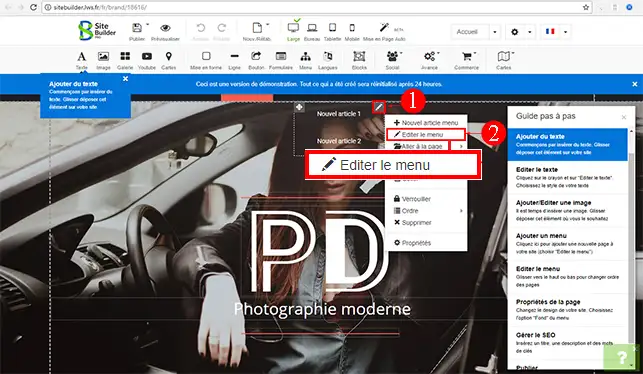
2. Klicka på pennan till höger om menyn och sedan på fliken"Edit menu".
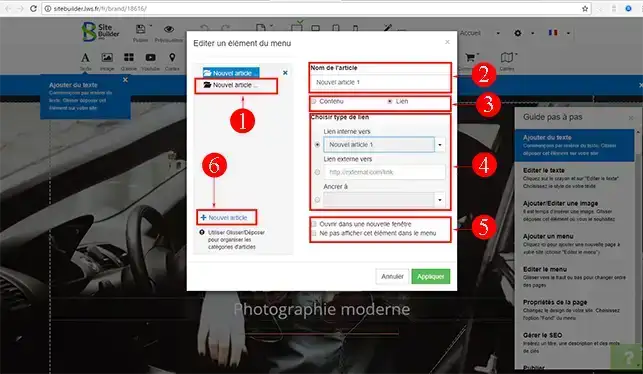
Du kan ändra namnet på din meny.
När du har gjort dina inställningar klickar du på knappen"Apply" för att spara din konfiguration.
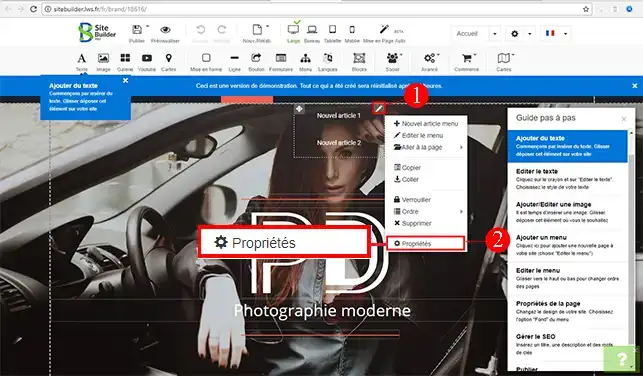
1. Klicka på pennan till höger om din meny och sedan på fliken"Egenskaper".
2. I menyn"Menystil" kan du definiera vissa konfigurationsparametrar.
Glöm inte att klicka på knappen"Apply" för att spara dina inställningar.
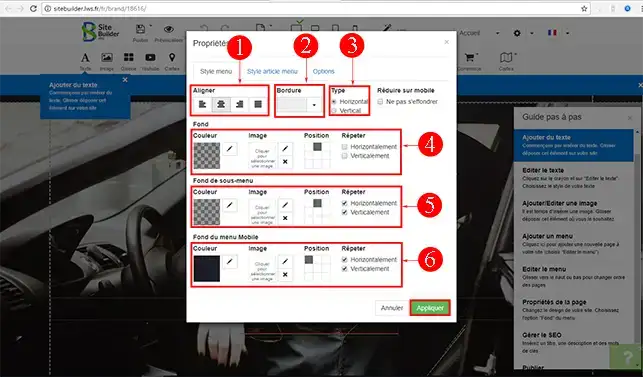
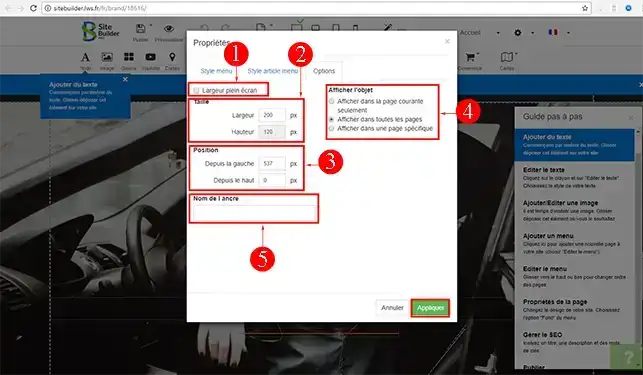
3. I menyn"Menu item style" kan du definiera flera standardinställningar.
Glöm inte att klicka på knappen"Apply" så snart du har gjort dina inställningar för att spara dina data.
4. I menyn"Options" kan du definiera en rad saker, t.ex. skärmbredd och objektvisning.
1. Klicka på pennan uppe till höger i din meny och sedan på"Edit Menu".
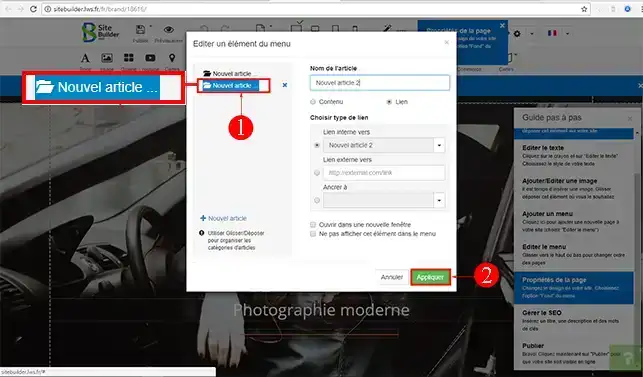
2. Klicka på den meny som du vill flytta till en undermeny. Dra och släpp den i den aktuella menyn.
Nu är du redo att skapa din meny med SiteBuilder Pro. Att skapa en meny är viktigt för att strukturera din webbplats. Det gör det möjligt för dina besökare att se innehållet på dina olika sidor med en blick och hjälper också din webbplats att bli bättre refererad av sökmotorer.
Tveka inte att dela med dig av dina kommentarer och frågor!
Betygsätt denna artikel :
3/5 | 4 Yttrande
Den här artikeln var användbar för dig ?
Ja
Nej
3mn läsning
Ändra teckensnitt och färg på text i SiteBuilder Pro
2mn läsning
Hur lägger jag till en Favicon i SiteBuilder Pro?
1mn läsning
Hur kan du optimera din webbplats för smartphones och surfplattor?
3mn läsning
Hur lägger jag till en logotyp i SiteBuiler Pro?
 Om LWS :
LWS är ett 100% franskt webbhotell som fokuserar på kvalitet och innovation och erbjuder en lyhörd och kompetent teknisk service till överkomliga priser.
Om LWS :
LWS är ett 100% franskt webbhotell som fokuserar på kvalitet och innovation och erbjuder en lyhörd och kompetent teknisk service till överkomliga priser. 