 Kontakta oss
 Kundområde
 Besök LWS
Betygsätt denna artikel :
3,8/5 | 8 Yttrande
Den här artikeln var användbar för dig ?
 Ja
Ja
 Nej
Nej
 Läst artikel
75536 en gång
Läst artikel
75536 en gång Merci ! N'hésitez pas à
poser des questions sur nos documentations si vous souhaitez plus d'informations et nous aider à les
améliorer.
Merci ! N'hésitez pas à
poser des questions sur nos documentations si vous souhaitez plus d'informations et nous aider à les
améliorer.Vous avez noté 0 étoile(s)



Procédure
Med e-postomdirigering kan du omdirigera e-postmeddelanden till flera andra e-postadresser. Du kan t.ex. skapa en adress"mon-adresse@domaine.com" och definiera en eller flera omdirigeringsadresser. På så sätt kommer alla e-postmeddelanden som skickas till"mon-adresse@domaine.com" automatiskt att vidarebefordras till omdirigeringsadresserna i fullständig öppenhet.
Observera: Denna dokumentation gäller inte för cPanel-paket. För cPanel-paket hänvisar vi till denna dokumentation
Proceduren skiljer sig något åt beroende på vilket grafiskt tema som används i Roundcube. Denna dokumentation förklarar de två procedurerna beroende på vilket tema du använder.
Anslut till din Roundcube Webmail.
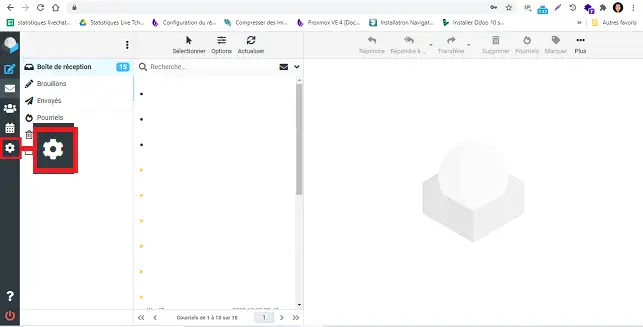
Klicka på ikonen"Settings" på vänster sida av skärmen.
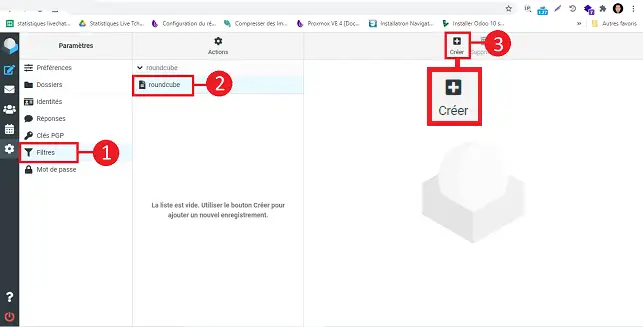
Klicka på fliken"Filters" och välj den filteruppsättning som du vill lägga till redirectionen på. Klicka sedan på knappen"Create" för att lägga till ett nytt filter.
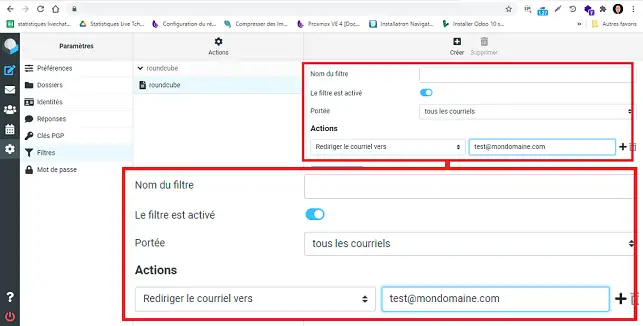
Fyll i de olika fälten enligt följande:
Om du vill lägga till en andra e-postadress klickar du på"+" bakom den första e-postadressen som du har konfigurerat.
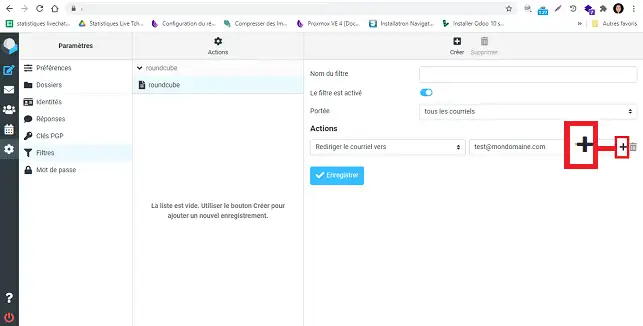
Klicka slutligen på"Save" för att spara ditt filter.
Du vet nu hur du skapar en effektiv och personlig omdirigering av e-post. Du har lärt dig hur du skapar en omdirigeringsadress för att centralisera dina meddelanden och hur du konfigurerar filter i Roundcube enligt ditt grafiska tema. Du kan nu hantera din e-post med smidighet, oavsett om det är för professionella eller personliga behov. 📧✅
Tack vare den här artikeln har stegen för att skapa en omdirigering med Elastic-temat inte längre några hemligheter för dig. Du kan nu omdirigera dina e-postmeddelanden till flera adresser och säkerställa optimal hantering av din kommunikation. 💡📬
Kom ihåg att denna procedur är specifik och inte gäller cPanel-formler, för vilka annan dokumentation finns tillgänglig. 🔍📖
Genom att följa dessa enkla instruktioner har du tagit kontroll över din e-post och kan se till att varje e-postmeddelande når sin destination utan problem. 🚀📩
Vi hoppas att du har funnit den här guiden användbar och tackar för att du läste. Om du har några frågor, ytterligare tips att dela med dig av eller helt enkelt vill berätta om din erfarenhet av vidarebefordran av e-post, är du välkommen att lämna en kommentar nedan. Din feedback är värdefull för oss och för communityn! 🤗💬
Tack igen och vi ses snart för fler digitala tips! 🌐👋
Betygsätt denna artikel :
3,8/5 | 8 Yttrande
Den här artikeln var användbar för dig ?
Ja
Nej
1mn läsning
Använd roundcube webmail för att enkelt hantera din e-postadress
1mn läsning
Hur kommer jag igång med Rouncube webbmail?
0mn läsning
Hur sätter jag in en signatur i mina e-postmeddelanden som skickas med Roundcube?
1mn läsning
Hur skapar jag ett autosvar för e-post på Roundcube?
 Om LWS :
LWS är ett 100% franskt webbhotell som fokuserar på kvalitet och innovation och erbjuder en lyhörd och kompetent teknisk service till överkomliga priser.
Om LWS :
LWS är ett 100% franskt webbhotell som fokuserar på kvalitet och innovation och erbjuder en lyhörd och kompetent teknisk service till överkomliga priser. 