 Kontakta oss
 Kundområde
 Besök LWS
Betygsätt denna artikel :
4,5/5 | 4 Yttrande
Den här artikeln var användbar för dig ?
 Ja
Ja
 Nej
Nej
 Läst artikel
38343 en gång
Läst artikel
38343 en gång Merci ! N'hésitez pas à
poser des questions sur nos documentations si vous souhaitez plus d'informations et nous aider à les
améliorer.
Merci ! N'hésitez pas à
poser des questions sur nos documentations si vous souhaitez plus d'informations et nous aider à les
améliorer.Vous avez noté 0 étoile(s)



Sommaire
Procédure
En mailinglista är ett kraftfullt verktyg för att upprätthålla en effektiv kommunikation med din målgrupp. Med LWS Panel är det enkelt att skapa och hantera en mailinglista. Du kan anpassa inställningarna så att de passar dina behov. Med LWS mailinglistor kan du enkelt kommunicera med dina kunder, medlemmar eller prospekts.
Innan du skapar en e-postlista måste du se till att ditt webbhotell har tillräckligt med e-postlistor för dina behov. Om så inte är fallet kan du överväga att byta till ett större paket med fler utskickslistor.
Steg 1: Först måste du logga in på ditt kundområde hos LWS för att komma åt hanteringen av din hosting eller Pro mail-tjänst.
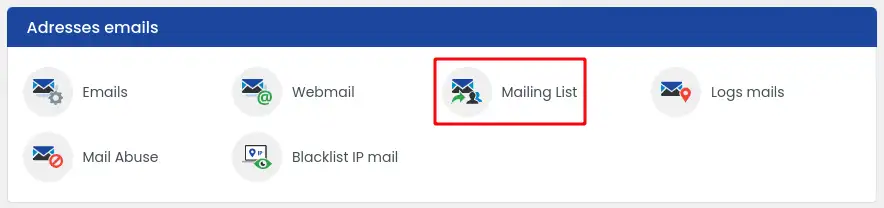
Steg 2: När du väl är i din hostinghantering hittar du avsnittet "E-postadresser". Klicka sedan på "Mailing list".
Steg 3: Ange sedan distributions-e-postadressen (1) i avsnittet"Skapa en distributions-e-postadress" och klicka på"Skicka". (2)

Steg 1: Du måste först logga in på ditt kundområde hos LWS för att få tillgång till hanteringen av din hosting eller Pro mail-tjänst.
Steg 2: När du väl är i din hostinghantering hittar du avsnittet "E-postadresser". Klicka sedan på "Mailing list".
Steg 3: I avsnittet"Sammanfattning och hantering av dina e-postmeddelanden" klickar du på bin-knappen som motsvarar den e-postlista du vill ta bort.
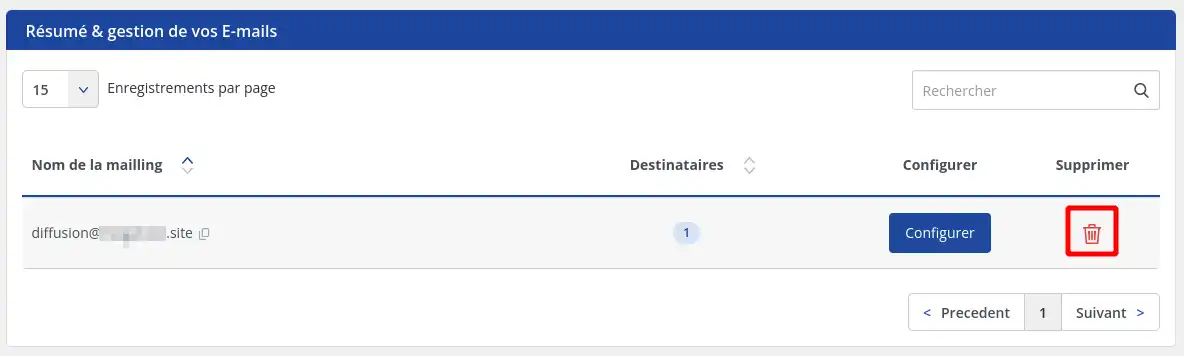
Denna åtgärd är irreversibel, e-postadresserna i e-postlistan kommer att raderas samtidigt som listan, utan möjlighet att återställa dem.
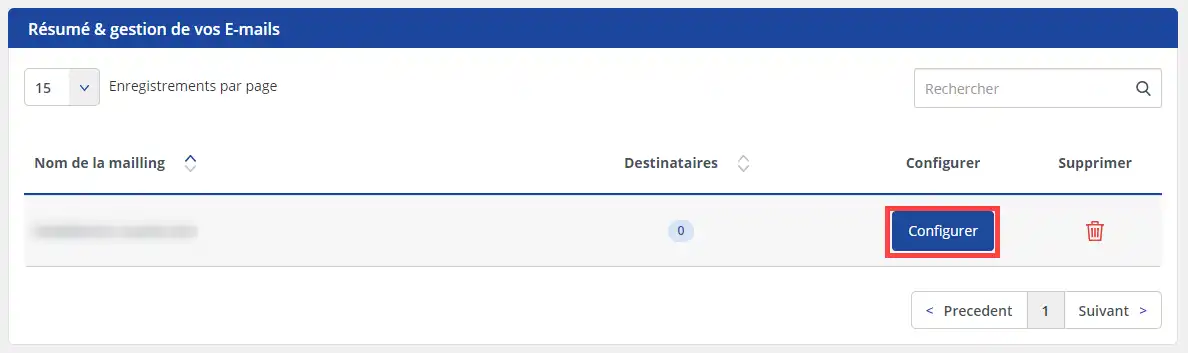
Steg 1: När du har skapat din e-postadress för distribution klickar du på "Konfigurera " i avsnittet "Sammanfattning och hantering av dina e-postmeddelanden".
Steg 2 : I avsnittet "Lägg till en mottagare" angerdu den e-postadress (1) som du vill bifoga till den tidigare skapade distributionsadressen och klickar sedan på för att bekräfta (2).

Antalet e-postadresser som du kan skapa är begränsat till 100 per e-postlista.
Med LWS kan du importera en mottagarlista automatiskt för att fylla i din e-postlista.
Importen sker med hjälp av en CSV-fil som du måste förbereda i förväg. Filen ska innehålla en enda kolumn med de e-postadresser som ska importeras, med en e-postadress per rad.
När filen har skapats måste du följa stegen nedan för att fortsätta med importen:
Steg 1: När du har skapat din broadcast-e-postadress klickar du på "Konfigurera " i avsnittet "Sammanfattning och hantering av dina e-postmeddelanden".
Steg 2 : I avsnittet "Importera en e-postlista med en CSV-fil" klickar du på knappen "Välj en fil" för att importera din fil från din dator och klickar sedan på knappen "Bekräfta " för att börja importera innehållet.
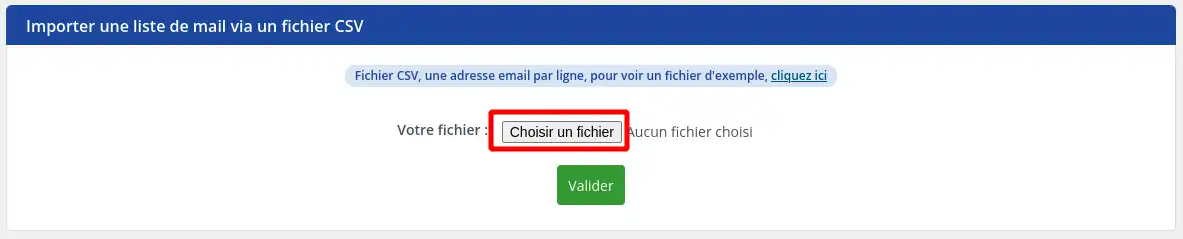
Skapandet av destinations-e-postadresser är begränsat till 100 per e-postlista. Endast de första 100 adresserna i filen importeras om den innehåller ett större antal.
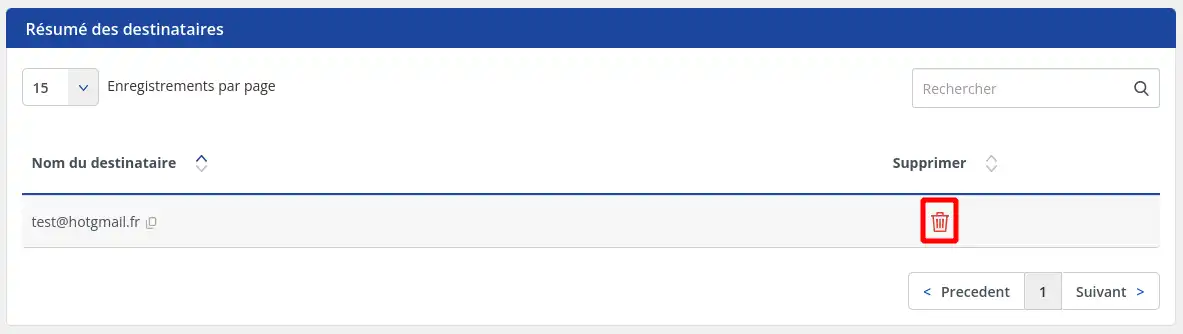
Steg 1: När du har skapat din e-postadress för distribution klickar du på "Konfigurera " i avsnittet "Sammanfattning och hantering av dina e-postmeddelanden".
Steg 2 : I avsnittet "Summary of recipients " klickar du på bin-knappen som motsvarar den mottagare du vill radera.
Att använda e-postlistan är mycket enkelt. För att skicka e-post till varje medlem i e-postlistan skickar du helt enkelt ett e-postmeddelande till den e-postadress som fungerar som namn på e-postlistan. På så sätt kommer e-postmeddelandet som skickas till listans namn att vidarebefordras till alla e-postadresser på listan. E-postadressen till avsändaren av varje e-postmeddelande kommer att förbli e-postadressen till avsändaren av det första e-postmeddelandet.
Observera dock att användningen av de e-postlistor som erbjuds via LWS-panelen är föremål för vissa begränsningar som beskrivs närmare i nästa avsnitt av denna dokumentation.
Antalet tillgängliga mailinglistor beror på vilket hostingpaket du har. Om du vill ha fler mailinglistor än vad ditt paket erbjuder måste du byta paket.
Det maximala antalet mottagaradresser som en mailinglista kan innehålla är 100 och kan inte ökas. Om du behöver skicka ett e-postmeddelande till ett större antal mottagare måste du använda flera e-postlistor.
Utskick kan endast göras i följande fall:
Om dessa villkor inte uppfylls kommer du att få felmeddelandet "Endast avsändare från domänen nom_de_domaine.fr kan skicka e-post till mailing@nom_de_domaine.fr".
Du vet nu hur du :
🚀 Genom att bemästra dessa steg är du nu redo att optimera din kommunikation och engagera din publik med professionell hantering av dina e-postlistor på LWS Panel. 💼
🙏 Tack för att du läste den här artikeln till slutet och jag hoppas att du har hittat all information du behöver för att hantera dina e-postkampanjer effektivt och strategiskt. Du är välkommen att dela med dig av dina erfarenheter eller ställa frågor genom att lämna en kommentar nedan. Din feedback är värdefull och hjälper oss att förbättra våra tjänster! 💬
Betygsätt denna artikel :
4,5/5 | 4 Yttrande
Den här artikeln var användbar för dig ?
Ja
Nej
1mn läsning
Hur skapar jag en brevlåda med hjälp av LWS-panelen?
1mn läsning
Hur kan jag omdirigera mina e-postmeddelanden till en annan e-postadress?
1mn läsning
Hur ändrar jag lösenordet för en e-postadress i LWS-panelen?
1mn läsning
Hur hanterar och konfigurerar jag min e-posttjänst från LWS-panelen?
Bonjour,
Merci de votre retour.
Le fonctionnement d'un mailing liste (ou liste de diffusion), dès lors que les adresses dans la liste sont des adresses externes à votre domaine, les seules adresses qui peuvent activer et envoyer des mails vers la liste sont des adresses de votre domaine.
Dans le cas contraire, ou dans la mailing liste, il n'y a que des adresses de votre domaine alors se seront des adresses externes qui pourront activer votre mailing liste.
Je vous remercie de votre attention et reste à votre disposition pour toute autre question ou complément d'information.
Nous vous invitons à contacter notre service support à travers votre espace client, afin de vous apporter une aide si vous rencontrez des difficultés quelconque. (Contacter le support LWS)
Cordialement, L'équipe LWS
 Om LWS :
LWS är ett 100% franskt webbhotell som fokuserar på kvalitet och innovation och erbjuder en lyhörd och kompetent teknisk service till överkomliga priser.
Om LWS :
LWS är ett 100% franskt webbhotell som fokuserar på kvalitet och innovation och erbjuder en lyhörd och kompetent teknisk service till överkomliga priser. 