 Kontakta oss
 Kundområde
 Besök LWS
Betygsätt denna artikel :
3,3/5 | 4 Yttrande
Den här artikeln var användbar för dig ?
 Ja
Ja
 Nej
Nej
 Läst artikel
44494 en gång
Läst artikel
44494 en gång Merci ! N'hésitez pas à
poser des questions sur nos documentations si vous souhaitez plus d'informations et nous aider à les
améliorer.
Merci ! N'hésitez pas à
poser des questions sur nos documentations si vous souhaitez plus d'informations et nous aider à les
améliorer.Vous avez noté 0 étoile(s)



Sommaire
Procédure
Diskutrymmet som tilldelas dina brevlådor är avgörande för att lagra dina meddelanden, bilagor och annan data. På LWS inkluderar vår webbhotelltjänst brevlådor med specifika kapaciteter. I den här dokumentationen förklarar vi hur du kan öka diskutrymmet i dina brevlådor, hantera ditt utrymme effektivt och undvika global mättnad.
Tilldelat diskutrymme representerar den lagringskapacitet som är dedikerad till varje brevlåda. På LWS varierar denna tilldelning beroende på din hostingplan. För att undvika problem med att ta emot eller skicka e-post är det viktigt att förstå denna gräns. När dina brevlådor närmar sig sin maximala kapacitet kan det leda till studsar eller förlorade meddelanden. Regelbunden övervakning av diskutrymmet är därför mycket viktigt.
Om du vill öka diskutrymmet som tilldelats en e-postadress måste du först se till att det extra utrymme som du vill tilldela är tillgängligt.
För att göra detta måste du kontrollera det totala utrymmet som används av din e-posttjänst.
Steg 1: Först måste du logga in på ditt kundområde hos LWS för att komma åt din hostinghantering.
Steg 2: När du väl är inne i din hostinghantering hittar du avsnittet "E-postadresser". Klicka sedan på "E-post".
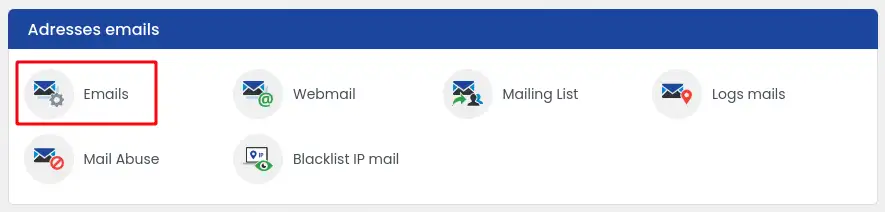
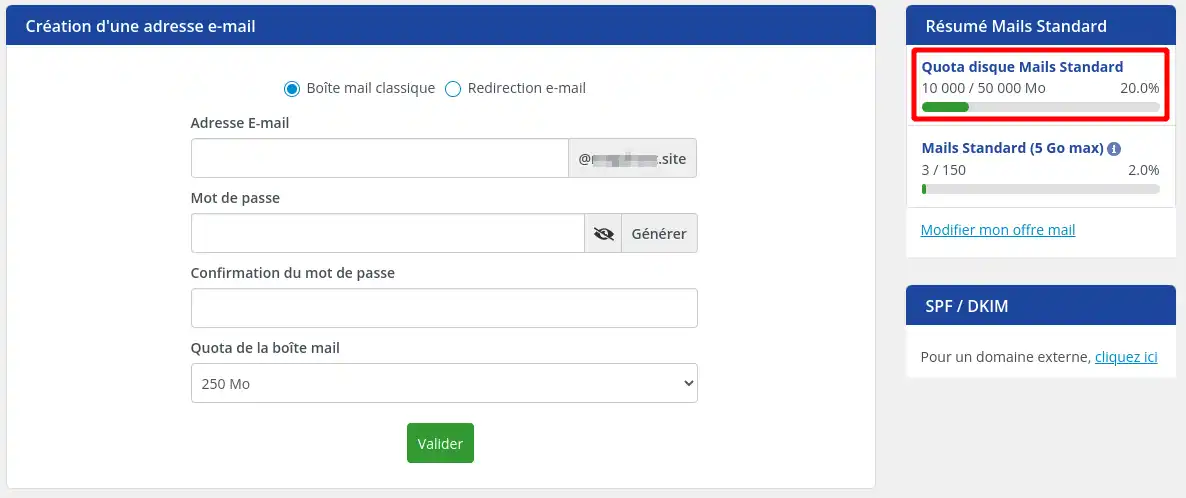
Det utrymme som används på din e-posttjänst syns sedan i avsnittet "Standard Email Summary" längst upp till höger i fönstret:
Steg 1: Du måste först logga in på ditt kundområde hos LWS för att komma åt din hostinghantering.
Steg 2: När du är inne i din hostingadministration hittar du avsnittet "E-postadresser". Klicka sedan på "E-post".
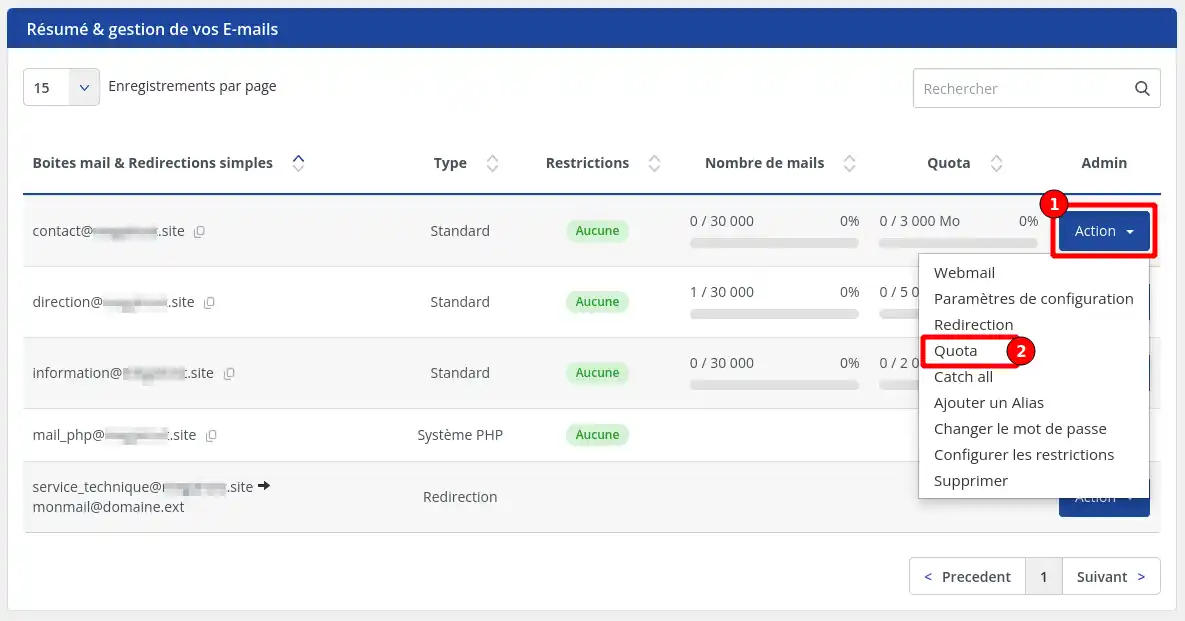
Steg 3: I listan över e-postadresser klickar du på knappen"Action" och sedan på"Quota" för den aktuella e-postadressen.
Steg 4 : Välj den diskutrymmeskvot som du vill tillämpa på din e-postadress i rullgardinsmenyn och klicka sedan på knappen"Spara".
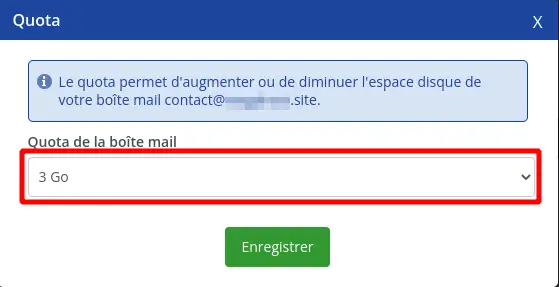
Den nya kvoten kommer att tillämpas nästan omedelbart.
Det maximala diskutrymmet för en e-postadress är 5 GB. Om du vill ha mer lagringsutrymme för din e-postadress måste du konvertera den till en Pro-e-postadress, vilket utökar lagringsutrymmet upp till 50 GB.
Det finns flera sätt att frigöra diskutrymme så att du kan tilldela det till en e-postadress som du behöver det för.
Lösning 1: Fördela det diskutrymme som tilldelats e-postadresser på ett rimligt sätt
Detta innebär att du kontrollerar att det diskutrymme som tilldelas varje e-postadress överensstämmer med dess användning.
Det är t.ex. ingen idé att tilldela 5 GB diskutrymme till en e-postadress som tar emot väldigt lite e-post. Kanske räcker det med att tilldela en GB, så att de övriga 4 GB kan delas mellan e-postadresser som behöver det mer.
Lösning 2: Skapa en professionell e-postadress
Om du har fördelat det totala diskutrymmet i din e-posttjänst mellan dina adresser och inte ser något sätt att frigöra något av det, kan du välja att konvertera en eller flera e-postadresser till professionella e-postadresser.
När du konverterar en e-postadress till en företagsadress kommer adressen i fråga att dra nytta av hela diskutrymmet beroende på vilken typ av adress som valts (från 10 GB till 50 GB).
Samtidigt frigörs det diskutrymme som tilldelats den konverterade adressen från det totala utrymme som tilldelats. Detta ger dig ledigt utrymme som du kan allokera till andra adresser upp till en gräns på 5 GB per e-postadress.
Du vet nu hur du ska göra för att :
🚀 Tack vare dessa viktiga steg är du nu utrustad för att hantera ditt e-postutrymme effektivt och hålla din kommunikation smidig. 📧
🙌 Tack för att du har följt våra råd och tveka inte att dela med dig av dina erfarenheter eller ställa frågor genom att lämna en kommentar nedan. Din feedback är ovärderlig för att hjälpa oss att förbättra våra tjänster!
Betygsätt denna artikel :
3,3/5 | 4 Yttrande
Den här artikeln var användbar för dig ?
Ja
Nej
1mn läsning
Kvoter och e-postgränser på delade webbhotellspaket
0mn läsning
Hur kan jag öka antalet e-postadresser i mitt webbhotellspaket?
Bonjour,
Merci de votre retour.
Oui bien sûr, c'est possible avec nos formules Mail Pro.
Ces formules permettent d'augmenter l'espace alloué aux boites mails.
Voici un ensemble de documentation sur les formules Mail Pro :
Je vous remercie de votre attention et reste à votre disposition pour toute autre question ou complément d'information.
Nous vous invitons à contacter notre service support à travers votre espace client, afin de vous apporter une aide si vous rencontrez des difficultés quelconque. (Contacter le support LWS)
Cordialement, L'équipe LWS
Bonjour,
Nos services de messagerie mettent à disposition un espace de stockage défini, ainsi que les outils standards permettant la gestion des messages (tri, suppression, archivage, gestion des pièces jointes, etc.).
La réduction de l’espace utilisé dépend donc principalement de l’utilisation qui en est faite : suppression des messages et pièces jointes inutiles, tri régulier des dossiers, archivage local si nécessaire (à l'aide de logiciels de messagerie), ou configuration de règles de messagerie adaptées à vos besoins.
Vous avez également la possibilité de télécharger une archive de restauration de vos mails afin de pouvoir la faire restaurer quand cela est nécessaire. Il faudra toutefois prévoir l'espace disque nécessaire pour procéder à sa restauration.
Nous restons bien entendu disponibles pour vous orienter sur les bonnes pratiques de gestion de votre messagerie. En revanche, l’évolution de l’espace de stockage, lorsqu’il devient insuffisant par rapport à l’usage, fait effectivement partie des options proposées.
Cordialement, L'équipe LWS
 Om LWS :
LWS är ett 100% franskt webbhotell som fokuserar på kvalitet och innovation och erbjuder en lyhörd och kompetent teknisk service till överkomliga priser.
Om LWS :
LWS är ett 100% franskt webbhotell som fokuserar på kvalitet och innovation och erbjuder en lyhörd och kompetent teknisk service till överkomliga priser. 