 Kontakta oss
 Kundområde
 Besök LWS
Betygsätt denna artikel :
4/5 | 3 Yttrande
Den här artikeln var användbar för dig ?
 Ja
Ja
 Nej
Nej
 Läst artikel
17308 en gång
Läst artikel
17308 en gång Merci ! N'hésitez pas à
poser des questions sur nos documentations si vous souhaitez plus d'informations et nous aider à les
améliorer.
Merci ! N'hésitez pas à
poser des questions sur nos documentations si vous souhaitez plus d'informations et nous aider à les
améliorer.Vous avez noté 0 étoile(s)



Sommaire
Procédure
Att migrera en WordPress-webbplats kan verka som en skrämmande uppgift, men med tillägget "All-in-One WP Migration" blir denna process inte bara hanterbar utan förvånansvärt enkel. Denna dokumentation är utformad för att vägleda dig genom varje steg i migreringen av din WordPress-webbplats med hjälp av detta kraftfulla och användarvänliga verktyg.
Logga in påadministrationen av den aktuella WordPress-webbplatsen som du vill migrera till AWS-installationer.
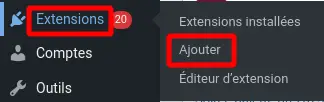
Välj sedan"Extensions -> Add" i menyn:
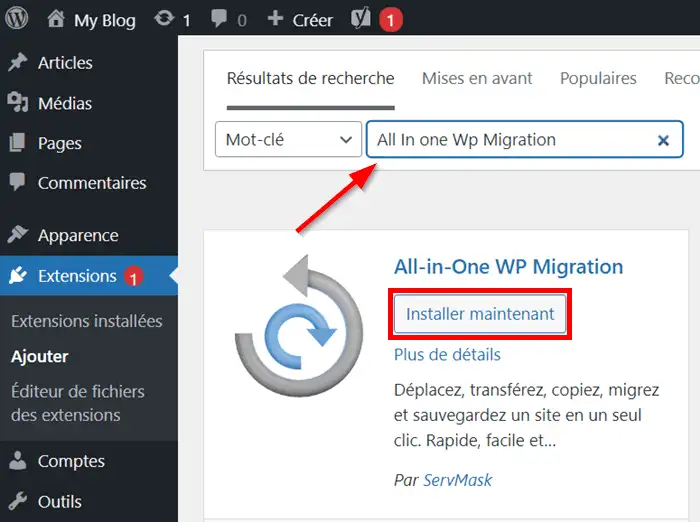
Skriv in"All-in-One WP Migration" i sökfältet och klicka sedan på"Installera nu" och sedan på"Aktivera" för att kunna använda migreringstillägget:
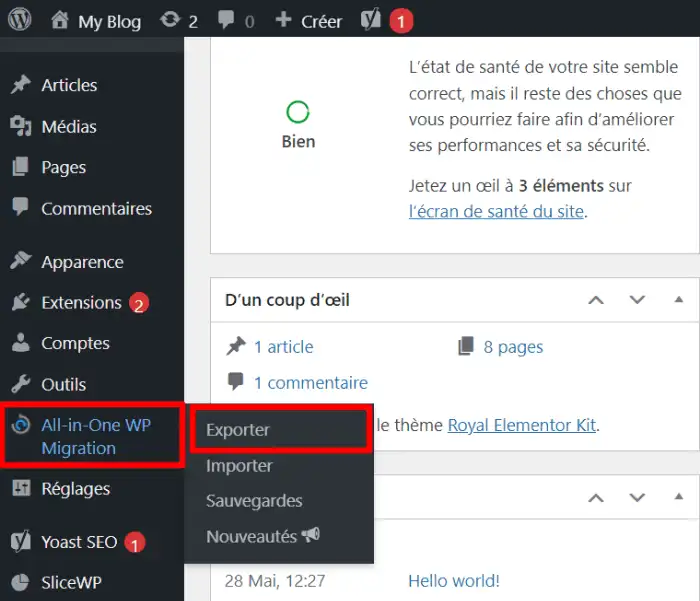
Välj"All-in-One WP Migration -> Export" i menyn:
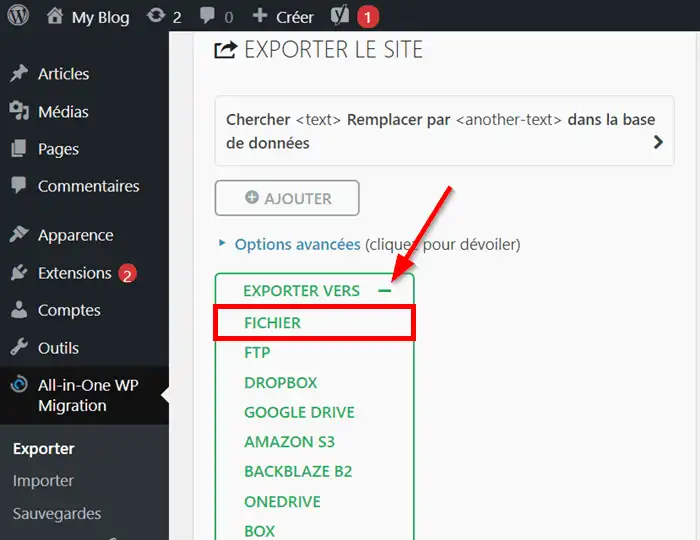
Välj sedan"Exportera till -> Fil":
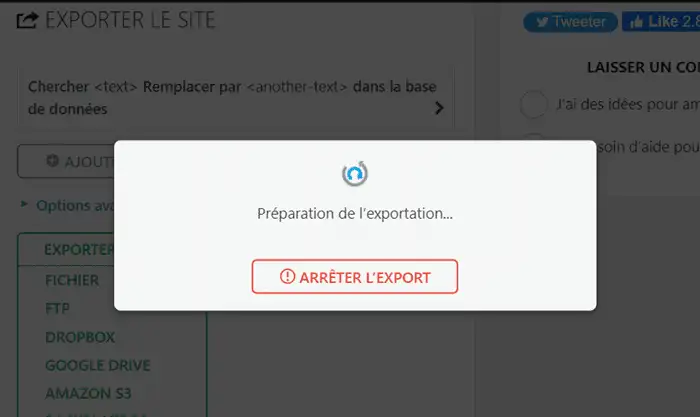
Processen kan ta flera minuter beroende på hur mycket data som finns på den webbplats som ska exporteras:
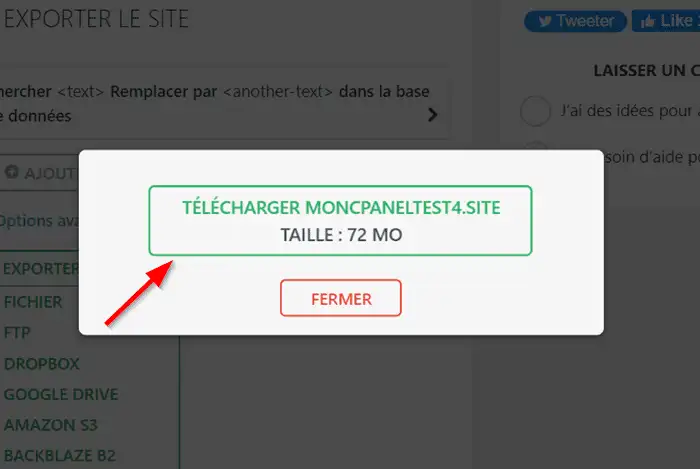
När exporten har genererats kan du ladda ner den till din dator:
Med hjälp av den automatiska installationsprogrammet för LWS kan du med några få klick installera en WordPress-webbplats på din DWS-webbplats.
För att utföra denna åtgärd, följ denna dokumentation för hosting som hanteras med LWS-panelen eller denna för hosting på cPanel.
I det här skedet pekar din domän ännu inte till LWS hosting och följaktligen är den WordPress som du just har installerat inte tillgänglig från en webbläsare.
Innan du har slutfört migreringen och kontrollerat att allt fungerar som det ska kanske du inte vill ändra pekningen av ditt domännamn ännu.
Du måste därför få din dator (och bara din dator) att tro att din domän är omdirigerad till LWS hosting. Detta görs genom att ändra i Hosts-filen på din dator.
Du kan följa den här dokumentationen som förklarar hur du gör detta på en Windows- eller Mac-dator.
Nu när Hosts-filen har ändrats länkar din dator ditt domännamn till ditt AWS-webbhotell.
Anslut till den WordPress-webbplats som installerades i del II med de inloggningsuppgifter som du fick via e-post eller anslut via WP-Manager i ditt kundområde (LWS Panel).
När du är inne i WordPress-administrationen installerar du tillägget All-in-One WP Migration på exakt samma sätt som i del I av denna dokumentation.
Om din backup-fil är större än 512 MB, se del V i denna dokumentation för att avblockera tillägget och kunna importera din webbplats.
Om du redan har utfört proceduren i del V i denna dokumentation eller om din export är mindre än 512 MB kan du fortsätta med importen med hjälp av följande steg.
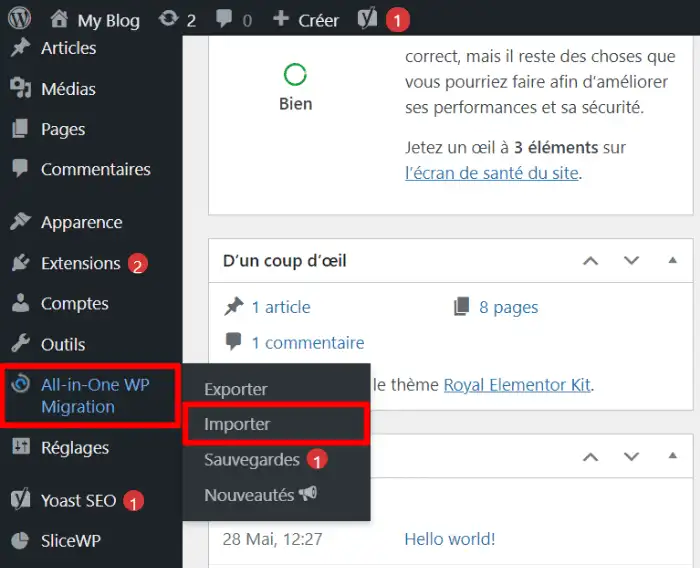
Välj"All-in-One WP Migration -> Import" i menyn:
Välj sedan"Importera från -> Fil":
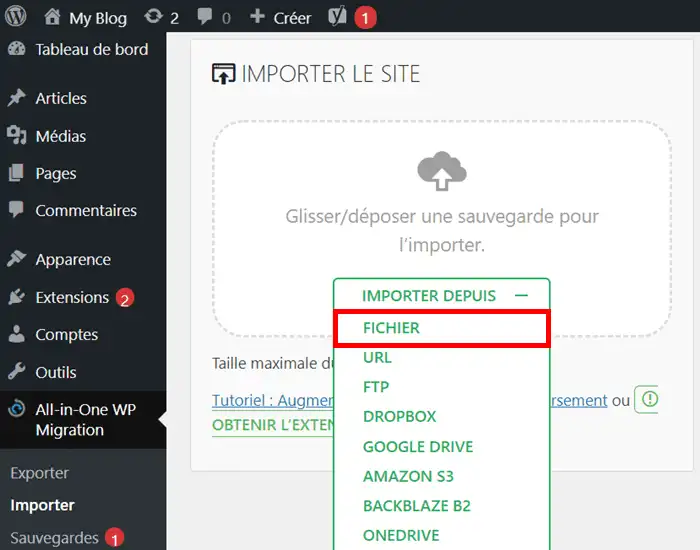
Välj den exportfil som skapades i steg I och som finns lagrad på din dator
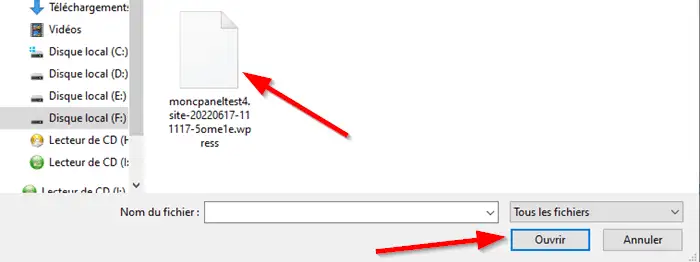
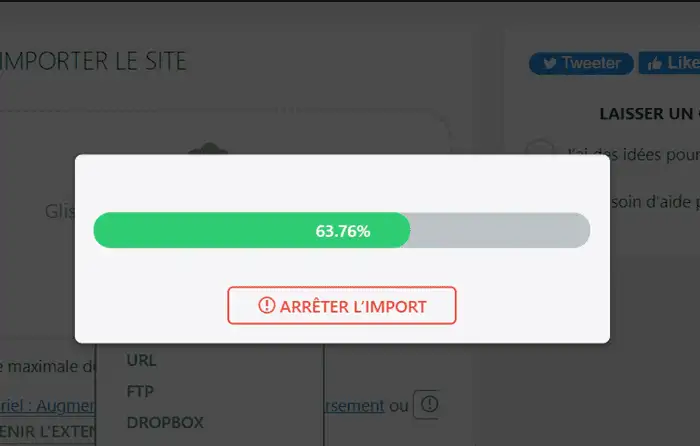
Importen kommer att äga rum, det kan finnas perioder på flera tiotals sekunder när applikationen inte går vidare. Detta är normalt och importen kommer att fortsätta smidigt. Stäng inte fönstret, för då stannar importen helt.
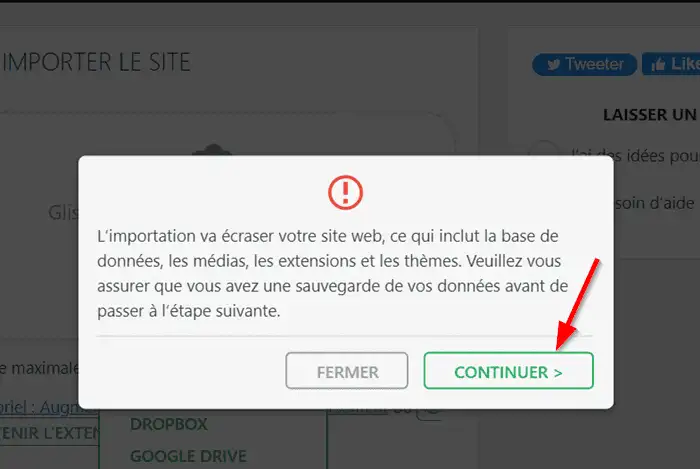
När filen har importerats klickar du på"Fortsätt".
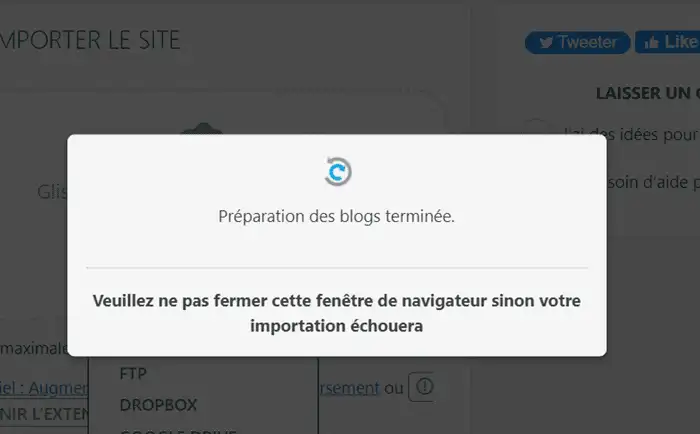
Låt tillägget konfigurera din webbplats.
Klicka sedan på "Finish".
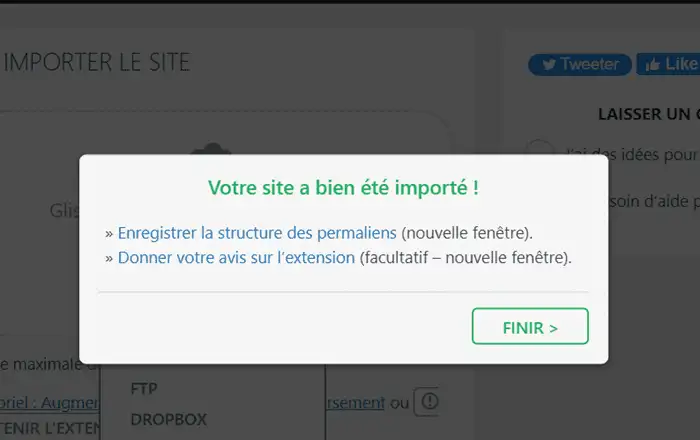
Kontrollera att allt fungerar som det ska. SSL-problemet är normalt så länge din domän inte pekar på ditt webbhotell.
När de vanliga kontrollerna har utförts kan du ta bort de inställningar som tidigare gjorts i din Hosts-fil och peka din domän till dina AWS-installationer.
Om du behöver importera en säkerhetskopia som skapats av All-in-One WP Migration som är större än 512 MB, och därför större än gränsen för den kostnadsfria versionen av tillägget, har du flera alternativ.
Det första alternativet är naturligtvis att köpa tillägget för avblockering direkt från plugin-butiken. Detta köp gör det också möjligt för dig att dra nytta av den senaste versionen, automatiska uppdateringar och support från tilläggsutgivarens team.
Om du å andra sidan bara vill genomföra en enda import för att migrera din webbplats och du inte särskilt vill använda tillägget igen efteråt, kan du använda det GPL-licensierade unboxing-tillägget.
| Officiell All-in-One WP Migration Unlimited Extension | Allt-i-ett WP Migration Obegränsad Förlängning GPL | |
| Tar bort belastningsgränser | ja | Ja, det gör det |
| Använd på flera webbplatser | Ja, på flera webbplatser | Ja |
| Återställ säkerhetskopia från en server | ja | Nej, jag kan inte |
| WP Cli-kommando | Ja | Nej |
| Uppdatera MI | Ja, nej | Nej |
| Stöd | Nej | Ja Nej |
| Pris | 5,75 kr/månad minst 12 månaders åtagande |
Gratis |
| Beställning/nedladdning | Beställning | Ladda ner |
Oavsett om du köper betalversionen eller laddar ner GPL-versionen får du en ZIP-fil som du måste importera till tillägget på din WordPress-webbplats.
För att göra detta, följ dessa steg:
Välj"Tillägg -> Lägg till" i menyn:
Klicka sedan på "Ladda upp ett tillägg".

Klicka på "Välj en fil" och välj ZIP-filen på din dator, klicka sedan på"Installera nu".

Klicka sedan på"Activate theextension".
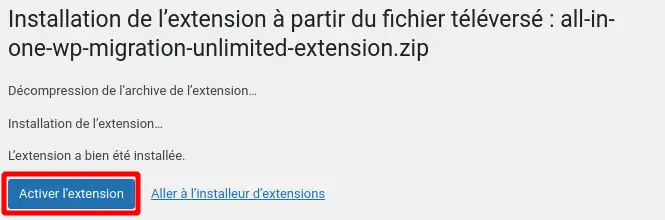
När tillägget har installerats framgångsrikt kan du fortsätta migreringen genom att importera en säkerhetskopia på mer än 512 MB genom att följa del IV i denna dokumentation.
Betygsätt denna artikel :
4/5 | 3 Yttrande
Den här artikeln var användbar för dig ?
Ja
Nej
1mn läsning
Hur publicerar jag en webbplats med Toweb?
1mn läsning
Hur publicerar jag en Webacappella-webbplats?
7mn läsning
VIKTIGT - Tips för att publicera en webbplats
0mn läsning
Mitt domännamn visar välkomstsidan för mitt webbhotell
 Om LWS :
LWS är ett 100% franskt webbhotell som fokuserar på kvalitet och innovation och erbjuder en lyhörd och kompetent teknisk service till överkomliga priser.
Om LWS :
LWS är ett 100% franskt webbhotell som fokuserar på kvalitet och innovation och erbjuder en lyhörd och kompetent teknisk service till överkomliga priser. 