 Kontakta oss
 Kundområde
 Besök LWS
Betygsätt denna artikel :
5/5 | 1 Yttrande
Den här artikeln var användbar för dig ?
 Ja
Ja
 Nej
Nej
 Läst artikel
18794 en gång
Läst artikel
18794 en gång Merci ! N'hésitez pas à
poser des questions sur nos documentations si vous souhaitez plus d'informations et nous aider à les
améliorer.
Merci ! N'hésitez pas à
poser des questions sur nos documentations si vous souhaitez plus d'informations et nous aider à les
améliorer.Vous avez noté 0 étoile(s)



Sommaire
Procédure
1. Anslut till ditt webbutrymme med hjälp av en programvara som FileZilla.
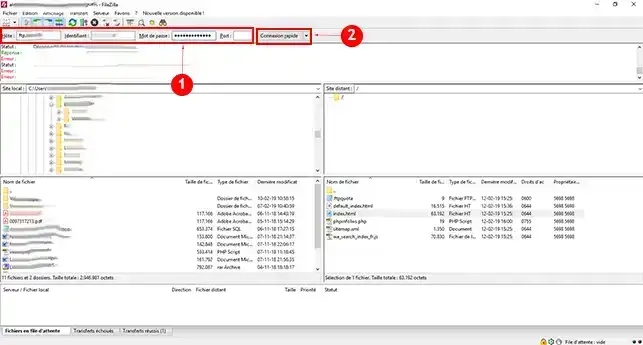
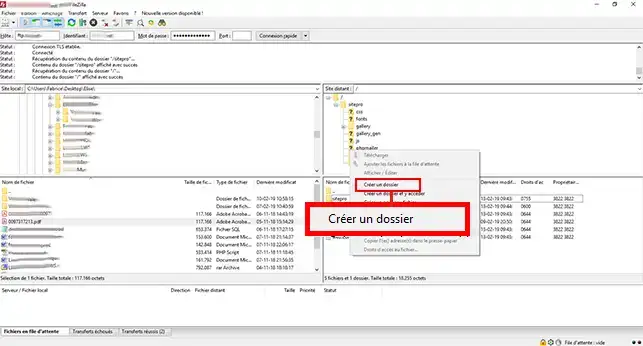
2. Skapa en ny mapp. Detta gör du genom att högerklicka på musen och sedan på"Skapa en mapp". Det är att föredra att inte lägga filerna som ska laddas upp i katalogen "sitepro ", eftersom filerna i denna katalog skrivs över varje gång du publicerar webbplatsen och du måste ladda upp alla nedladdningsbara filer igen.
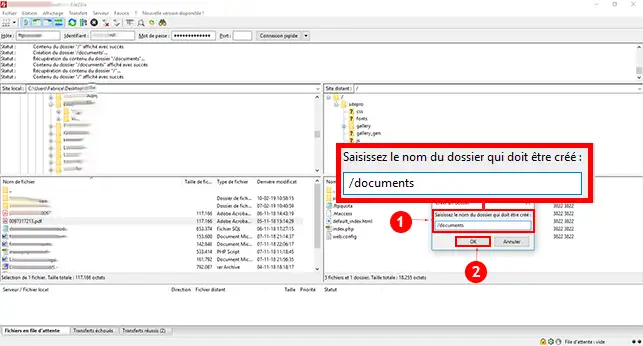
3. Ange namnet på den mapp som ska skapas och klicka på knappen"Ok" för att spara den.
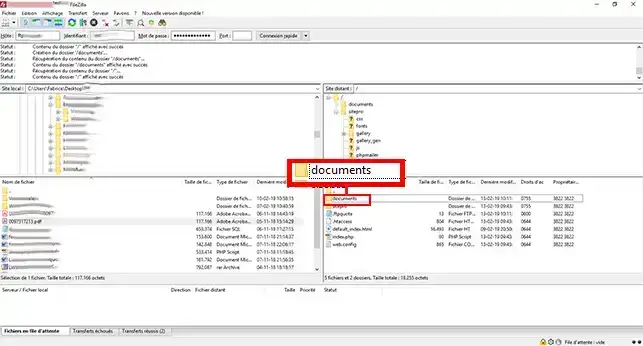
4. Dubbelklicka på den katalog som du just har skapat för att gå till den.
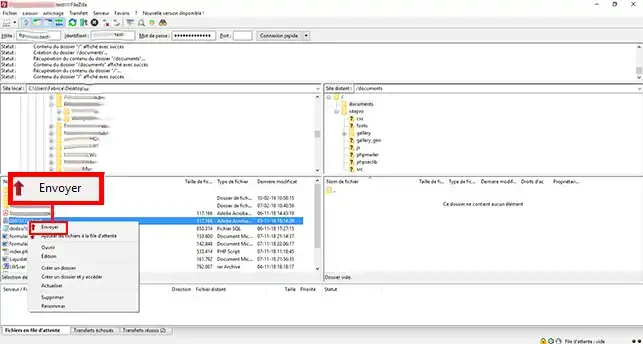
5. Välj den fil du vill ladda upp. Högerklicka på den och klicka på"Send" för att överföra filen till ditt FTP-utrymme.
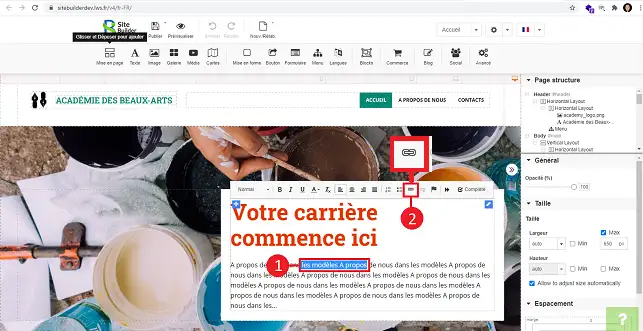
6. Anslut till ditt SiteBuilder Pro-program och välj den text som du vill ladda upp. Klicka sedan på knappen"Chain" (hypertextlänk).
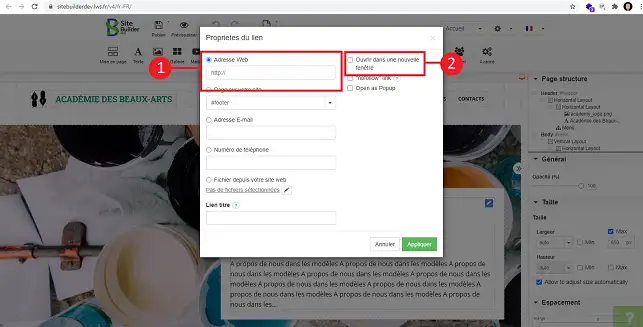
7. Ett nytt fönster öppnas där du kan ange nedladdningslänken. Du kan kryssa i rutan"Öppna i ett nytt fönster". När konfigurationen har gjorts klickar du på"Apply" för att spara ditt val.
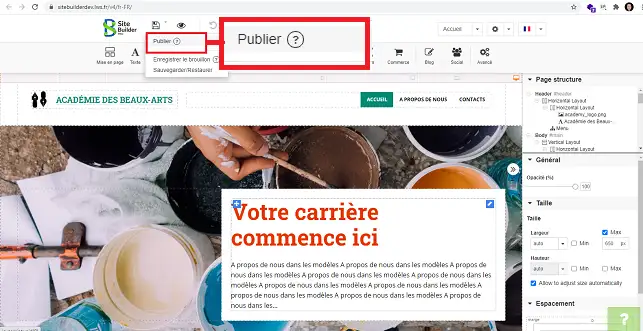
8. Glöm inte att du måste publicera din webbplats på nytt efter varje ändring du gör.
1. När du har loggat in på ditt SiteBuilder-gränssnitt klickar du på ikonen"Bild" i verktygen.
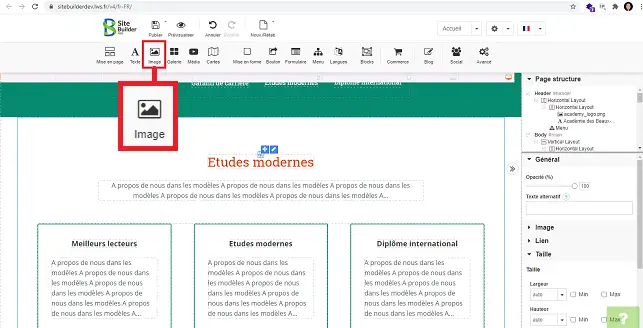
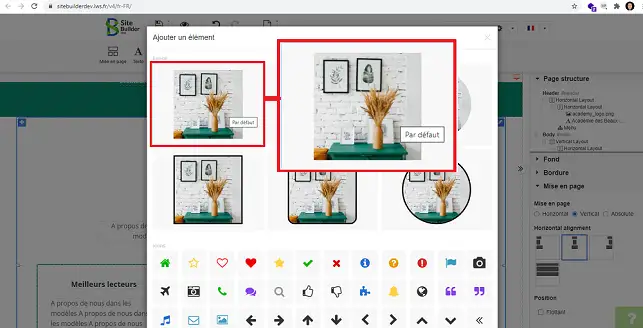
2. Klicka på en av bilderna för att komma till mediebiblioteket.
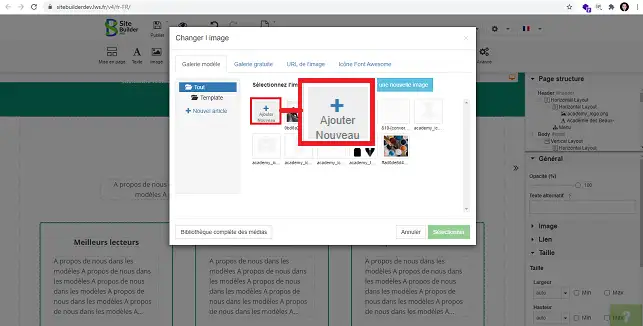
3. Klicka på"Add New" i det nya fönstret för att ladda upp din .pdf-fil.
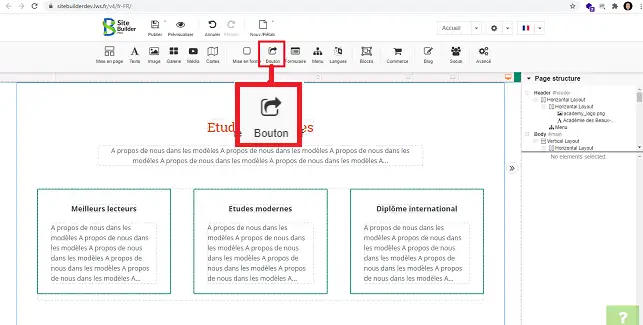
4. Du kan lägga till en knapp för att ladda ner din .pdf-fil. Det gör du genom att klicka på verktyget"Button" i menyn högst upp på sidan.
5. Välj vilken typ av knapp du vill ha genom att klicka på den.
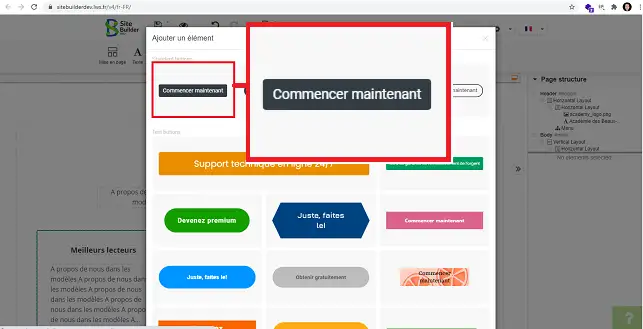
6. Markera knappen, gå till högerkolumnen och klicka på"Link" för att öppna titeln. Klicka till sist med pekpennan bakom fliken"Ingen länk vald".
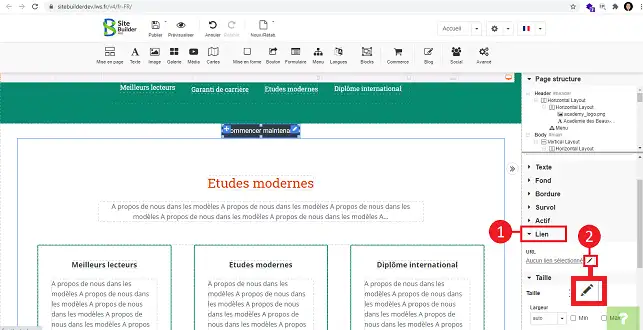
7. Välj"File from your website" och klicka på pennan bakom fliken"No files selected".
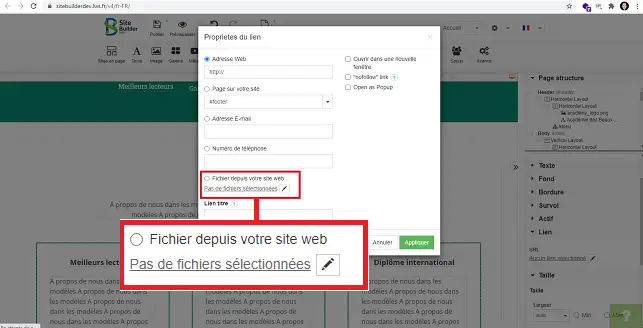
8. Välj din .pdf-fil och klicka på knappen "Välj".
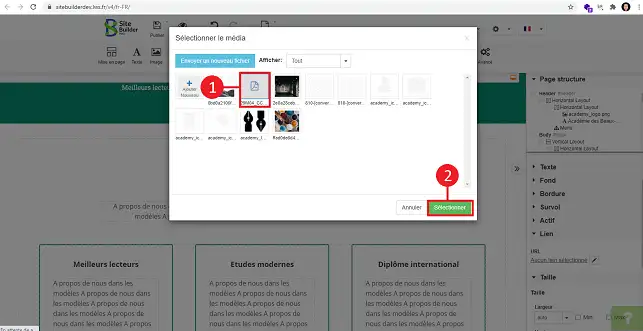
9. Klicka på"Apply".
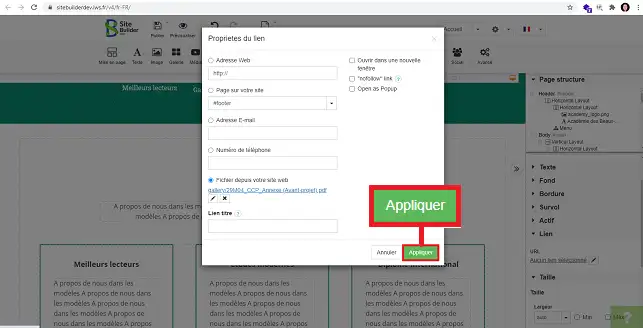
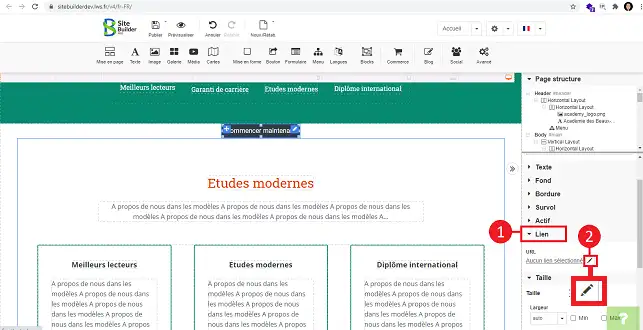
1. När knappen har placerats på önskad plats i SiteBuilder Pro klickar du på"Länk" i högermenyn för att öppna rubriken och sedan på pennan bakom"Ingen länk vald".
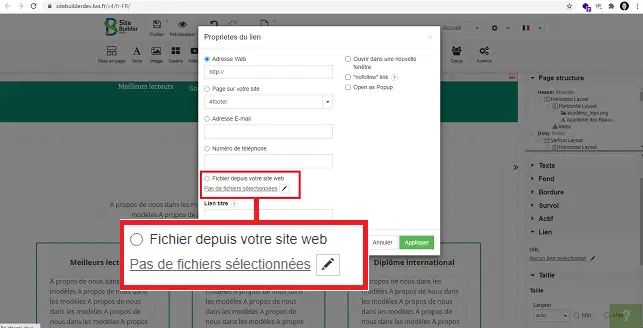
2. Välj"File from your website" och klicka på pennan för att lägga till filen.
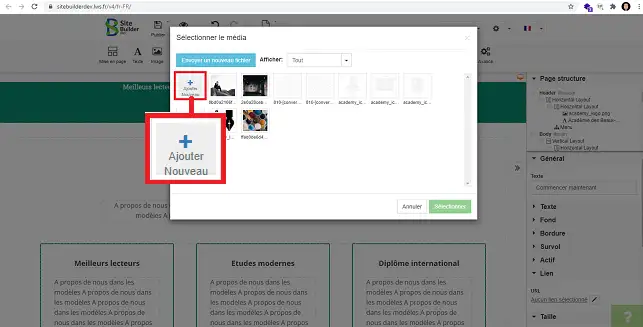
3. Klicka på"Add New" och ladda upp din zippade fil till ditt SiteBuilder-gränssnitt.
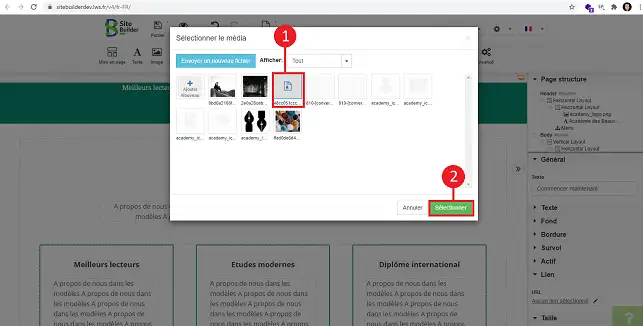
4. Markera den zippade filen som du just har laddat upp och klicka på"Select".
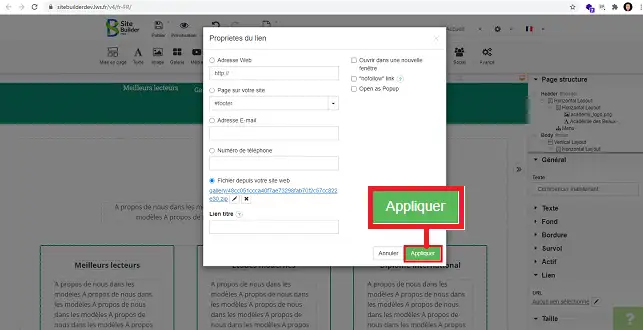
5. Klicka på knappen"Apply".
Du kan nu lägga till nedladdningsbara dokument på din SiteBuilder-webbplats. Det är viktigt att notera att det är att föredra att infoga dokumenten i en annan katalog än "sitepro"-katalogen så att du inte behöver ladda upp dem igen varje gång du publicerar din webbplats.
Tveka inte att dela med dig av dina kommentarer.
Betygsätt denna artikel :
5/5 | 1 Yttrande
Den här artikeln var användbar för dig ?
Ja
Nej
2mn läsning
Hur lägger jag till ett sidhuvud i SiteBuilder Pro?
1mn läsning
Hur skapar jag en påtvingad omdirigering i SiteBuilder Pro?
0mn läsning
Hur flyttar jag en webbplats till SiteBuilder Pro?
 Om LWS :
LWS är ett 100% franskt webbhotell som fokuserar på kvalitet och innovation och erbjuder en lyhörd och kompetent teknisk service till överkomliga priser.
Om LWS :
LWS är ett 100% franskt webbhotell som fokuserar på kvalitet och innovation och erbjuder en lyhörd och kompetent teknisk service till överkomliga priser. 