 Kontakta oss
 Kundområde
 Besök LWS
Betygsätt denna artikel :
3,4/5 | 5 Yttrande
Den här artikeln var användbar för dig ?
 Ja
Ja
 Nej
Nej
 Läst artikel
38039 en gång
Läst artikel
38039 en gång Merci ! N'hésitez pas à
poser des questions sur nos documentations si vous souhaitez plus d'informations et nous aider à les
améliorer.
Merci ! N'hésitez pas à
poser des questions sur nos documentations si vous souhaitez plus d'informations et nous aider à les
améliorer.Vous avez noté 0 étoile(s)



Procédure
Google Workspace är en uppsättning samarbetsverktyg och tjänster för e-postutbyte, videokonferenser och samarbete i realtid kring dokument. De tjänster som ingår är
Google kräver att du kontrollerar att du är chef för den domän du vill länka till Google Workspace, så förhandsvalidering är obligatorisk.
1. Öppna konfigurationsverktyget för Google Workspace
2. Följ instruktionerna i konfigurationsverktyget. Google kommer sedan att be dig att lägga till en TXT DNS-post i din domäns DNS-zon.
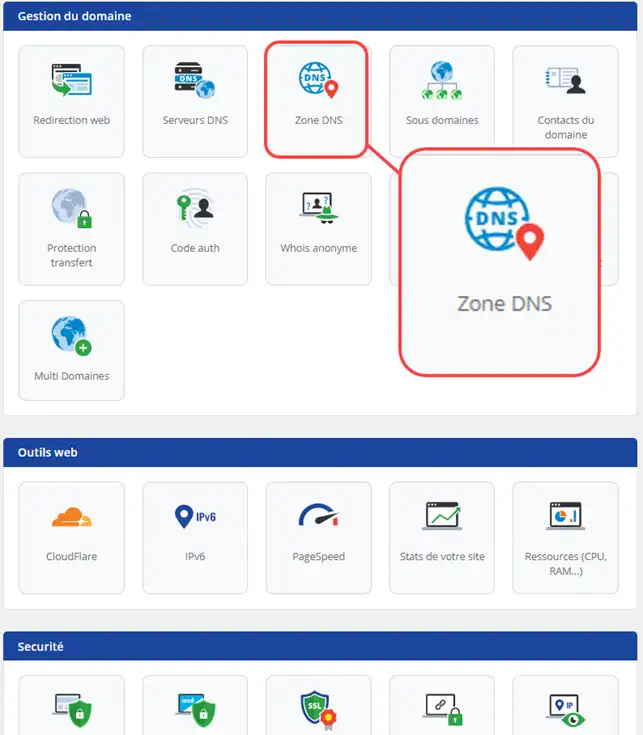
3. Logga in på ditt kundområde, klicka på"Domains and Hosting" och sedan på"Manage" bakom det aktuella domännamnet. Klicka sedan på"DNS-zon".
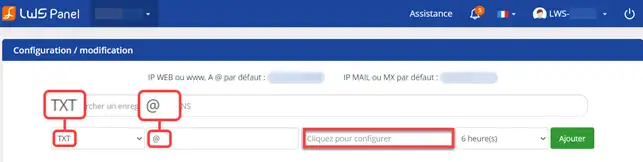
4. Välj en zontyp"TXT" och ange"@"-tecknet i namnet.
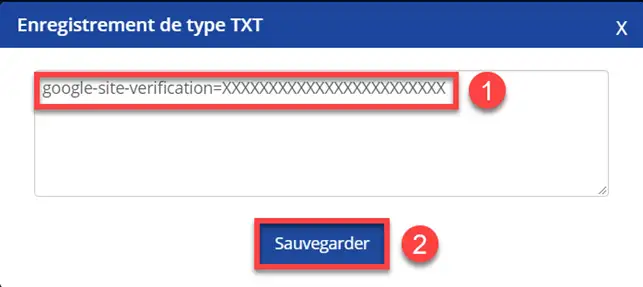
6. Klicka på rutan"Klicka här för att konfigurera" och ange den TXT-zon som Google tillhandahåller. Spara din TXT-post.
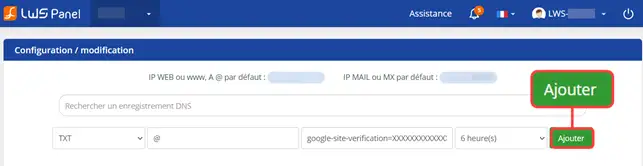
7. Klicka på knappen"Add" för att lägga till din post i DNS-zonen.
8. Gå tillbaka till Google Workspace och klicka på knappen"Validera" för att bekräfta att du äger ditt domännamn.
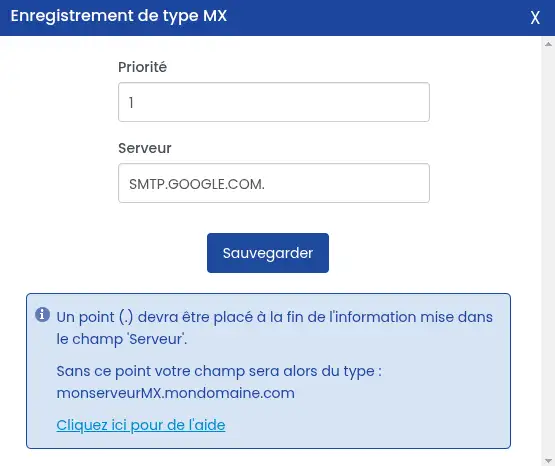
1. Ändra MX-posten i LWS DNS Zone genom att klicka på pennan till höger.

2. Ange prioritet 1 och den relevanta servern SMTP.GOOGLE.COM. (utan att glömma "." i slutet) och klicka på knappen "Spara" för att validera din begäran.
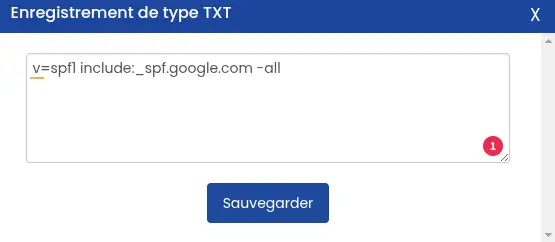
1. Ändra TXT-posten i LWS DNS Zone vars värde börjar med"vspf=1" genom att klicka på pennan till höger.

2. Ange värdet v=spf1 include:_spf.google.com -all för att ersätta det angivna värdet och klicka på knappen"Spara" för att validera din begäran.
Viktigt: När du har aktiverat Gmail för din organisation i Google Workspace måste du vänta mellan 24 och 72 timmar innan du kan få din DKIM-nyckel i adminkonsolen. Om du försöker generera en nyckel innan dess kan du få ett felmeddelande som anger att DKIM-posten inte har skapats.
1. Logga in på Google Admin Console med ett administratörskonto. Om du inte använder ett administratörskonto kan du inte komma åt administrationskonsolen.
2. Gå till menyn: Program > Google Workspace > Gmail. Kräver administratörsbehörighet Gmail-inställningar.
3. Klicka på Autentisera e-post.
4. I menyn Vald domän väljer du den domän där du vill konfigurera DKIM.
5. Klicka på knappen Generera en ny post.
6. I rutan Generera ny post väljer du dina DKIM-nyckelinställningar:
7. Klicka på Generera. På sidan Autentisera e-post uppdateras värdet på TXT-posten och detta meddelande visas: DKIM-autentiseringsinställningar uppdater ade .
8. Lägg till TXT-posten i LWS DNS-zon genom att ange DNS-värdnamnet som namn och värde för den post som tillhandahålls av Google Workspace.
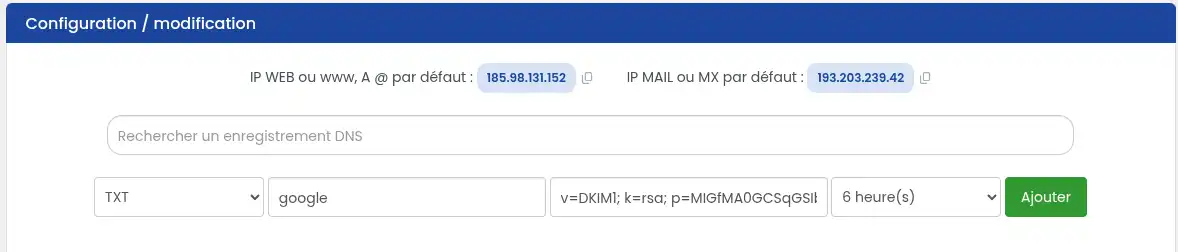
9. Klicka sedan på"Lägg till".
När ovanstående zoner har lagts till måste du vänta upp till 24 timmar för att de ska spridas och fungera.
Du vet nu hur du gör för att :
Tack för att du läste den här artikeln! Din feedback är värdefull för oss, så lämna gärna en kommentar nedan för att dela med dig av din erfarenhet av Google Workspace eller ställa några frågor 🗨️. Vi finns här för att hjälpa dig!
Betygsätt denna artikel :
3,4/5 | 5 Yttrande
Den här artikeln var användbar för dig ?
Ja
Nej
1mn läsning
Hur använder jag ett personligt domännamn för Blogger?
1mn läsning
Google Apps Hjälp - Hur konfigurerar jag MX-poster för ett domännamn?
2mn läsning
Hur länkar jag mitt domännamn till min wix-webbplats?
1mn läsning
Hur kan jag peka min domän till en extern IP?
 Om LWS :
LWS är ett 100% franskt webbhotell som fokuserar på kvalitet och innovation och erbjuder en lyhörd och kompetent teknisk service till överkomliga priser.
Om LWS :
LWS är ett 100% franskt webbhotell som fokuserar på kvalitet och innovation och erbjuder en lyhörd och kompetent teknisk service till överkomliga priser. 