 Kontakta oss
 Kundområde
 Besök LWS
Betygsätt denna artikel :
5/5 | 1 Yttrande
Den här artikeln var användbar för dig ?
 Ja
Ja
 Nej
Nej
 Läst artikel
17786 en gång
Läst artikel
17786 en gång Merci ! N'hésitez pas à
poser des questions sur nos documentations si vous souhaitez plus d'informations et nous aider à les
améliorer.
Merci ! N'hésitez pas à
poser des questions sur nos documentations si vous souhaitez plus d'informations et nous aider à les
améliorer.Vous avez noté 0 étoile(s)



Sommaire
Procédure
På samma sätt som knappar kan användas för att skapa uppmaningar till handling kan du göra din webbplats mer attraktiv genom att lägga till bilder på den. Det bör dock noteras att bilder kan vara tunga. Det är därför nödvändigt att minska deras vikt innan du lägger till dem på din webbplats. Om bilderna är för tunga och/eller för stora kan det leda till att webbplatsen visas långsammare. Se följande dokumentation för att optimera vikten på dina bilder: https: //help.lws-hosting.com/sv/Sa-har-optimerar-du-bilder-for-din-webbplats
1. Anslut först till ditt SiteBuilder Pro-gränssnitt.
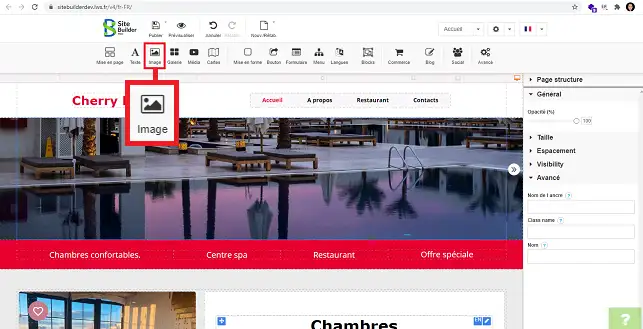
2. Klicka på"Bild" i verktygsfältet längst upp i gränssnittet.
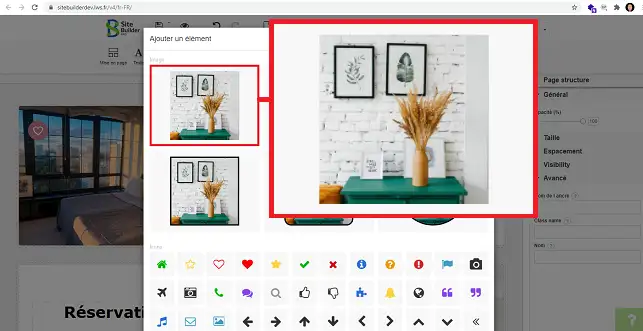
3. Välj den ramstil du vill ha för din bild genom att klicka på den.
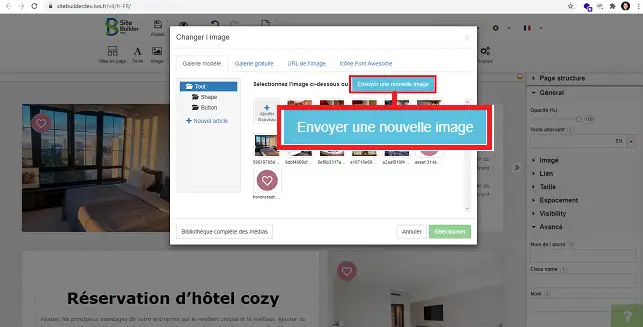
4. Klicka på"Skicka en ny bild" om du vill ladda upp en bild från din dator. Välj din bild och klicka på"Öppna".
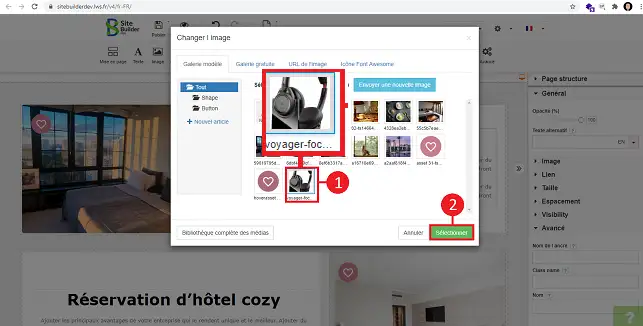
5. Klicka på den önskade bilden för att välja den från ditt mediagalleri. Klicka till sist på knappen "Välj".
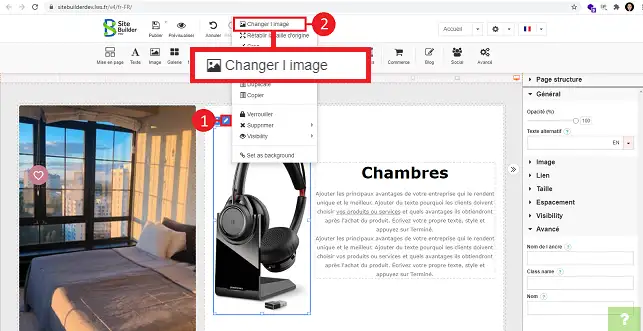
1. Du kan ändra bilden genom att markera den och klicka med pekpennan. Klicka sedan på"Ändra bild".
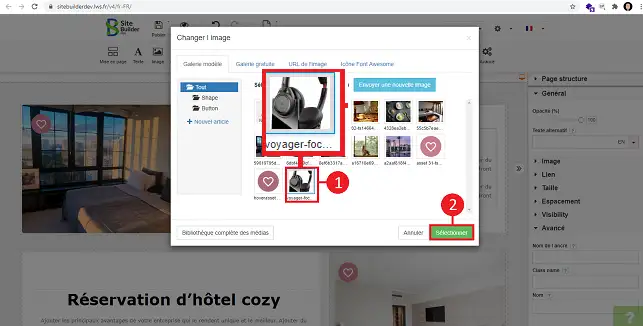
2. Välj en annan bild och klicka på knappen "Välj" för att spara din begäran.
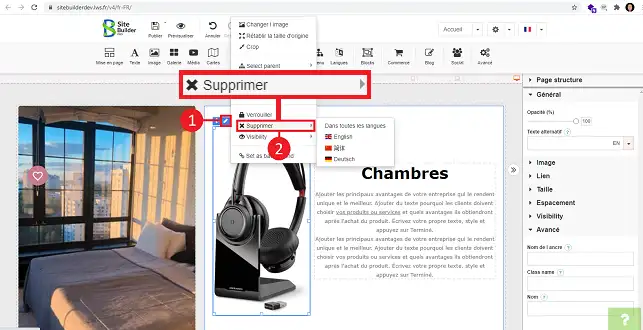
3. Du kan ta bort bilden genom att klicka på pennan ovanför den och sedan på"Delete".
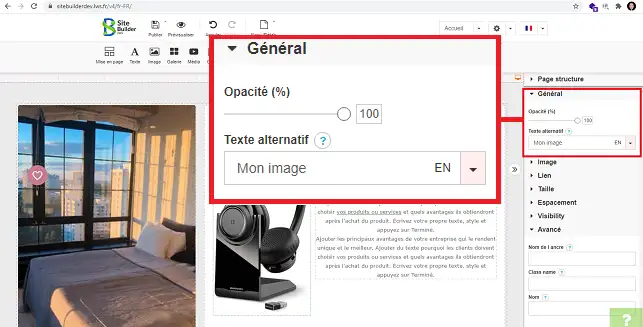
I SiteBuilders högra kolumn kan du ändra vissa parametrar för din bild.
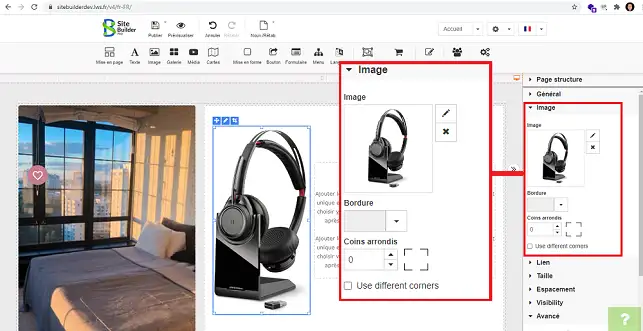
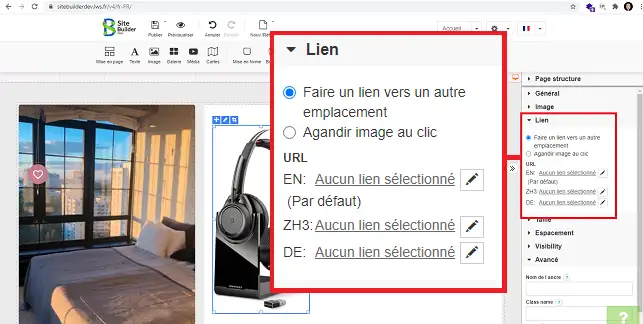
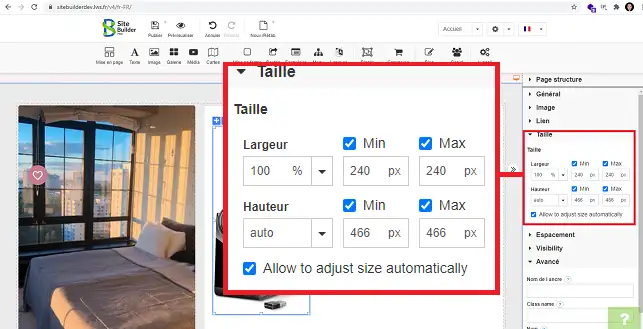
Du vet nu hur du :
Genom att tillämpa dessa enkla steg kan du dramatiskt förbättra användarupplevelsen på din webbplats och göra den mer dynamisk och interaktiv. Tack för att du läste den här artikeln, och du får gärna dela med dig av dina tankar eller ställa frågor genom att lämna en kommentar nedan. Din feedback är ovärderlig för att hjälpa oss att förbättra våra tjänster 😊👇.
Betygsätt denna artikel :
5/5 | 1 Yttrande
Den här artikeln var användbar för dig ?
Ja
Nej
2mn läsning
Hur infogar jag ett nytt element i SiteBuilder Pro?
1mn läsning
Hur redigerar jag ett befintligt element i SiteBuilder Pro?
1mn läsning
Hur infogar jag ett bildgalleri i SiteBuilder Pro?
1mn läsning
Hur infogar jag kommentarer i SiteBuilder Pro?
Bonjour,
Merci de votre retour.
Sur SiteBuilderPro, vous pouvez utiliser l'outil Galerie, afin de mettre des galeries d'images sur votre site.
Après, vous avez des paramètres à modifier pour paramétrer la galerie comme vous souhaitez (défilement d'images etc..)
Je vous remercie de votre attention et reste à votre disposition pour toute autre question ou complément d'information.
Nous vous invitons à contacter notre service support à travers votre espace client, afin de vous apporter une aide si vous rencontrez des difficultés quelconque. (Contacter le support LWS)
Cordialement, L'équipe LWS
Bonjour,
Je vous remercie pour votre retour.
Afin de pouvoir répondre au mieux à votre demande, je vous invite à contacter le support technique depuis votre espace client afin qu'on vous apporte une réponse claire et qu'un échange ait lieu, car il est possible que les explications ne sois pas suffisante et qu'on doive vous envoyer des captures d'écran et des procédures à suivre.
Je vous remercie pour votre compréhension et reste tout de même à votre disposition pour toute autre question ou complément d'information.
Cordialement, L'équipe LWS.
 Om LWS :
LWS är ett 100% franskt webbhotell som fokuserar på kvalitet och innovation och erbjuder en lyhörd och kompetent teknisk service till överkomliga priser.
Om LWS :
LWS är ett 100% franskt webbhotell som fokuserar på kvalitet och innovation och erbjuder en lyhörd och kompetent teknisk service till överkomliga priser. 