 Kontakta oss
 Kundområde
 Besök LWS
Betygsätt denna artikel :
Den här artikeln var användbar för dig ?
 Ja
Ja
 Nej
Nej
 Läst artikel
15401 en gång
Läst artikel
15401 en gång Merci ! N'hésitez pas à
poser des questions sur nos documentations si vous souhaitez plus d'informations et nous aider à les
améliorer.
Merci ! N'hésitez pas à
poser des questions sur nos documentations si vous souhaitez plus d'informations et nous aider à les
améliorer.Vous avez noté 0 étoile(s)



Sommaire
Procédure
Hemsidan är din webbplats skyltfönster, och därför är designen av din webbplats så viktig. Därför är det en bra idé att lägga till en "Call-to-action"-knapp. Med den här knappen kan du definiera en uppmaning till handling. Den uppmuntrar också dina besökare att fatta ett beslut eller vidta en åtgärd på din webbplats.
Det går snabbt och enkelt att skapa en knapp med SiteBuilder Pro.
Logga först in i ditt SiteBuilder-gränssnitt
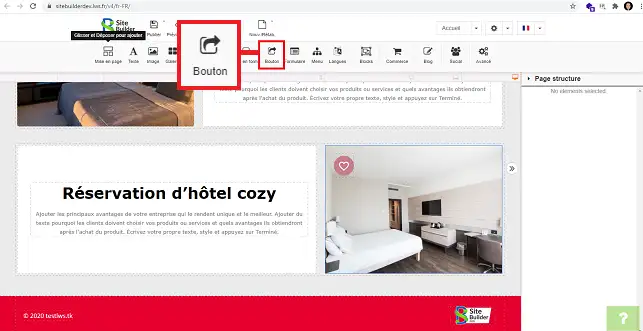
1. Klicka på verktyget"Button" i verktygsfältet högst upp på sidan.
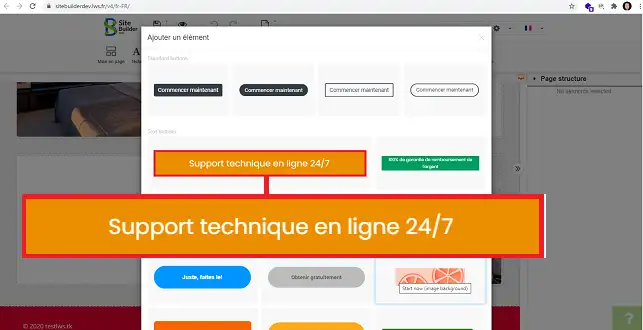
2. Välj vilken typ av knapp du vill ha genom att klicka på den.
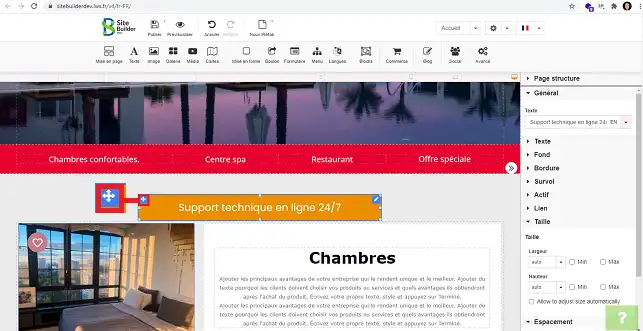
3. Du kan flytta knappen till önskad plats på din webbplats genom att markera den och klicka på ikonen längst upp till vänster om knappen.
Du kan konfigurera din knapp genom att gå till högerkolumnen i ditt SiteBuilder-gränssnitt.
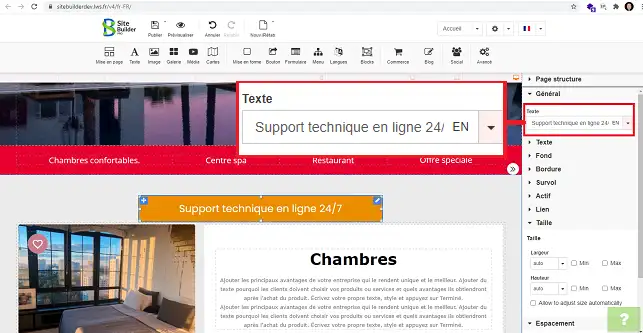
1. I avsnittet"Allmänt" kan du ändra texten på din knapp på alla de språk du vill ha och som är aktiva på din webbplats.
2. I avsnittet"Text" kan du ändra det teckensnitt som ska användas på knappen, samt storlek, justering, stil och färg på texten.
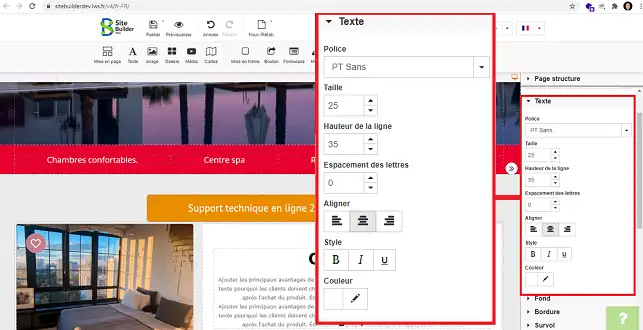
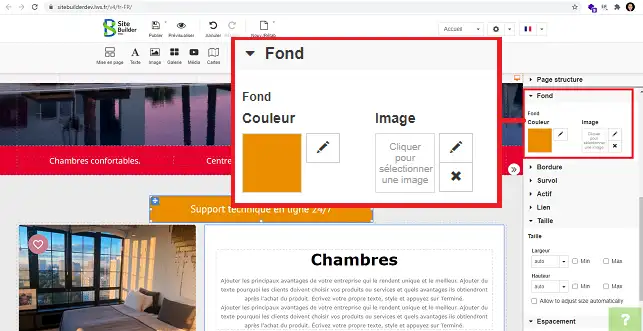
3. Genom att klicka på rubriken"Bakgrund" kan du ändra färgen på din knapp.
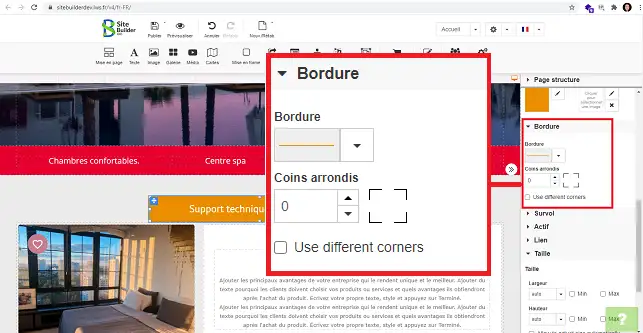
4. Genom att fälla ut avsnittet"Border" kan du ändra färgen på knappens kant och definiera en rundad form för den. Genom att kryssa i rutan"Use different corner" kan du definiera en annan rundning för varje hörn på din knapp.
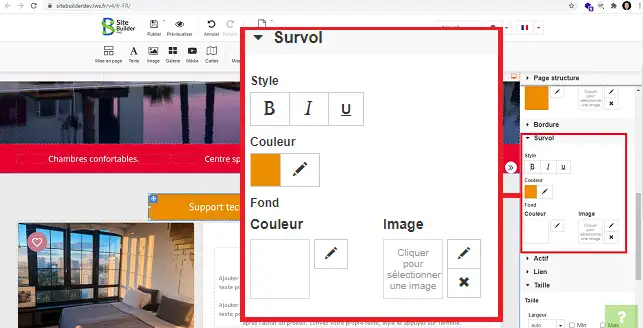
5. I avsnittet"Hover" kan du definiera en annan bakgrundsfärg och/eller ändra textstilen när muspekaren förs över knappen.
6. Du kan definiera den länk som kunden ska omdirigeras till när de klickar på knappen genom att gå till länkavsnittet. Du kan definiera en annan länk beroende på vilket språk som är aktivt på din webbplats.
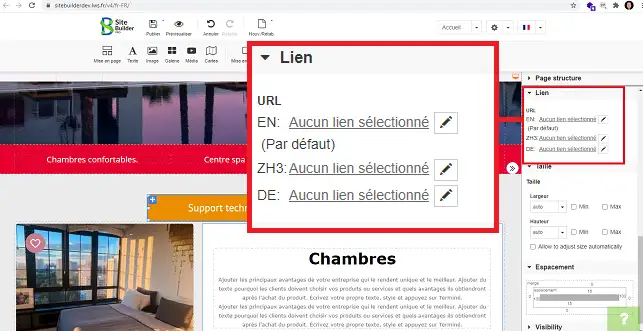
Nu kan du infoga en knapp i SiteBuilder Pro med LWS. Detta gör att du kan skapa en uppmaning till handling på din webbplats för att göra din sida mer attraktiv.
Tveka inte att dela med dig av dina kommentarer och frågor!
Betygsätt denna artikel :
Den här artikeln var användbar för dig ?
Ja
Nej
2mn läsning
Hur infogar jag ett nytt element i SiteBuilder Pro?
1mn läsning
Hur redigerar jag ett befintligt element i SiteBuilder Pro?
1mn läsning
Hur infogar jag ett bildgalleri i SiteBuilder Pro?
1mn läsning
Hur infogar jag kommentarer i SiteBuilder Pro?
 Om LWS :
LWS är ett 100% franskt webbhotell som fokuserar på kvalitet och innovation och erbjuder en lyhörd och kompetent teknisk service till överkomliga priser.
Om LWS :
LWS är ett 100% franskt webbhotell som fokuserar på kvalitet och innovation och erbjuder en lyhörd och kompetent teknisk service till överkomliga priser. 