 Kontakta oss
 Kundområde
 Besök LWS
Betygsätt denna artikel :
5/5 | 2 Yttrande
Den här artikeln var användbar för dig ?
 Ja
Ja
 Nej
Nej
 Läst artikel
14990 en gång
Läst artikel
14990 en gång Merci ! N'hésitez pas à
poser des questions sur nos documentations si vous souhaitez plus d'informations et nous aider à les
améliorer.
Merci ! N'hésitez pas à
poser des questions sur nos documentations si vous souhaitez plus d'informations et nous aider à les
améliorer.Vous avez noté 0 étoile(s)



Procédure
I den här dokumentationen kommer vi att titta tillsammans på processen för att importera din Google Kalender till Nextcloud. Denna process kommer att göra det möjligt för dig att centralisera dina händelser och möten i din säkra miljö och under din kontroll.
I det här avsnittet tittar vi på metoden för att importera din Google Kalender till Nextcloud med hjälp av en fil.
Detta tillvägagångssätt har fördelen att initialt överföra dina händelser, men har en begränsning: ändringar i din Google Kalender kommer inte automatiskt att återspeglas på Nextcloud.
Detta kan dock vara ett användbart alternativ för dem som helt enkelt vill arkivera eller behålla en statisk kopia av sina händelser på Nextcloud.
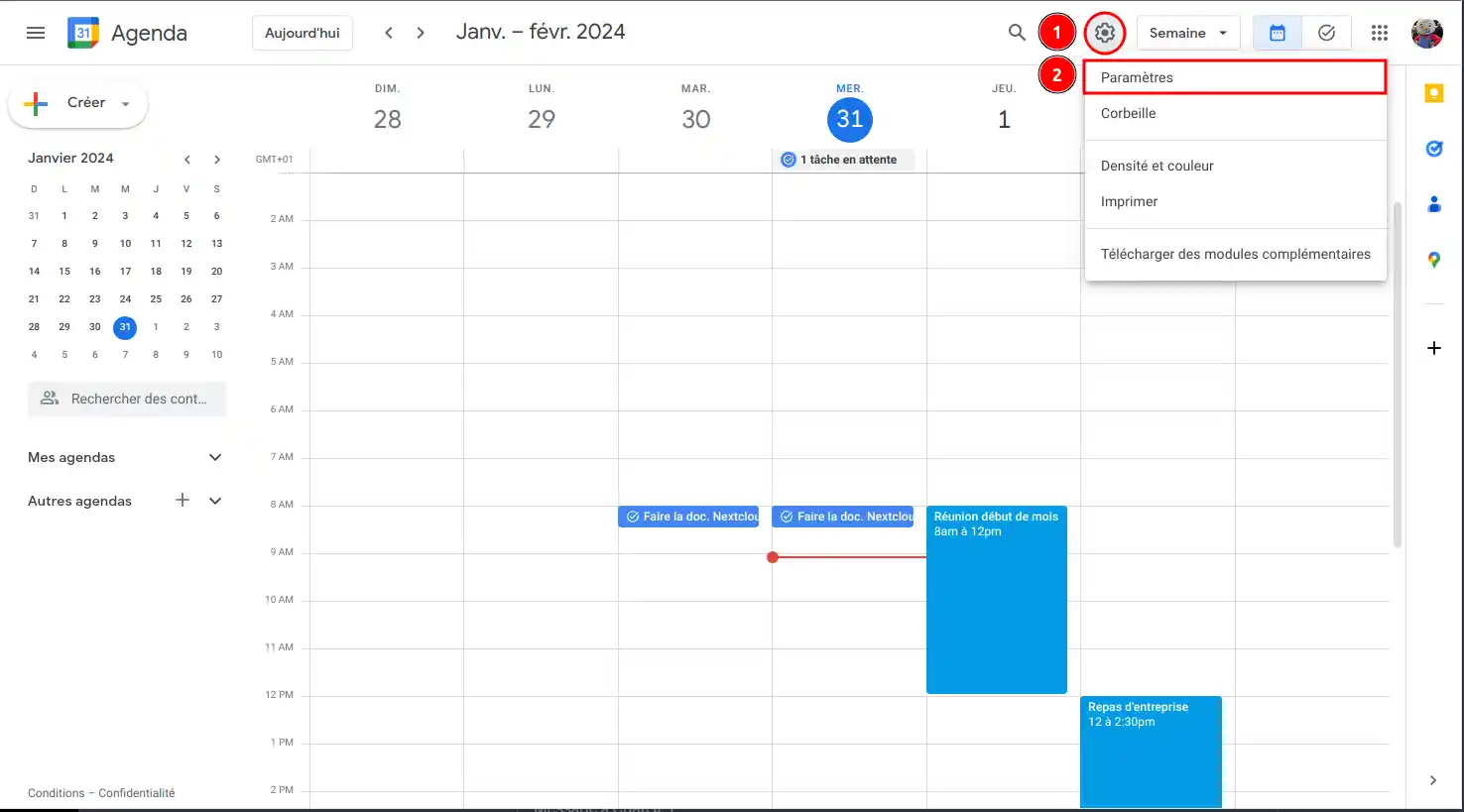
Steg 1: Gå till inställningarna för Google Kalender genom att klicka på ⚙️ (1) längst upp till höger på skärmen och sedan på "Inställningar" (2):
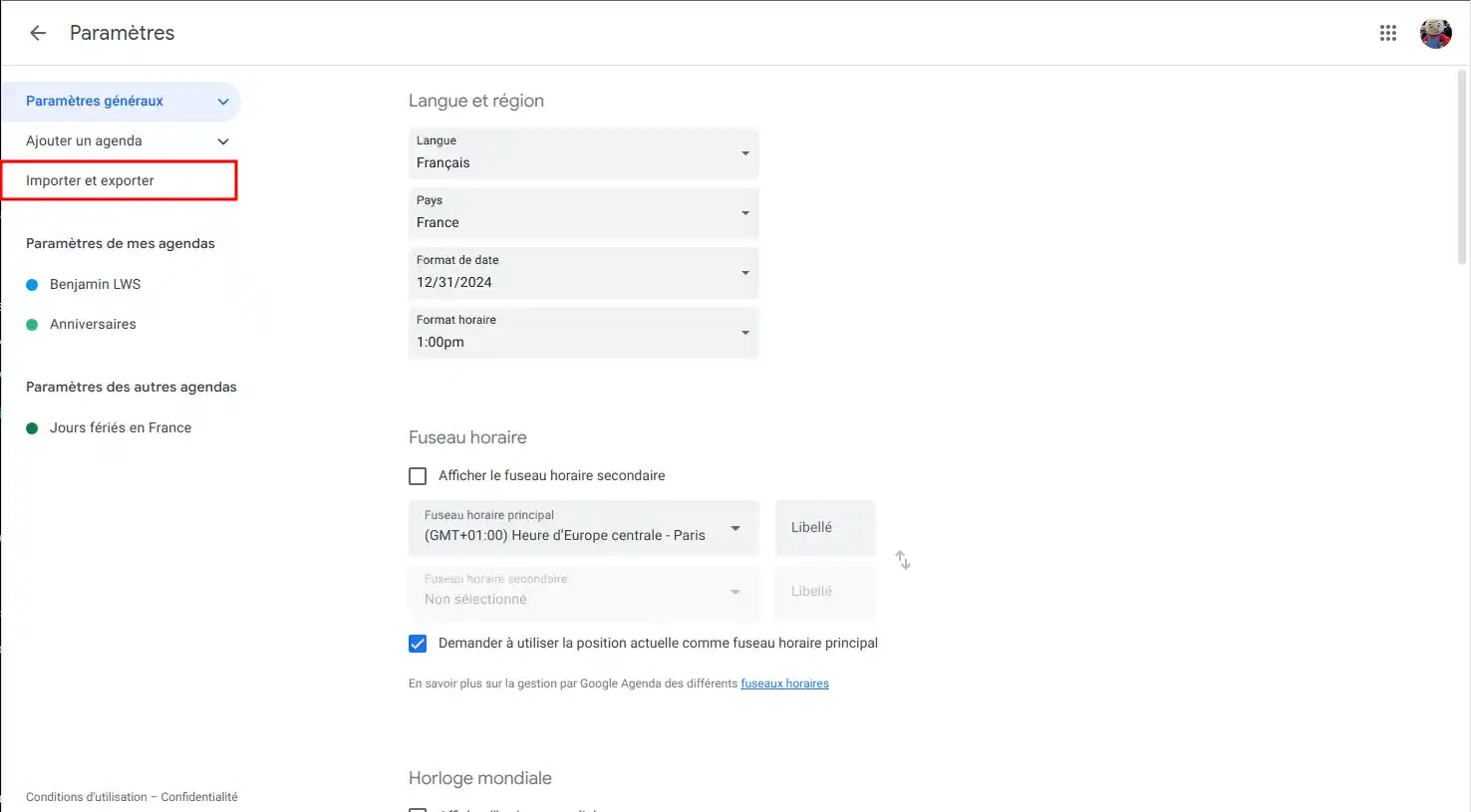
Steg 2: När du är i inställningarna, i sidomenyn till vänster på skärmen, klicka på "Import och export":
Steg 3: Klicka på knappen "Exportera " för att ladda ner kalenderfilen (-erna).
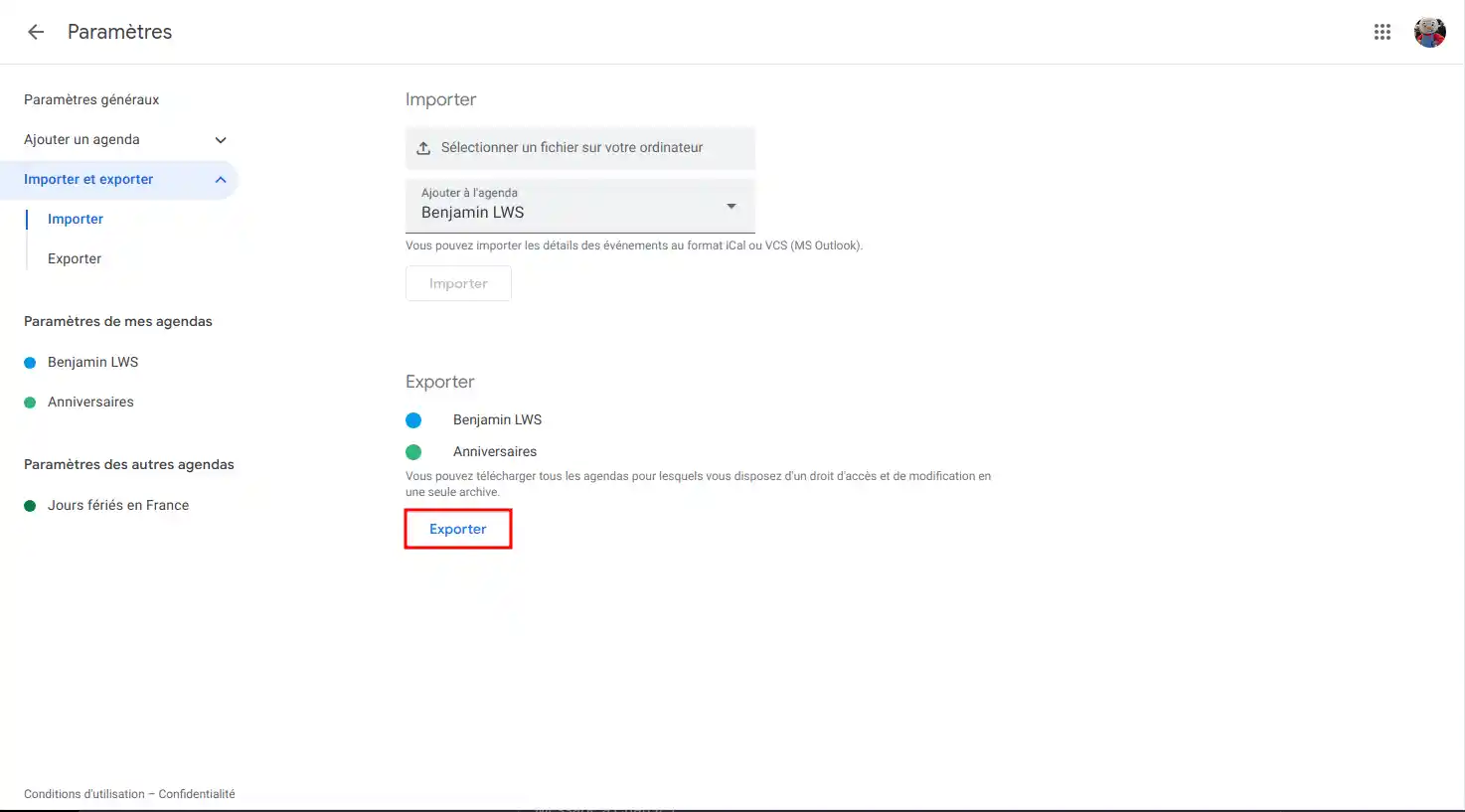
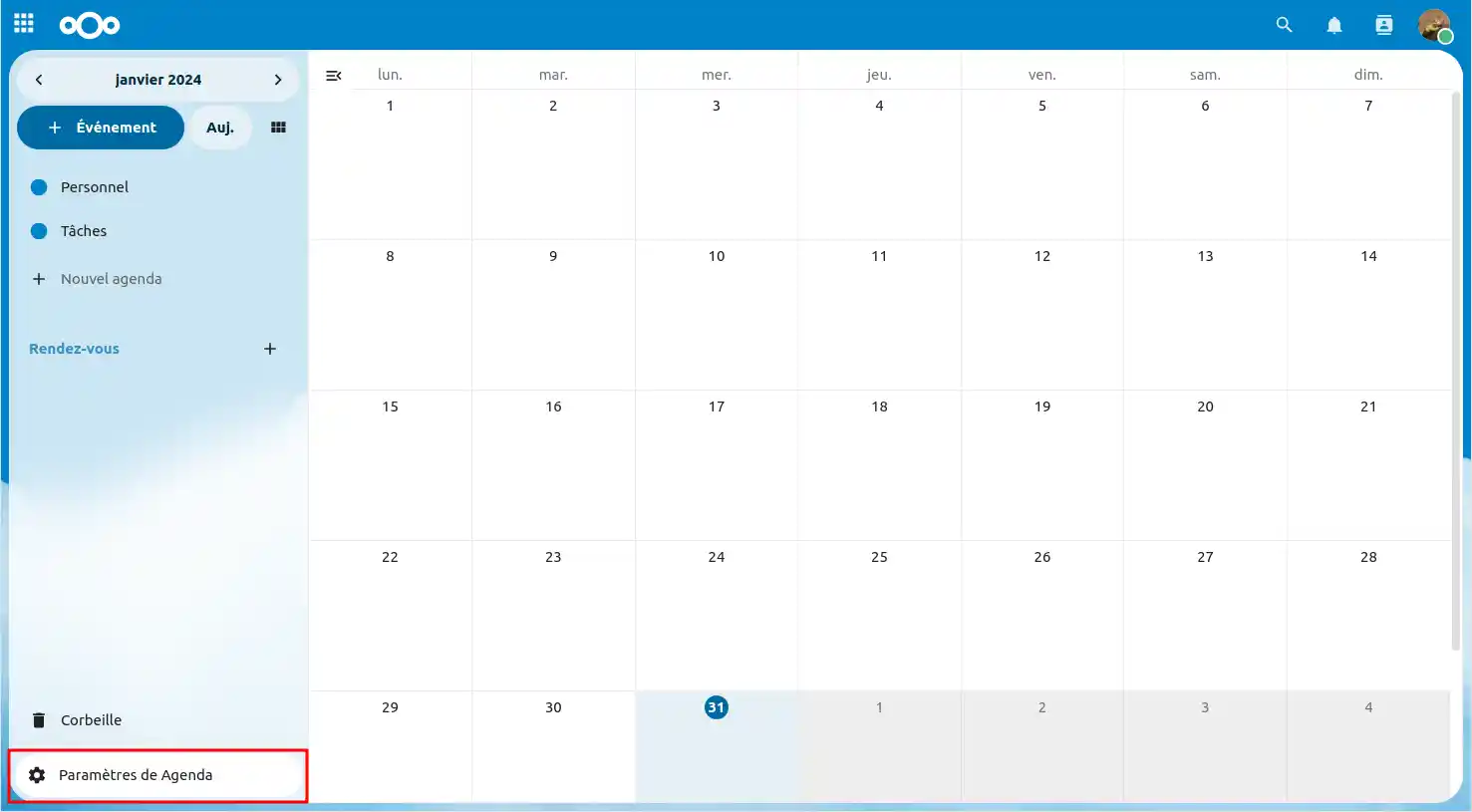
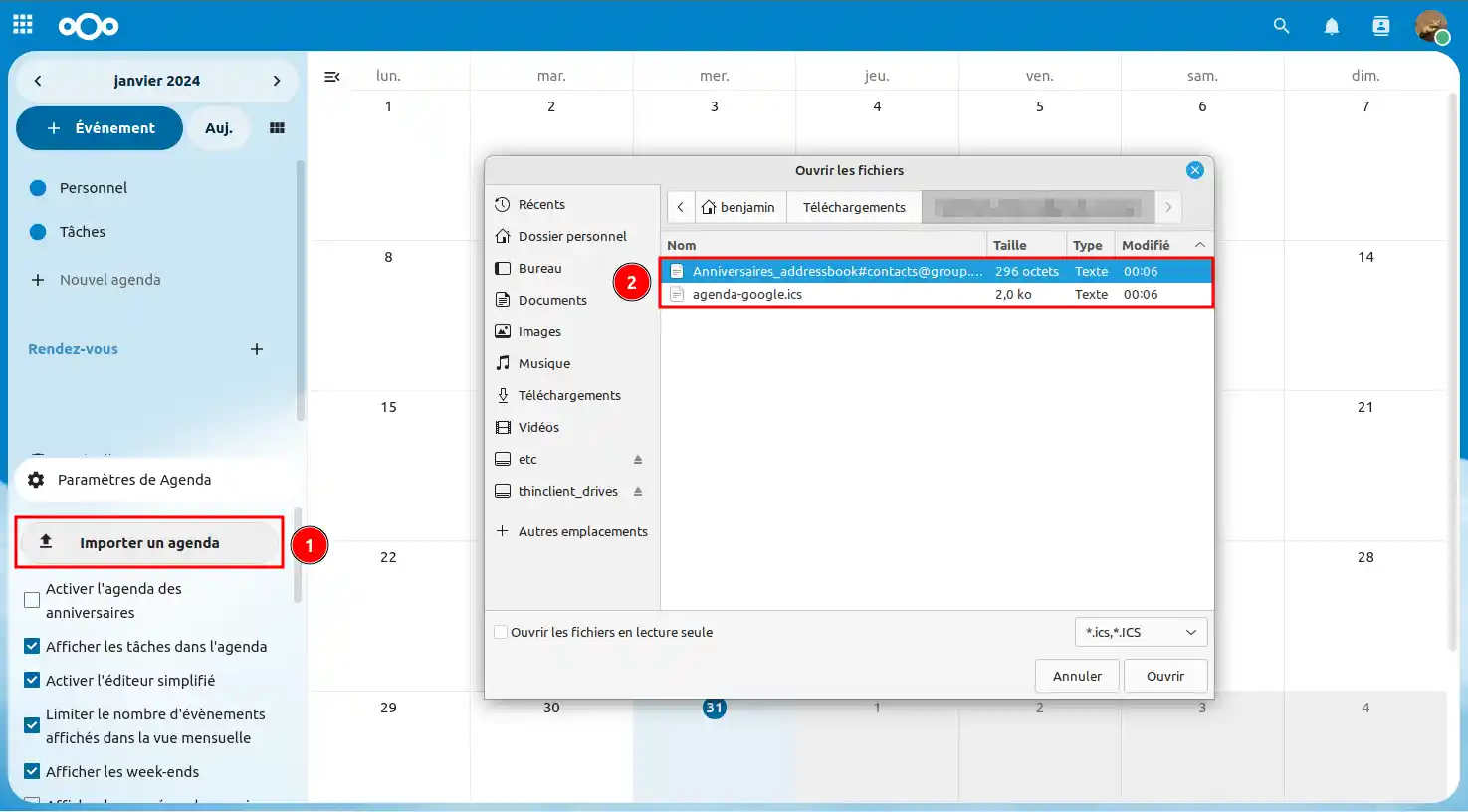
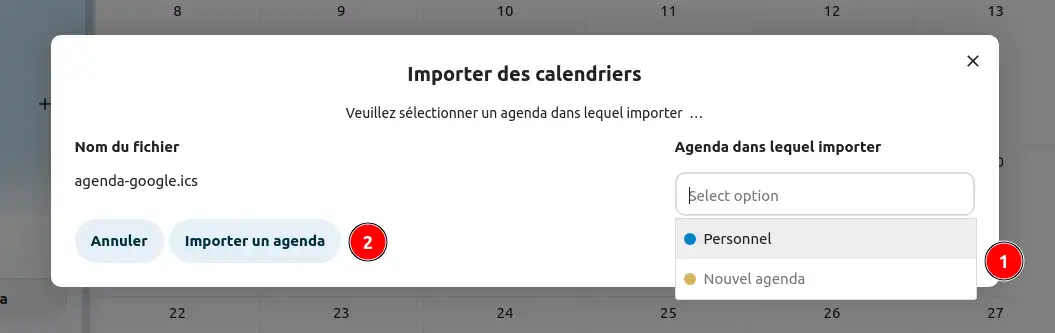
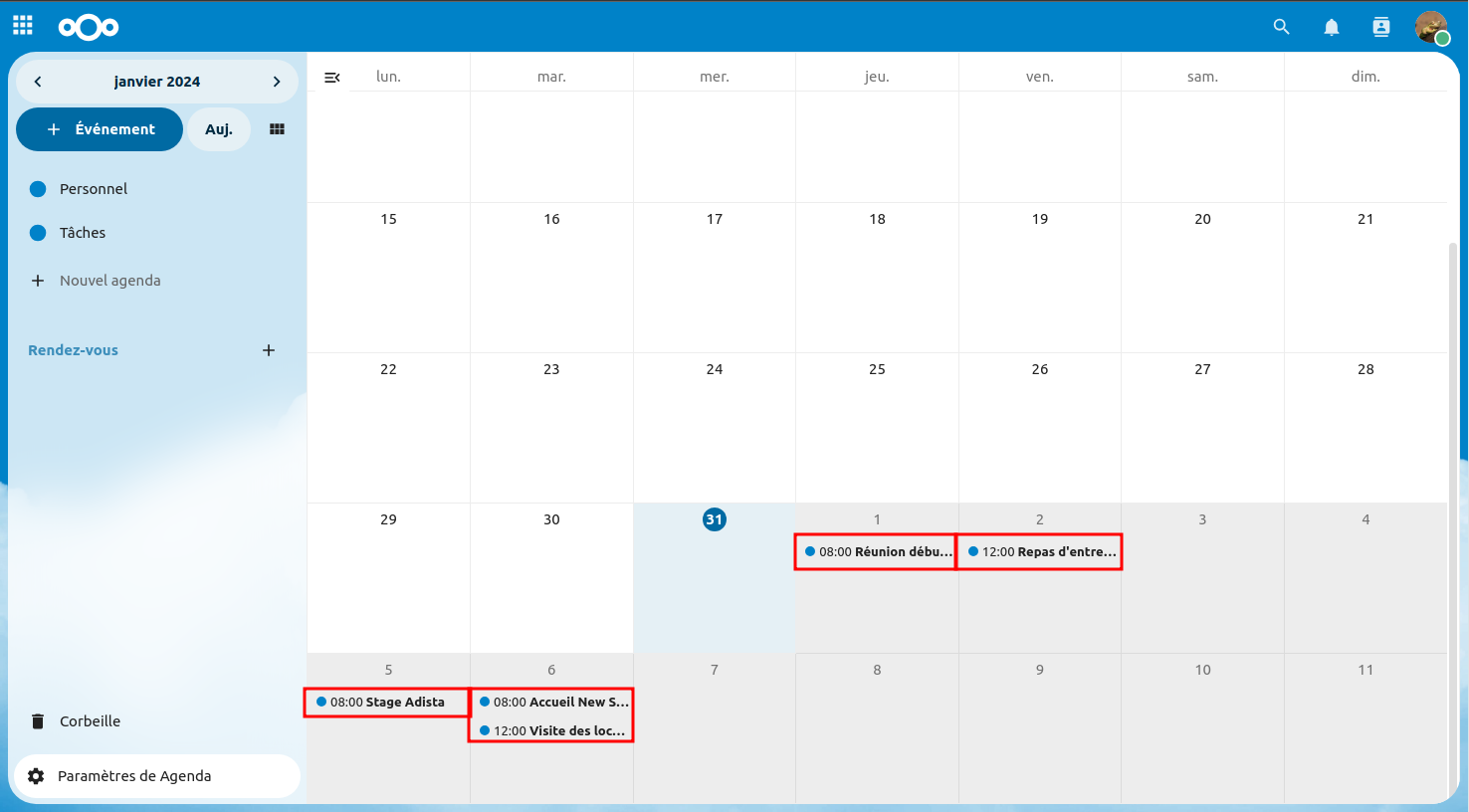
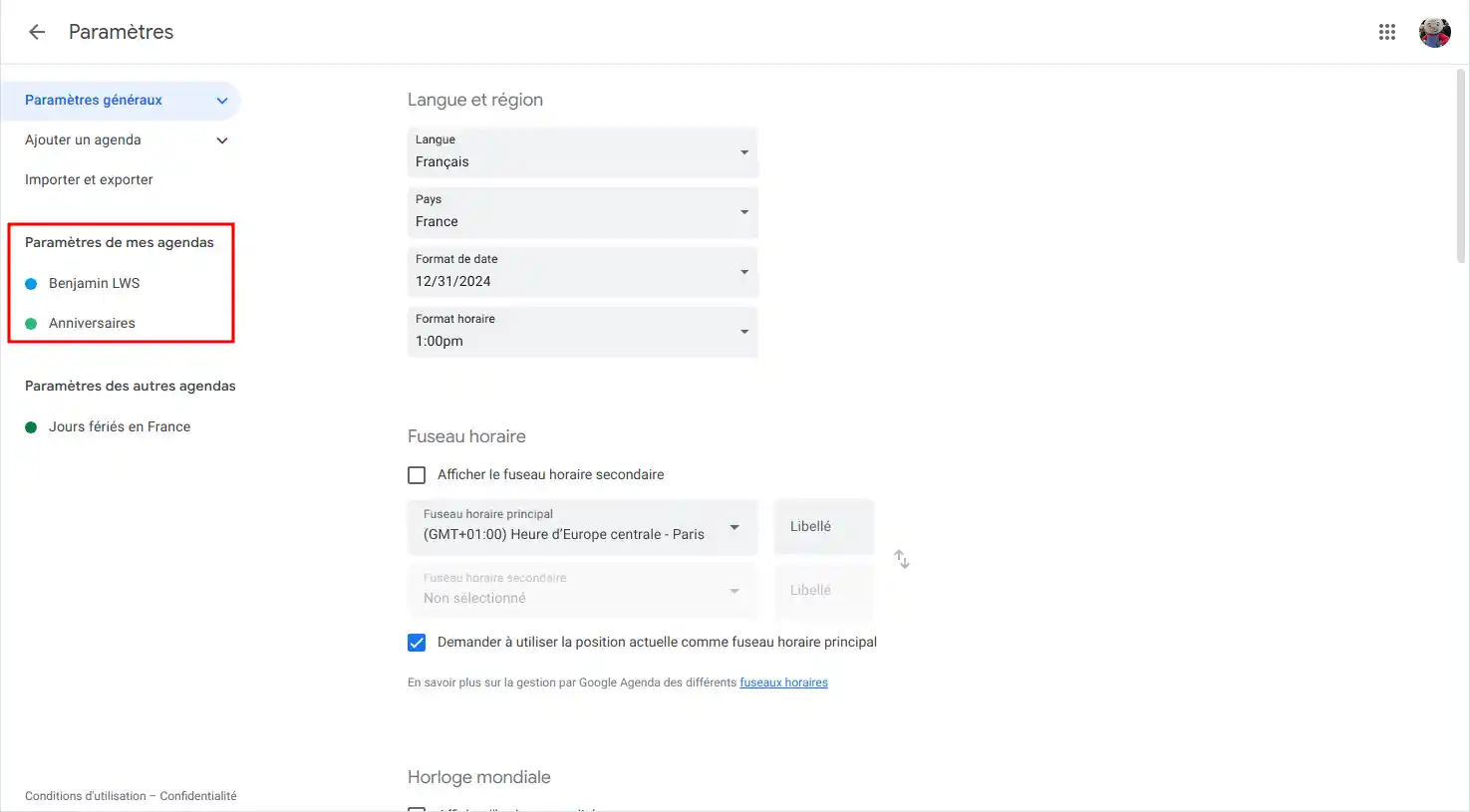
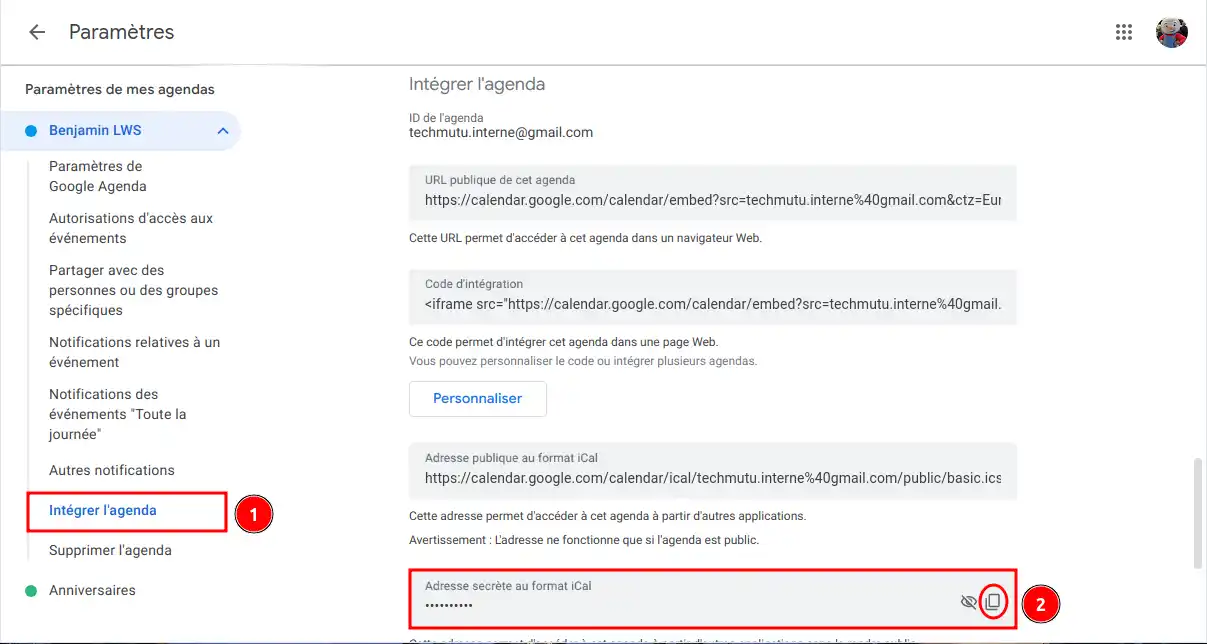
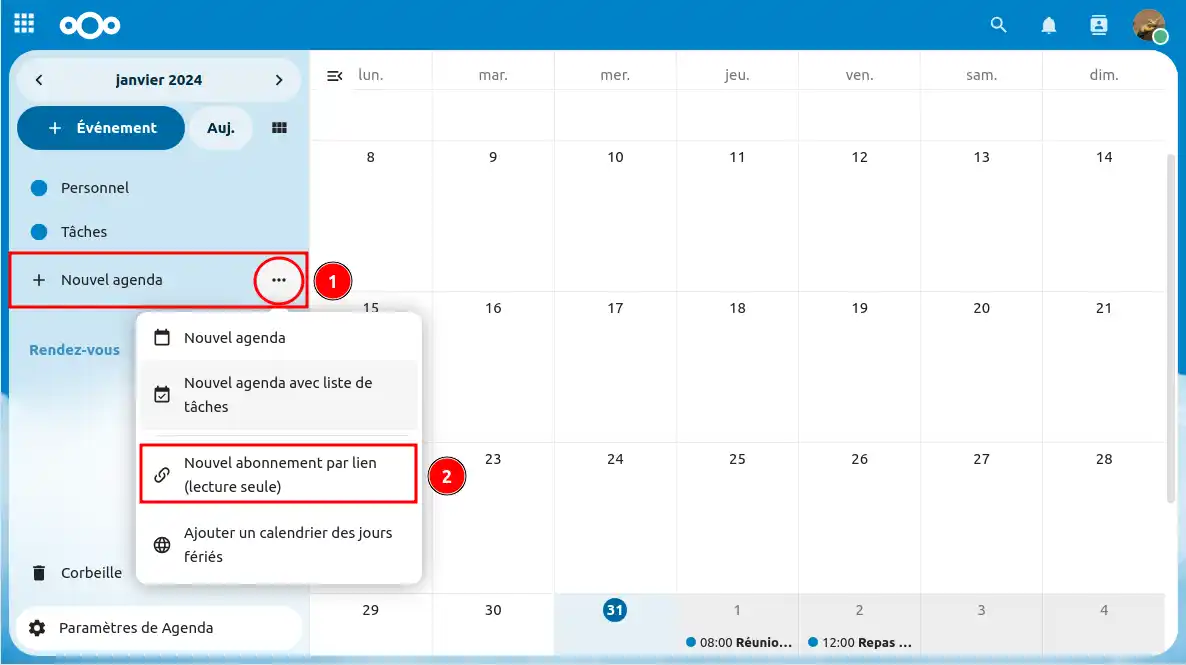
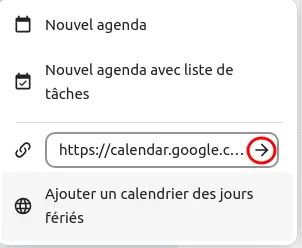
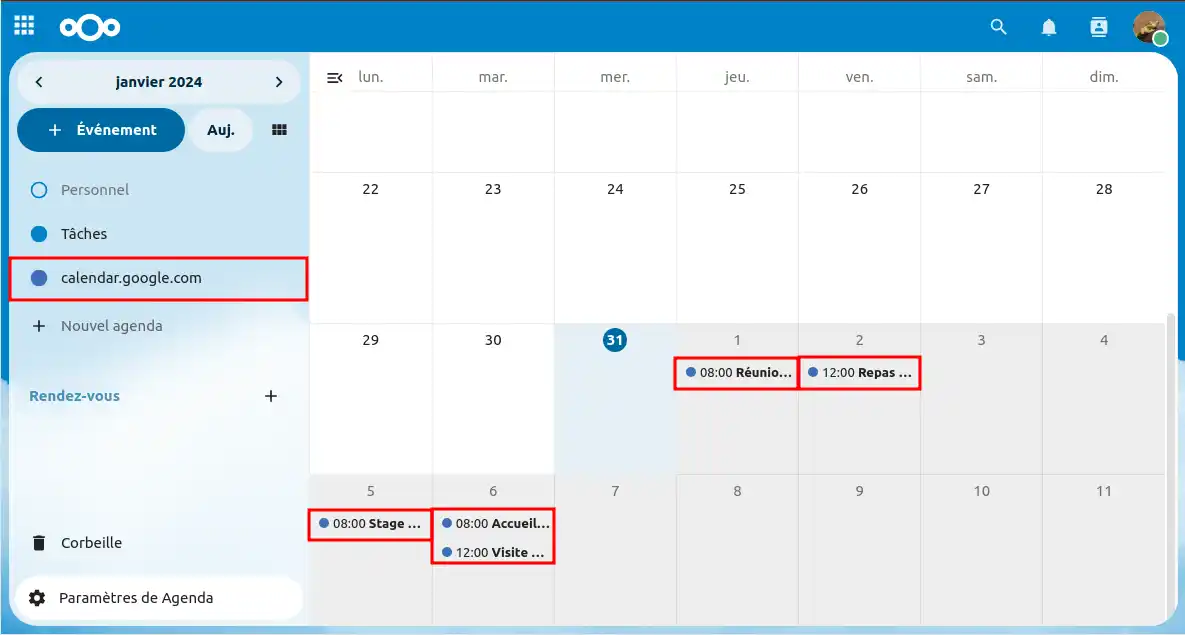
Steg 4: Nu går vi till Nextcloud Calendar och går till "Kalenderinställningar" längst ner till höger på skärmen. Steg 5: Klicka sedan på "Importera en kalender" (1) ochvälj filen (2) som du laddade ner tidigare. Steg 6: Välj sedan vilken befintlig kalender du vill importera den nya till, eller skapa en ny kalender. Och klicka på "Importera ett schema" när du har gjort ditt val. Och så är det klart! Nu vet du hur du lägger till en Google-kalender från en fil. Här kan jag se att mina uppgifter och händelser har importerats till Nextcloud! I det här avsnittet ska vi utforska metoden för att importera din Google Kalender till Nextcloud med hjälp av en länk. En av fördelarna med detta tillvägagångssätt är att ändringar som görs i din Google Kalender automatiskt kommer att återspeglas i Nextcloud. Det är dock viktigt att notera att denna synkronisering är skrivskyddad, vilket innebär att om du gör ändringar i Nextcloud kommer de inte att gälla i Google Kalender. Steg 1: Gå till inställningarna för Google Kalender genom att klicka på ⚙️ (1) längst upp till höger på skärmen och sedan på "Inställningar" (2): Steg 2: När du är inne i inställningarna, i sidomenyn till vänster på skärmen, klicka på den kalender du vill importera i "Mina kalenderinställningar": Steg 3: Fortfarande i vänster sidomeny, klicka på "Integrera kalender" (1), sedan på "Hemlig adress i iCal-format" klicka på "Kopiera " -knappen (2) : Steg 4: Gå nu till Nextcloud Agenda och klicka på "+ Ny kalender" (1) till höger på skärmen och sedan på "Ny prenumeration via länk (skrivskyddad)" (2): Steg 5: Ange sedan länken som du tidigare kopierade från Google Calendar och tryck på ➡️ pil: Det var det! Nu vet du hur du lägger till en Google-kalender från en skrivskyddad länk. Här kan jag se att mina uppgifter och händelser har importerats till Nextcloud och att kalendern är synlig i min lista!Om du klickar på den här knappen laddas en komprimerad fil (.zip) ner med flera filer (.ics) som motsvarar antalet dagböcker du har. Glöm inte att extrahera filerna innan du går vidare till nästa steg!
.
Importera via en länk
Du vet nu hur du gör för att :
Tack för att du läste! Om du har ytterligare frågor eller behöver hjälp, tveka inte attkontakta vårt supportteam, som gärna hjälper till. Om du ännu inte har ett online-lagringspaket eller vill uppgradera till ett molnlagringspaket med avancerade funktioner, vänligen se denna dokumentation för att göra din beställning, och hitta information om Nextcloud- och Nextcloud Pro-paketen här.
Betygsätt denna artikel :
5/5 | 2 Yttrande
Den här artikeln var användbar för dig ?
Ja
Nej
9mn läsning
Komma igång med Nextcloud
5mn läsning
Öppna din Nextcloud-webbapplikation
0mn läsning
Hur använder jag NextClouds webbgränssnitt?
3mn läsning
FAQ Möjligheterna med Nextcloud webbapplikation
 Om LWS :
LWS är ett 100% franskt webbhotell som fokuserar på kvalitet och innovation och erbjuder en lyhörd och kompetent teknisk service till överkomliga priser.
Om LWS :
LWS är ett 100% franskt webbhotell som fokuserar på kvalitet och innovation och erbjuder en lyhörd och kompetent teknisk service till överkomliga priser. 