 Kontakta oss
 Kundområde
 Besök LWS
Betygsätt denna artikel :
5/5 | 1 Yttrande
Den här artikeln var användbar för dig ?
 Ja
Ja
 Nej
Nej
 Läst artikel
24094 en gång
Läst artikel
24094 en gång Merci ! N'hésitez pas à
poser des questions sur nos documentations si vous souhaitez plus d'informations et nous aider à les
améliorer.
Merci ! N'hésitez pas à
poser des questions sur nos documentations si vous souhaitez plus d'informations et nous aider à les
améliorer.Vous avez noté 0 étoile(s)



Sommaire
Procédure
PhpMyadmin är en kostnadsfri plattform med öppen källkod som används för att administrera din MySQL-databas via en webbläsare.
Den här artikeln förklarar hur du hanterar din databas med hjälp av det här verktyget.
För att hantera en MySQL-databas ansluter du till ditt phpmyadmin-gränssnitt:
För LWS Standard Linux delade paket
För VPS-paket
Om du vill skapa en tabell väljer du först den databas där du vill lägga till tabellen.
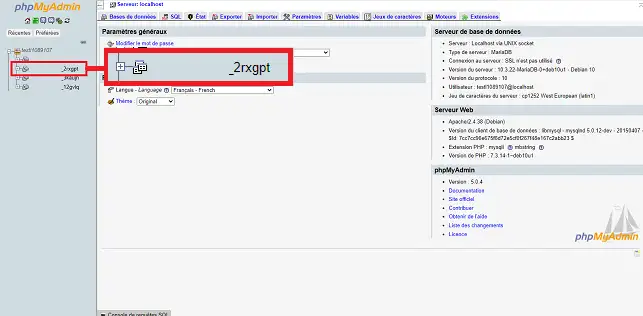
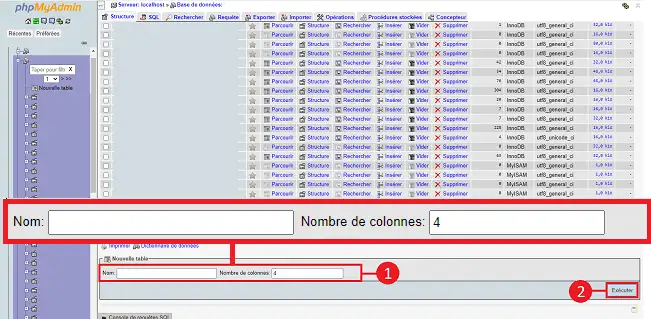
Bläddra längst ner på sidan, ange namnet på tabellen som ska skapas och antalet kolumner(1) och klicka sedan på knappen "Kör"(2).
En ny sida visas där du kan konfigurera kolumnerna i din tabell.
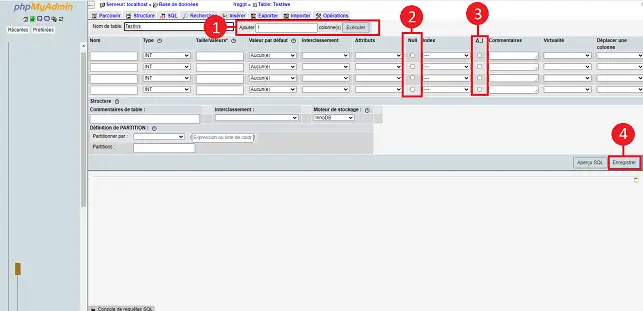
På den här sidan kan du lägga till nya kolumner (1), ange ett namn, en värdetyp (sträng, nummer, etc.), en maximal storlek för värdena, om du tillåter null eller tomma värden (2), definiera en primärnyckel (Index) och aktivera automatisk ökning av värdet för varje ny post (3).
När posterna har skapats måste du klicka på"Spara" (4) för att slutgiltigt validera skapandet av den nya tabellen.
För att skapa en post väljer du den relevanta databasen (1) och när listan med tabeller visas väljer du den tabell (2) där du vill lägga till en post och klickar sedan på menyn Insert (3).
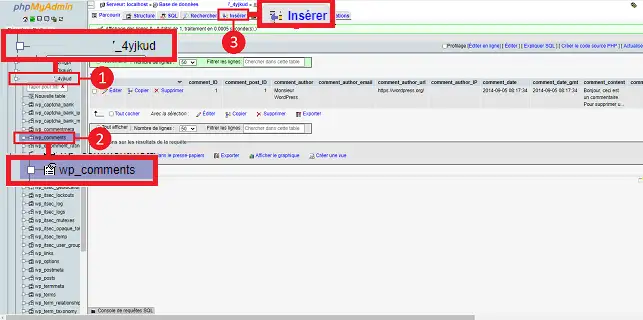
En sida som liknar skärmdumpen nedan visas, där du kan ange de värden du vill ha (med hänsyn till typen av värde för posten: nummer, teckensträng etc.).
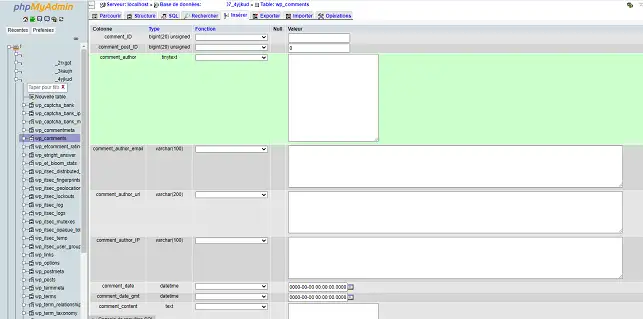
När du har angett värdena klickar du på"Execute" för att lägga till den nya posten slutgiltigt.
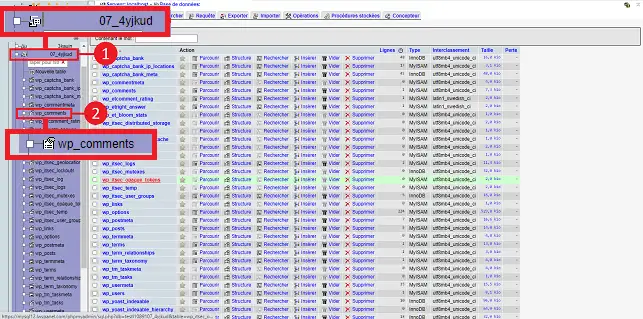
För att ändra en post, välj först den berörda databasen (1) och klicka sedan på den tabell (2) för vilken du vill ändra posten.
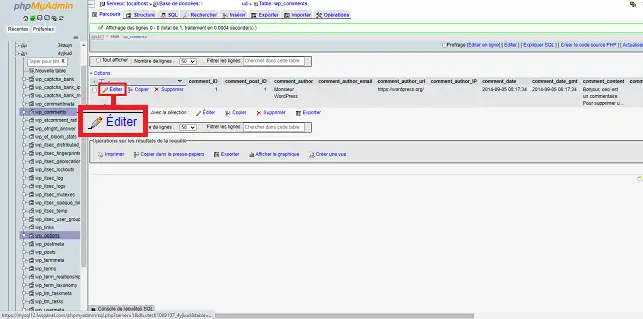
För att ändra en post, klicka på länken"Edit" till vänster om varje post.
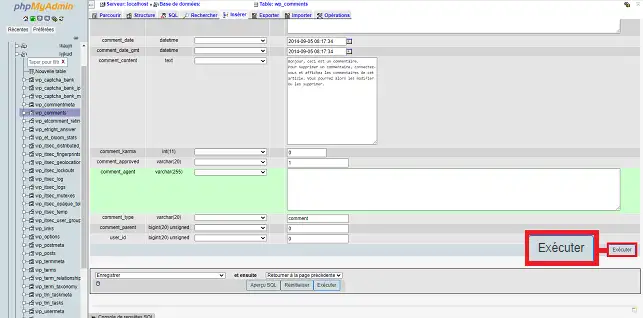
Ändra de olika fälten efterbehov. Observera att du måste respektera"Typ" för varje rad (varchar, datetime, password, etc.). När du har angett de olika värdena klickar du på knappen"Execute" längst ner på sidan för att spara din begäran.
Välj den databas(1) där du vill tömma en tabell och klicka på fliken"Empty"(2) som finns bakom den aktuella tabellen.
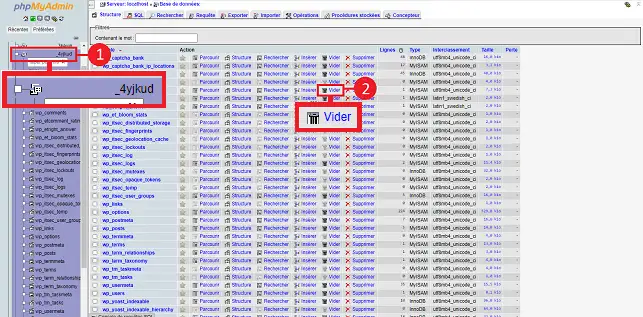
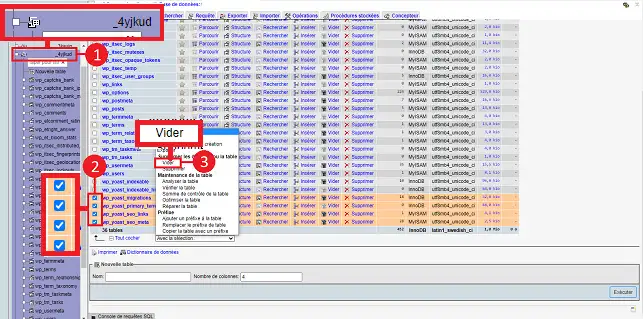
Om du vill tömma flera tabeller samtidigt, välj den databas(1) för vilken du vill tömma vissa tabeller. Kryssa i rutorna(2) framför de rutor som ska tömmas och välj"Empty"(3) i rullgardinsmenyn.
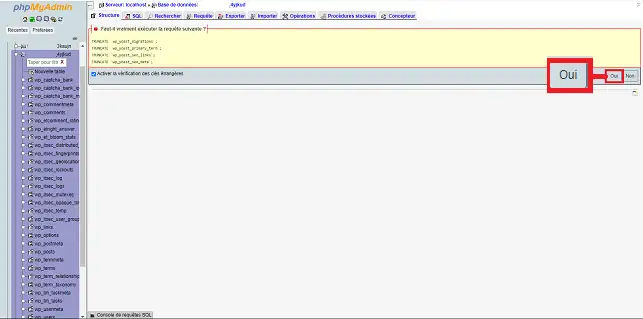
Klicka på knappen"Yes" för att bekräfta att du vill ta bort data från dina olika tabeller. Observera att denna åtgärd inte kan återkallas.
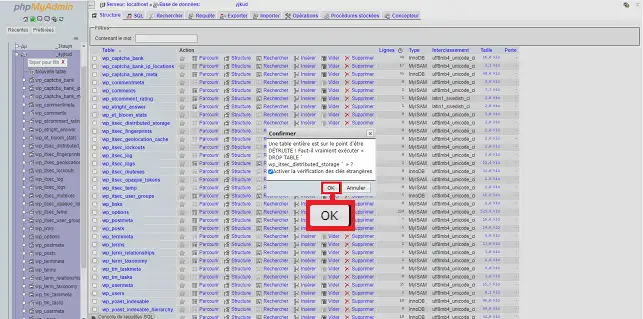
Välj den databas(1) för vilken du har en MySQL-tabell som ska raderas och klicka på fliken"radera" bakom den berörda tabellen.
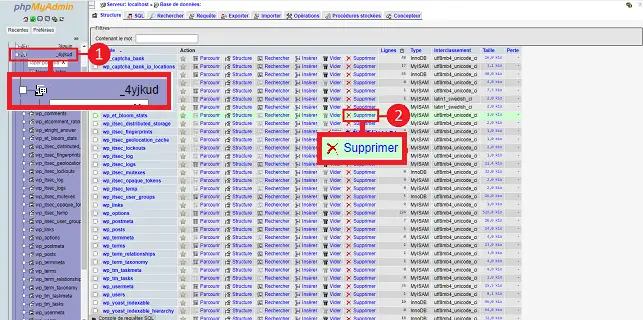
Ett nytt fönster öppnas där du ombeds bekräfta borttagningen av din tabell. Klicka på"Ok" för att bekräfta. Observera att denna åtgärd är irreversibel.
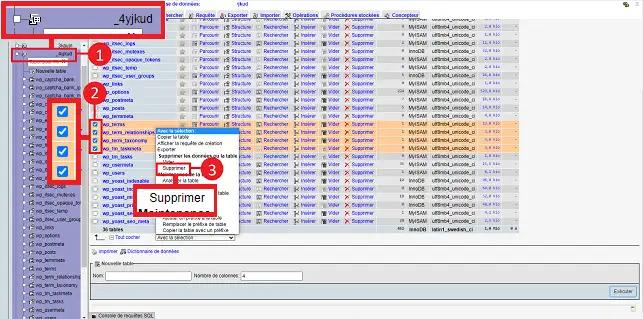
Om du vill radera flera tabeller väljer du den databas där du vill radera flera tabeller, markerar de berörda tabellerna genom att kryssa i rutan framför varje tabell och väljer "delete" i rullgardinsmenyn"With selection".
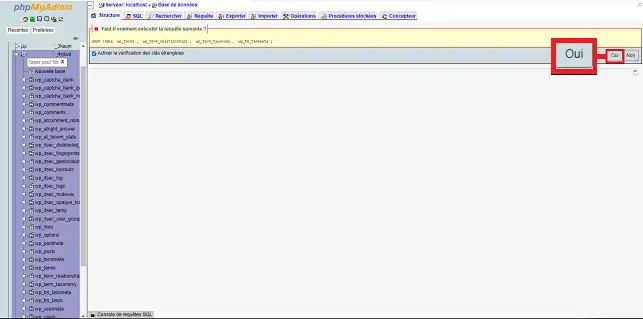
Klicka på knappen"Yes" för att fortsätta raderingen av dina tabeller. Observera att denna åtgärd inte kan återkallas.
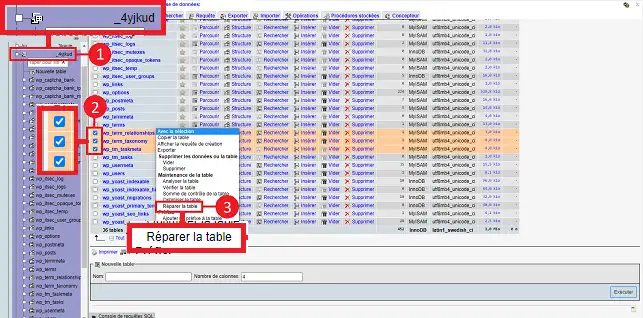
Välj den databas som du vill reparera tabellerna för. Kryssa i rutorna framför de tabeller som du vill reparera och välj"Reparera tabellen" i rullgardinsmenyn "Med urval" längst ned på sidan.
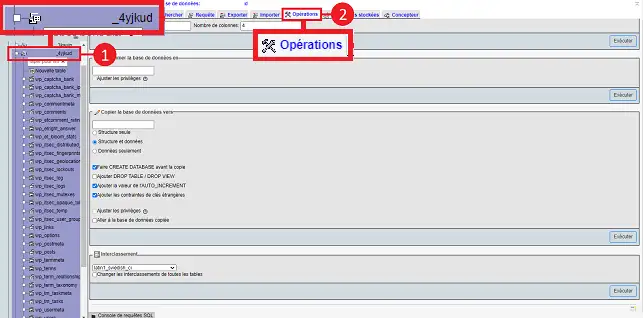
Välj den databas som du vill ändra sorteringsordningen för och klicka på fliken"Operations" i menyn högst upp på sidan.
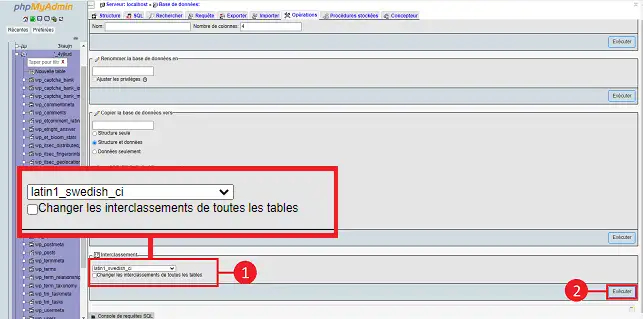
Ändra sedan sorteringen från rullgardinsmenyn (1) och tryck på knappen"Execute" (2).
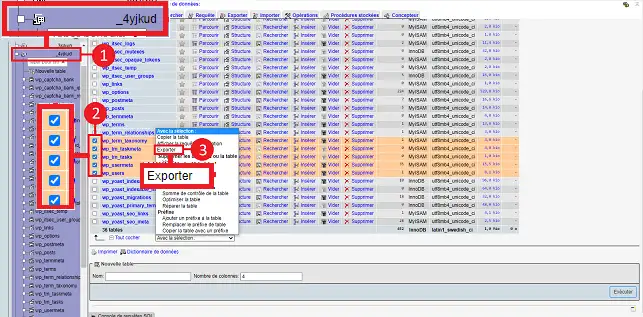
Välj den databas som du vill exportera tabeller till. Kryssa i rutorna framför de tabeller som du vill exportera och välj"Export" i rullgardinsmenyn"With selection".
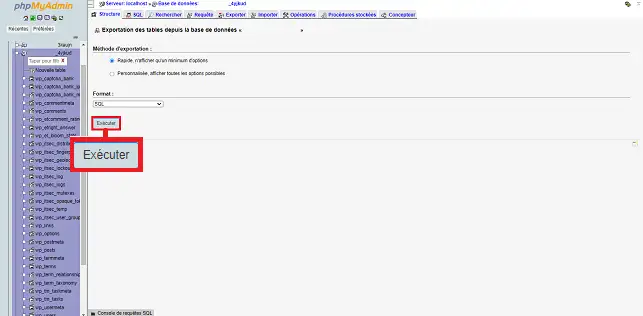
Klicka på knappen"Execute" för att spara de valda tabellerna på din dator.
Välj den databas som du vill exportera och klicka på fliken"Export" högst upp på sidan.
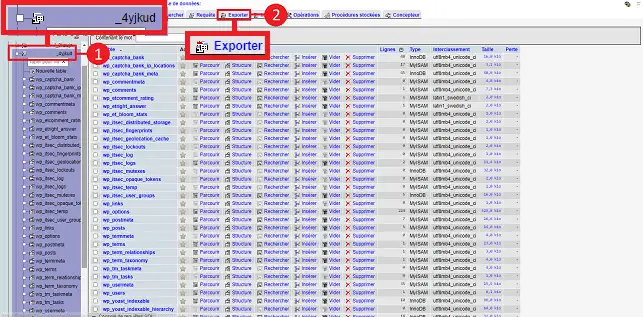
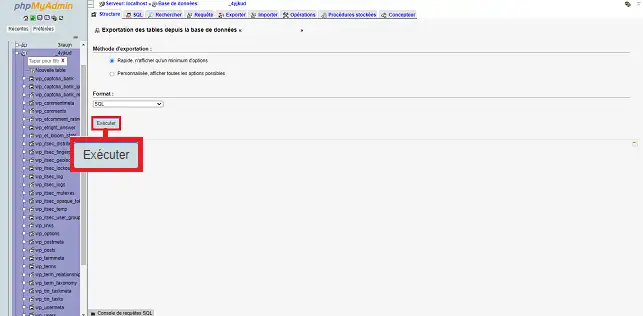
Välj formatet"SQL" i rullgardinsmenyn och klicka på knappen"Execute".
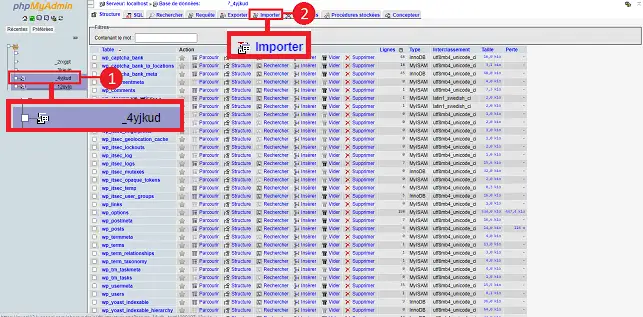
För attimportera en MySQL-databas, när du har loggat in i PHPMyAdmin , klicka på den databas du vill importera. Klicka sedan på knappen"Importera".
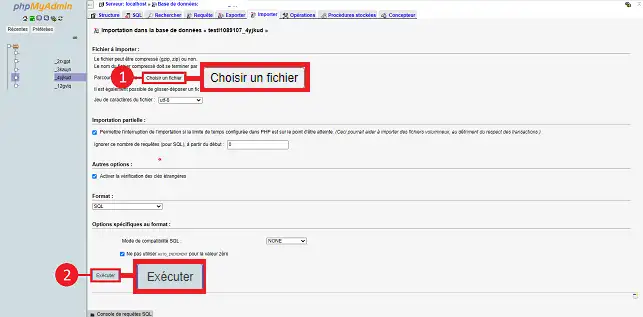
Välj denfil som du villimportera genom att klicka på knappen"Välj en fil". Filen kan vara i Gzip-, Zip- eller SQL-format. Klicka slutligen på knappen"Execute" längst ned på sidan.
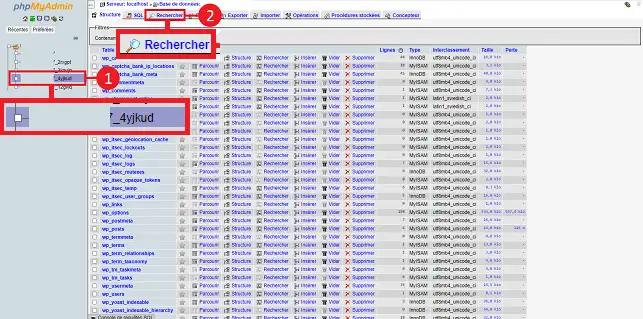
Du kan söka i en eller flera MySQL-tabeller. För att göra detta klickar du på den databas du vill söka i och sedan på knappen"Search" längst upp på sidan.
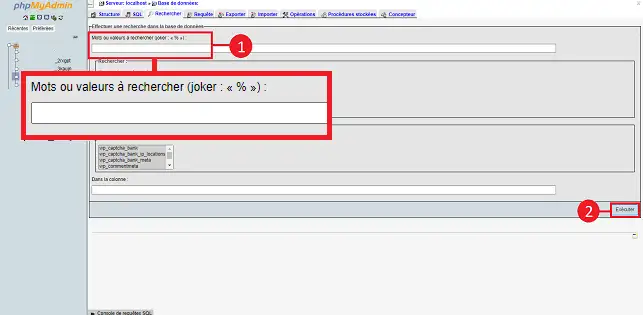
Ange det nyckelord du letar efter i fältet"Sökord eller värden" och klicka på knappen "Execute" längst ned på sidan.
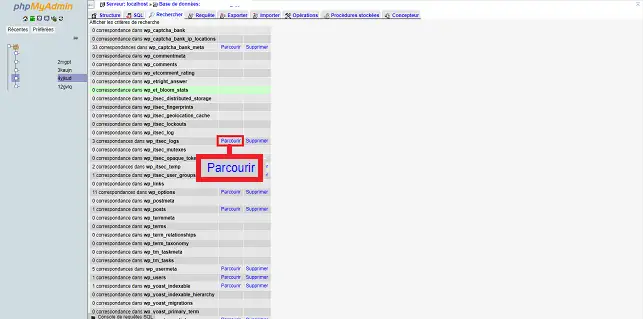
Du kan öppna en hittad post genom att klicka på fliken"Bläddra" bakom den rad som en matchning har hittats för.
Du kan nu hantera din MySQL-databas på din delade hosting med LWS. Det är tillrådligt att tömma vissa tabeller regelbundet, t.ex. de tabeller som innehåller webbplatsens loggar.
Tveka inte att dela med dig av dina kommentarer och frågor!
Betygsätt denna artikel :
5/5 | 1 Yttrande
Den här artikeln var användbar för dig ?
Ja
Nej
1mn läsning
Hur man importerar en stor MySQL-databas
0mn läsning
Hur använder jag det nya ImapCopy-verktyget?
 Om LWS :
LWS är ett 100% franskt webbhotell som fokuserar på kvalitet och innovation och erbjuder en lyhörd och kompetent teknisk service till överkomliga priser.
Om LWS :
LWS är ett 100% franskt webbhotell som fokuserar på kvalitet och innovation och erbjuder en lyhörd och kompetent teknisk service till överkomliga priser. 