 Kontakta oss
 Kundområde
 Besök LWS
Betygsätt denna artikel :
1/5 | 2 Yttrande
Den här artikeln var användbar för dig ?
 Ja
Ja
 Nej
Nej
 Läst artikel
24840 en gång
Läst artikel
24840 en gång Merci ! N'hésitez pas à
poser des questions sur nos documentations si vous souhaitez plus d'informations et nous aider à les
améliorer.
Merci ! N'hésitez pas à
poser des questions sur nos documentations si vous souhaitez plus d'informations et nous aider à les
améliorer.Vous avez noté 0 étoile(s)



Sommaire
Procédure
Medverktyget PhpMyAdmin kan du arbeta med din databas på ett enkelt och effektivt sätt via ett webbgränssnitt. Flera åtgärder kan utföras med det här verktyget:
Med verktyget PhpMyAdmin kan du dock inte skapa nya databaser. För att göra detta måste du använda verktyget för databasskapande. PhpMyAdmin kan endast nås lokalt och efter inloggning i ditt webbhotellgränssnitt cPanel.
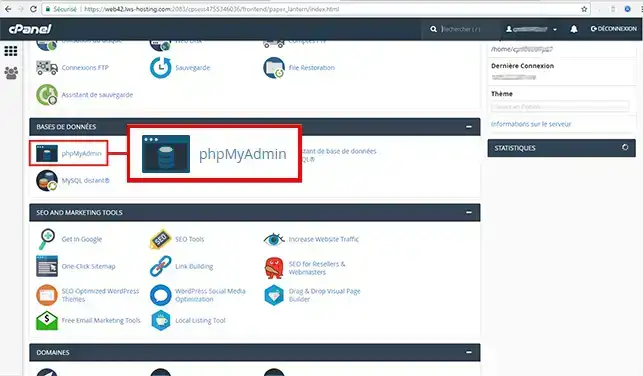
1. Logga in på ditt cPanel-konto, bläddra ner på sidan och klicka på ikonen "phpMyAdmin".
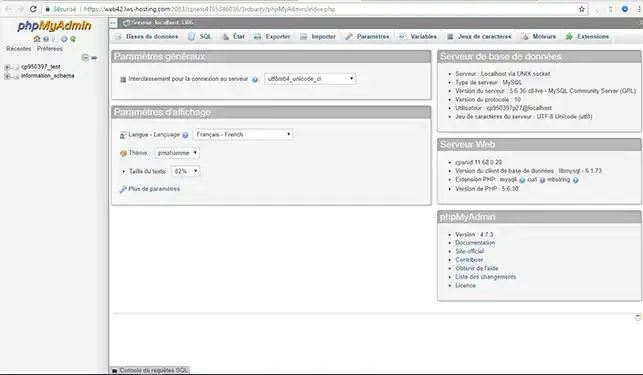
Anslutningen sker automatiskt.
Du kan nu visa dina aktiva databaser, skapa nya tabeller, köra frågor etc.
Behöver du hjälp med att använda cPanel?
Se alla våra utbildningsvideor om cPanel
Med verktyget PhpMyAdmin kan du visa alla befintliga tabeller i din databas. Du kan utföra ett antal åtgärder på varje tabell, t.ex.
Verktyget PhpMYAdmin kan också användas för att skapa nya tabeller i databasen.
Du kan nu använda verktyget PhpMyAdmin för att hantera dina olika databaser på ditt cPanel-webbhotell som erbjuds av LWS. Detta verktyg är mycket användbart när du vill hantera din databas och de olika tabellerna på ett enkelt och effektivt sätt tack vare dess webbgränssnitt.
Tveka inte att dela med dig av dina kommentarer eller frågor!
Betygsätt denna artikel :
1/5 | 2 Yttrande
Den här artikeln var användbar för dig ?
Ja
Nej
1mn läsning
Hur skapar jag en MySQL-databas i cPanel?
2mn läsning
Hur skapar jag ett MySQL-användarkonto med begränsade behörigheter?
1mn läsning
Så här ansluter du till en fjärrdatabas i cPanel
1mn läsning
Åtkomst till en fjärrdatabas på cPanel
Bonjour,
Merci de votre retour.
Quand vous vous retrouvez sur la page principale de votre cPanel, dans la catégorie à droite "Informations générales" vous trouverez "Shared IP Address" qui est l'adresse IP de votre cPanel.
Celle-ci est utilisée pour les différents services, Mail, MySQL, et Web. Donc c'est cette adresse que vous pouvez utiliser en tant qu'adresse hôte de votre base de donnée.
Je vous remercie de votre attention et reste à votre disposition pour toute autre question ou complément d'information.
Nous vous invitons à contacter notre service support à travers votre espace client, afin de vous apporter une aide si vous rencontrez des difficultés quelconque. (Contacter le support LWS)
Cordialement, L'équipe LWS
Bonjour,
Je vous remercie pour votre retour.
Malheureusement, afin de pouvoir vous connecter à votre phpMyAdmin installer sur votre cPanel par défaut, il sera nécessaire de passer par cPanel. Il existe une alternative, mais celle-ci n'est pas conseillée, et cela, pour des raisons de sécurité.
Si vous souhaitez tout de même passer par cette alternative, il faudra installer phpMyAdmin depuis Softaculous dans cPanel, pour se faire voici les étapes à suivre :
Il est également à noter qu'il est intéressent d'ajouter un accès par mot de passe à cette page pour éviter tout problème de sécurité, par le biais d'un fichier .htpasswd, par exemple. Toutefois, si vous le souhaitez, nous pouvons vous aider dans les démarches afin d'installer phpMyAdmin pour vous et vous communiquer le lien de ce dernier.
Je vous remercie pour votre attention et reste à votre disposition pour toutes autres questions ou complément d'informations. Vous pouvez nous contacter directement depuis votre espace client ou depuis cette page.
Cordialement, L'équipe LWS.
 Om LWS :
LWS är ett 100% franskt webbhotell som fokuserar på kvalitet och innovation och erbjuder en lyhörd och kompetent teknisk service till överkomliga priser.
Om LWS :
LWS är ett 100% franskt webbhotell som fokuserar på kvalitet och innovation och erbjuder en lyhörd och kompetent teknisk service till överkomliga priser. 