 Kontakta oss
 Kundområde
 Besök LWS
Betygsätt denna artikel :
Den här artikeln var användbar för dig ?
 Ja
Ja
 Nej
Nej
 Läst artikel
9901 en gång
Läst artikel
9901 en gång Merci ! N'hésitez pas à
poser des questions sur nos documentations si vous souhaitez plus d'informations et nous aider à les
améliorer.
Merci ! N'hésitez pas à
poser des questions sur nos documentations si vous souhaitez plus d'informations et nous aider à les
améliorer.Vous avez noté 0 étoile(s)



Sommaire
Procédure
Välkommen till detta hjälpämne som handlar om att aktivera datakryptering på serversidan på Nextcloud. När du väljer att aktivera det här alternativet för din Nextcloud-instans krypteras alla dina data som lagras på Nextcloud automatiskt på servern. Detta innebär att när det väl är aktiverat kan ingen användare behålla sina filer utan kryptering. Oroa dig inte, det krävs ingen komplex manipulation från din sida, eftersom krypteringen förlitar sig på din Nextcloud-inloggning som lösenord för din unika privata krypteringsnyckel. Logga bara ut och logga in igen för att hantera och dela dina filer som vanligt. Du kan ändra ditt lösenord när som helst utan att det påverkar krypteringen. Låt oss ta reda på hur du aktiverar den här viktiga funktionen för att stärka sekretessen för dina data på Nextcloud.
Datakryptering kan aktiveras direkt från LWS-panelen. När den har aktiverats behöver du inte vidta några ytterligare åtgärder: krypteringen är och förblir aktiv.
Så här går du tillväga för att aktivera krypteringen:
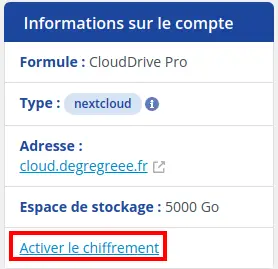
Steg 1: Först måste du logga in på ditt LWS- konto och komma åt online lagringshantering för det Nextcloud-paket du vill hantera.
Se rutan "Kontoinformation".
Steg 2: Klicka på "Activate encryption" för att aktivera kryptering.
Steg 3 : Bekräfta ditt val.
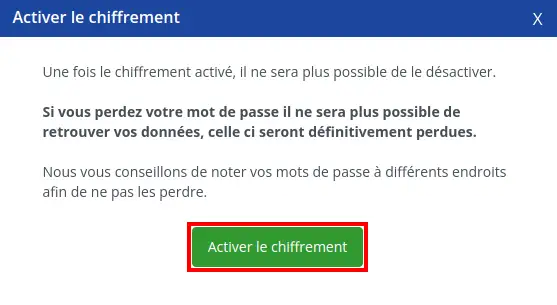
Om du fortfarande är ansluten till Nextcloud i webbapplikationen, eller på din enhet från klienten, måste du sedan koppla från och ansluta igen. När du ansluter igen måste du vänta på att filerna ska krypteras innan du återvänder till standardanslutningssidan för Nextcloud.
Tiden kan variera beroende på antalet filer, deras trädstruktur och den totala storleken på lagringsutrymmet.
Användare som har delat sina filer kan behöva börja dela dem igen när krypteringen har aktiverats. Användare som försöker komma åt delningar kommer att se ett meddelande som föreslår att de varnar ägaren av filerna för att börja dela igen. För direktdelning mellan användare inaktiverar du delningen och aktiverar den sedan igen. För delning med grupper aktiverar du delning med alla användare som inte kan komma åt den. Detta uppdaterar krypteringen och du kan sedan ta bort de enskilda delningarna.
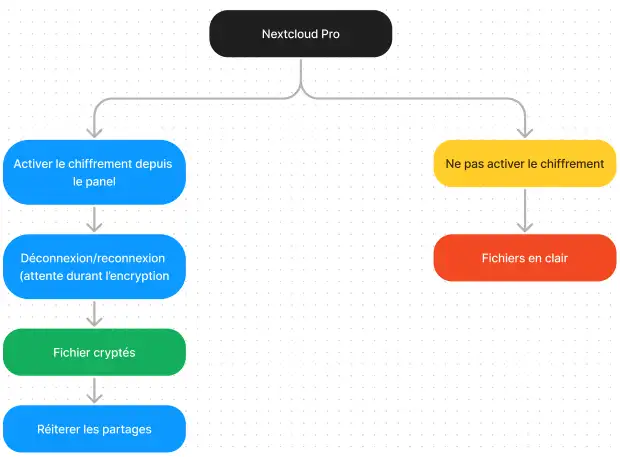
Endast användare som har privata krypteringsnycklar har tillgång till delade krypterade filer och mappar. Användare som ännu inte har skapat sina nycklar har inte åtkomst; de ser mappar och filnamn, men kan inte öppna eller ladda ner dem. En gul banner varnar dem: "Krypteringsprogrammet är aktiverat, men dina nycklar har inte initialiserats. Vänligen koppla från och sedan återansluta".
Endast data som finns i filer krypteras, inte deras namn eller trädstrukturen för mappar och filer. Dessa filer är aldrig krypterade:
Gamla filer i papperskorgen.
Miniatyrbilder av bilder i applikationen "Galleri".
Förhandsvisningar i applikationen "Filer".
Indexet över filer som byggs upp av programmet för fulltextsökning.
Data från tredjepartsapplikationer.
Endast filer som delas med externa lagringsleverantörer kan krypteras, andra filer kan inte krypteras.
Du har nu fått den viktigaste informationen om hur du krypterar din molnlagring. Om du fortfarande har frågor är du välkommen att kontakta vårt supportteam. Om du ännu inte har ett online-lagringspaket eller vill uppgradera till ett molnlagringspaket med avancerade funktioner kan du använda den här dokumentationen för att göra din beställning och hitta information om Nextcloud- och Nextcloud Pro-paketen här.
Betygsätt denna artikel :
Den här artikeln var användbar för dig ?
Ja
Nej
21mn läsning
Skillnad mellan Nextcloud Pro-version och Nextcloud Standard-version
2mn läsning
Så här beställer eller ändrar du ditt Nextcloud online-lagringspaket
16mn läsning
Hur lägger jag till eller tar bort en användare från mitt Nextcloud-paket?
8mn läsning
Så här ändrar du diskutrymmeskvoten för en Nextcloud-användare
 Om LWS :
LWS är ett 100% franskt webbhotell som fokuserar på kvalitet och innovation och erbjuder en lyhörd och kompetent teknisk service till överkomliga priser.
Om LWS :
LWS är ett 100% franskt webbhotell som fokuserar på kvalitet och innovation och erbjuder en lyhörd och kompetent teknisk service till överkomliga priser. 