 Kontakta oss
 Kundområde
 Besök LWS
Betygsätt denna artikel :
2,5/5 | 2 Yttrande
Den här artikeln var användbar för dig ?
 Ja
Ja
 Nej
Nej
 Läst artikel
15056 en gång
Läst artikel
15056 en gång Merci ! N'hésitez pas à
poser des questions sur nos documentations si vous souhaitez plus d'informations et nous aider à les
améliorer.
Merci ! N'hésitez pas à
poser des questions sur nos documentations si vous souhaitez plus d'informations et nous aider à les
améliorer.Vous avez noté 0 étoile(s)



Sommaire
Procédure
Startsidan är det första en Internetanvändare ser när han eller hon besöker din webbplats. Det är bilden av ditt företag. Därför är sidans layout, struktur och design så viktig för att få besökarna att vilja besöka dina andra sidor. Dessutom är den här sidan kärnan i webbplatsens SEO-strategi. Det är därför layouten måste vara noga genomtänkt.
Det är därför att föredra att inte göra denna sida rörig, utan att gå rakt på sak för att behålla besökarens uppmärksamhet. För att göra detta kan du använda modulen"Sidlayout", som gör att du kan strukturera dina olika sidor eller delar av sidor efter dina behov.
1. Gå till ditt SiteBuilder Pro-gränssnitt
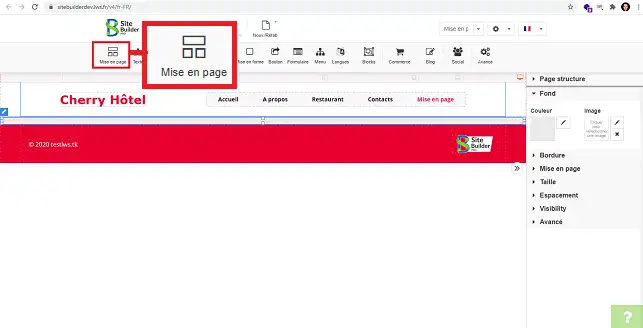
2. Klicka på"Page Setup" i verktygsfältet högst upp på sidan.
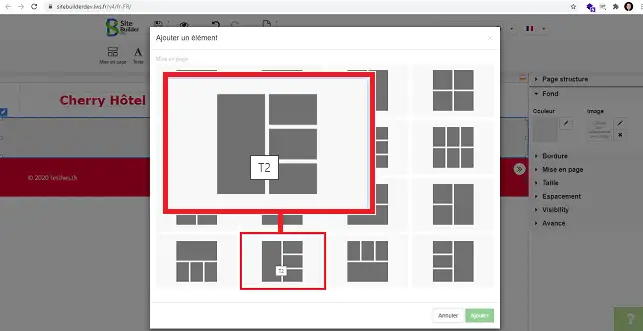
3. Välj vilken typ av element du vill ha. Du kan välja element med två eller tre kolumner och/eller rader beroende på dina behov.
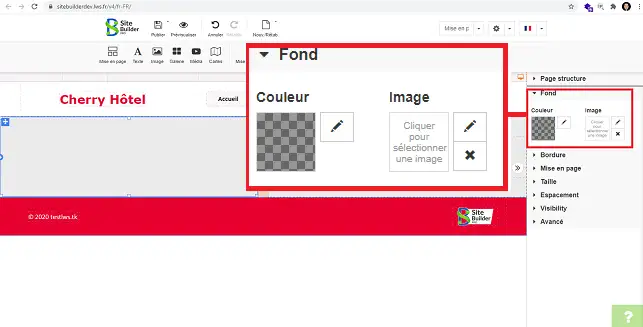
4. När elementet har placerats i önskad position kan du välja varje ram i elementet genom att klicka på den.
När du har valt en ram går du till högerkolumnen för att konfigurera den aktuella ramen.

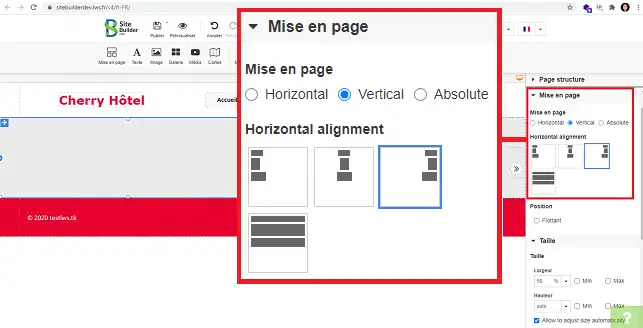
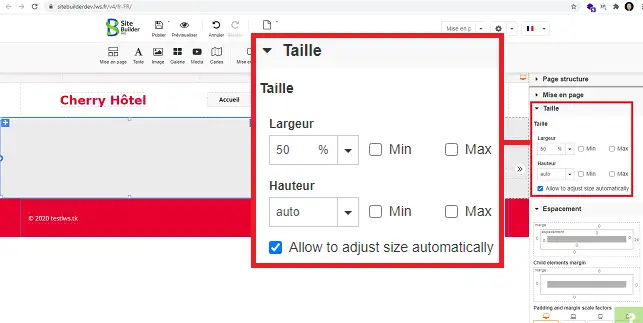
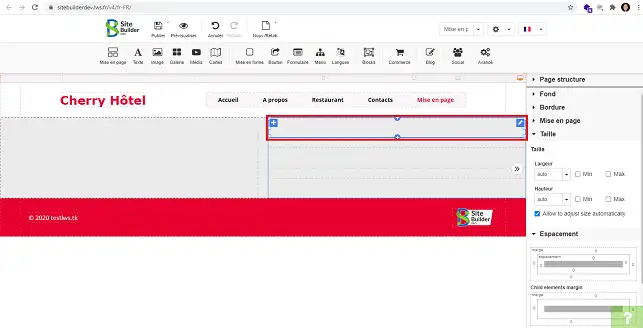
Du kan lägga till text, videor, ett formulär eller något annat i en av ramarna i elementet"Siduppsättning".
Detta gör du genom att klicka på det element där du t.ex. vill lägga till text.
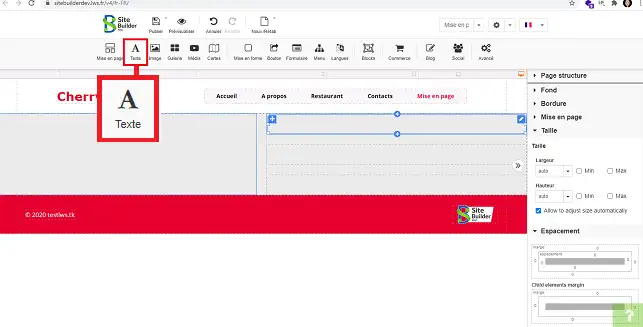
Klicka på det verktyg du vill infoga i denna ram, t.ex. verktyget"text".
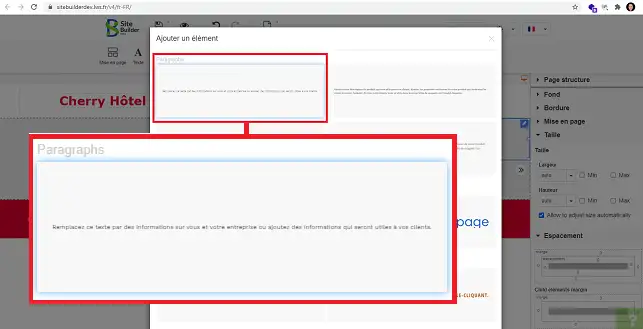
Välj önskad textstil genom att klicka på den.
Genom att klicka på"+" ovanför eller under den valda ramen kan du lägga till andra element som text, bilder, en call to action-knapp eller ett formulär.
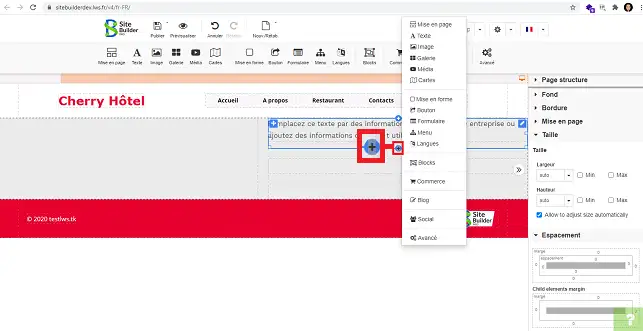
Du kan nu se varför layouten på en webbplats är lika viktig som att sätta upp en blogg. Strukturen på dina sidor är viktig för att göra din webbplats mer attraktiv.
Tveka inte att dela med dig av dina kommentarer och frågor!
Betygsätt denna artikel :
2,5/5 | 2 Yttrande
Den här artikeln var användbar för dig ?
Ja
Nej
3mn läsning
Ändra teckensnitt och färg på text i SiteBuilder Pro
2mn läsning
Hur lägger jag till en Favicon i SiteBuilder Pro?
2mn läsning
Hur skapar eller redigerar jag en meny med SiteBuilder Pro?
1mn läsning
Hur kan du optimera din webbplats för smartphones och surfplattor?
Bonjour,
Merci de votre retour.
Il faut savoir que sur le créateur de site Site Pro, vous avez la possibilité d'éditer le Header (haut de page), le body (le corps de la page) et le Footer (le bas de page). Tout cela se voit sur la partie droite du constructeur dans l'onglet "Structure de la page".
Pour ce qui est du Header et du Footer, par défaut, ils seront copier sur toutes vos pages, il est donc possible que vous éditiez votre site dans le Header, ce qui implique donc que les éléments se répliquent sur toutes les pages.
Pour que le Header et Footer soient uniques à votre page, alors cliquer sur "Header" ou "Footer" dans l'onglet "Structure de page". Puis descendez dans le menu, jusqu'à apercevoir "Visibilité". Et enfin vous pourrez cocher une des trois options :
Je vous remercie de votre attention et reste à votre disposition pour toute autre question ou complément d'information.
Nous vous invitons à contacter notre service support à travers votre espace client, afin de vous apporter une aide si vous rencontrez des difficultés quelconque. (Contacter le support LWS)
Cordialement, L'équipe LWS
Bonjour,
Je vous remmercie pour votre message
Pour ce type de demande concernant Site Builder Pro, il est préférable de contacter directement le support technique. Ils pourront analyser votre configuration actuelle et vous guider précisément sur la mise en place d’un header fixe ou sticky.
Je vous remercie de votre attention et reste à votre disposition pour toute autre question ou complément d'information.
Cordialement, L'équipe LWS
 Om LWS :
LWS är ett 100% franskt webbhotell som fokuserar på kvalitet och innovation och erbjuder en lyhörd och kompetent teknisk service till överkomliga priser.
Om LWS :
LWS är ett 100% franskt webbhotell som fokuserar på kvalitet och innovation och erbjuder en lyhörd och kompetent teknisk service till överkomliga priser. 