 Kontakta oss
 Kundområde
 Besök LWS
Betygsätt denna artikel :
3,2/5 | 14 Yttrande
Den här artikeln var användbar för dig ?
 Ja
Ja
 Nej
Nej
 Läst artikel
63946 en gång
Läst artikel
63946 en gång Merci ! N'hésitez pas à
poser des questions sur nos documentations si vous souhaitez plus d'informations et nous aider à les
améliorer.
Merci ! N'hésitez pas à
poser des questions sur nos documentations si vous souhaitez plus d'informations et nous aider à les
améliorer.Vous avez noté 0 étoile(s)



Sommaire
Procédure
Node.js är en plattformsoberoende runtime-miljö med öppen källkod som låter dig skapa en webbplats eller applikation och hosta den på en server med hjälp av JavaScript-språket. På våra cPanel L-, cPanel XL-, cPanel 2XL-, cPanel 3XL- och CloudCP-paket tillhandahåller vi Node.js-applikationshanteraren så att du kan konfigurera en Node.js-applikation på ditt cPanel-webbhotellspaket. Node.js-versionerna 6 till 24 är tillgängliga.
För att ge våra kunder en stabil och robust miljö för Node.js integrerar vi dina Node.js-applikationer med Apache-webbservern med hjälp av verktyget Phusion Passenger.
Vi sätter inte upp en omvänd proxy, och Node.js-applikationer kan inte köras fristående på sin egen webbserver. Om du är van att köra din Node.js-server med ett kommando som node server, npm run start eller pm2 start myapp kommer du inte att kunna göra det på våra cPanel-värdtjänstpaket. Om du använder ett ramverk ska du kontrollera att det är kompatibelt med Phusion Passenger.
Exekveringen av din Node.js-applikation kommer att hanteras av Phusion Passenger, den kommer att ta hand om att exekvera din .js-fil med rätt version av node, och den kommer att fånga http.Server listen() -funktionsanropet för att konfigurera anslutningen mellan din applikation och Apache-webbservern själv.
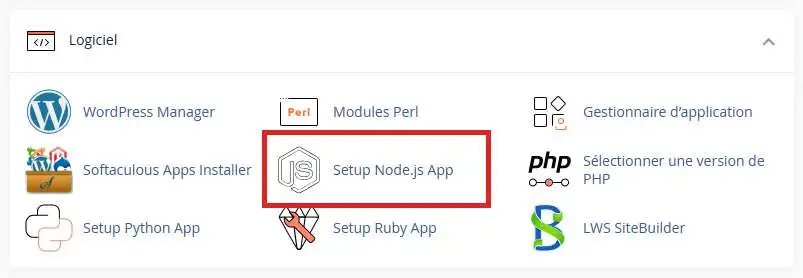
Anslut till ditt cPanel-hanteringsgränssnitt och klicka på ikonen"Setup Node.js App".
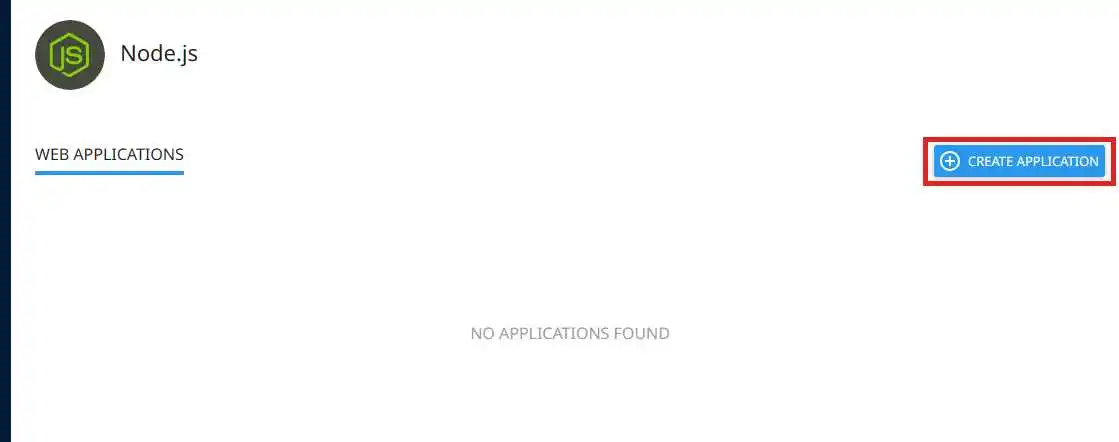
På sidan som följer klickar du på knappen"Create Application" för att lägga till en ny applikation.
Fyll sedan i fälten enligt vad som krävs för din applikation:
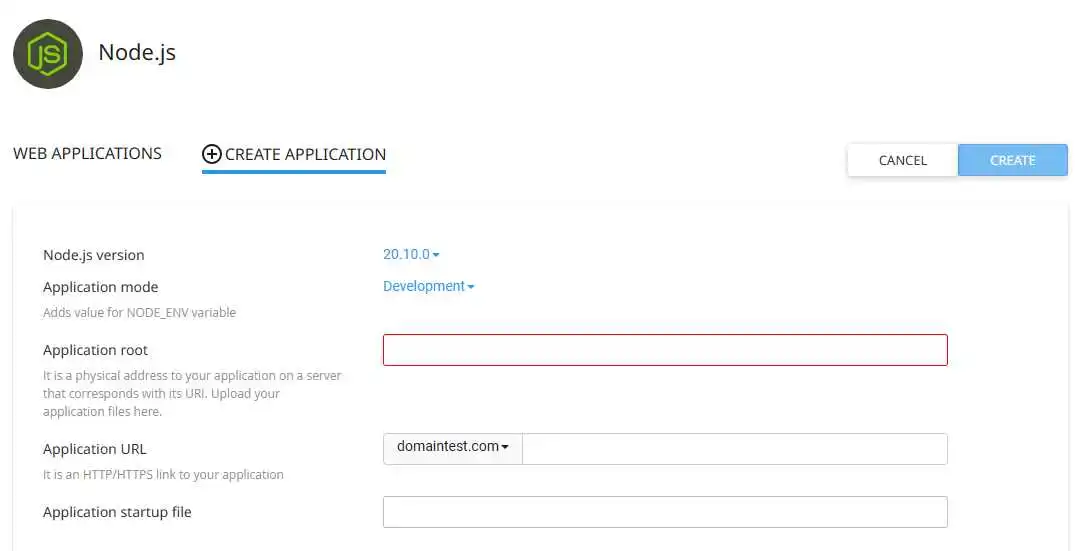
Klicka sedan på knappen"Create" när din applikation har konfigurerats.
Om din applikations startfil ännu inte finns kommer verktyget omedelbart att skapa denna fil med exempelinnehåll. Detta exempel kommer att visa " Det fungerar! " på alla HTTP-förfrågningar som är associerade med det.
Här är innehållet i detta exempelskript :
var http = require('http'); var server = http.createServer(function(req, res) { res.writeHead(200, {'Content-Type': 'text/plain'}); var message = "Det fungerar!\n', version = 'NodeJS ' + process.versions.node + '\n', response = [message, version].join('\n'); res.end(response); }); server.listen();
Du kan också redigera filen package.json från gränssnittet för att lägga till beroenden och installera dessa beroenden med hjälp av knappen "Run NPM Install ":
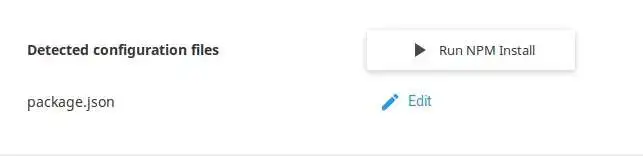
Observera att du måste starta om din applikation om dess beroenden har ändrats.
Du kan också definiera miljövariabler i avsnittet Miljövariabler om din applikation är beroende av dem för att erhålla vissa parametrar.
Att använda kommandoradsterminalen är en integrerad del av Node.js-ekosystemet. Om du vill komma åt programmets miljö från terminalen ansluter du till den (från cPanels webbterminal eller från en SSH-klient) och kopierar kommandot som visas för att komma in i programmets miljö:
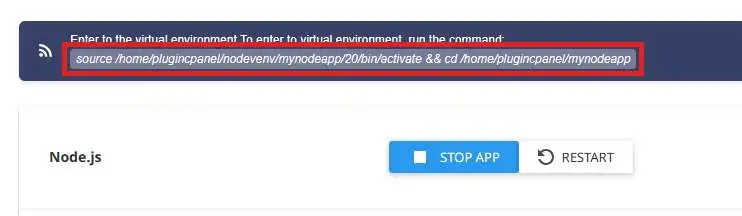
Denna åtgärd kommer automatiskt att aktivera rätt virtuell miljö för din applikation, inklusive rätt version av Node.js och NPM, samt de beroenden som är installerade i miljön (istället för att installeras i mappen "node_modules " i din applikationsmapp).
För att felsöka en Node.js-applikation kan du konsultera Apaches fell ogg. Apaches felloggfil innehåller :
Om du manuellt har angett värdet PassengerLogFile i webbplatsens .htaccess-fil skickas STDOUT- och STDERR-utdata och Passenger-relaterade fel till den här filen i stället för till Apache-loggfilen.
Du kan också ställa in värdet PassengerFriendlyErrorPages till on i din .htaccess-fil för att visa fel som rör uppstarten av din Node.js-applikation direkt i webbläsaren.
Möjliga orsaker: Din process kan stoppas av servern om den körs utöver den exekveringstid och/eller mängd resurser (CPU, RAM etc.) som är godkänd för ditt hostingpaket. Du kan se processens stopphistorik med hjälp av vårt verktyg "Loggar " som finns tillgängligt från ditt cPanel-gränssnitt.
Lösning: Du kan begränsa RAM-minnet som används av npm med hjälp av miljövariabeln NODE_OPTIONS enligt följande:
NODE_OPTIONS='--max-old-space-size=2048' npm install
Detta exempel visar till exempel en gräns på 2048 MiB (2 GB).
Möjliga skäl :
Lösning:
Betygsätt denna artikel :
3,2/5 | 14 Yttrande
Den här artikeln var användbar för dig ?
Ja
Nej
1mn läsning
Så här använder du en Python-applikation på cPanel-hosting
1mn läsning
Så här använder du en Ruby-applikation på cPanel-hosting
Bonjour,
Merci de votre retour.
Il est tout à fait possible de déployer une application sous Angular.js sur nos formules cPanel.
Pour ce faire, rendez-vous dans sur votre cPanel et chercher : "Softaculous Apps Installer"
Puis dans la nouvelle page qui s'ouvre, rechercher dans la barre de recherche en haut à gauche "Angular". Et vous pourrez installer Angular sur votre cPanel.
Je vous remercie de votre attention et reste à votre disposition pour toute autre question ou complément d'information.
Nous vous invitons à contacter notre service support à travers votre espace client, afin de vous apporter une aide si vous rencontrez des difficultés quelconque. (https://aide.lws.fr/a/268)
Cordialement, L'équipe LWS
Bonjour,
Je vous remercie pour votre message.
Les raisons qui vous empêchent de créer ou de faire fonctionner une application Node.JS peuvent être nombreuses et nécessite d'avoir plus d'informations pour être analysé précisément.
Je vous invite à contacter notre équipe d'assistance technique depuis la rubrique "assistance" de votre espace client afin qu'un agent prenne en charge votre demande et résolve votre problème.
Cordialement, L'équipe LWS
Bonjour,
Je vous remercie pour votre message.
Pour ce type de demande, il est recommandé de faire appel au service dédié, qui sera en mesure de vous guider de manière plus précise. De plus, cela permettra d'avoir un échange direct avec eux, ce qui facilitera le déploiement de votre application Node.js (Express.js) sur votre VPS.
N'hésitez pas à les contacter pour plus d’assistance.
Cordialement, L'équipe LWS
Bonjour,
Merci pour votre question.
Sur un hébergement cPanel, il est tout à fait possible d’utiliser PHP et Node.js en parallèle. L’installation d’une application Node.js n’annule pas le support de PHP : les deux peuvent coexister sur le même compte, à condition que chaque technologie soit utilisée dans un contexte bien séparé (par exemple, des sous-répertoires ou des sous-domaines dédiés).
Si vous avez besoin d’aide pour vous assister, notre équipe technique se tient à votre disposition pour vous accompagner.
Cordialement, L'équipe LWS
Bonjour,
Oui, il est tout à fait possible de déployer une application Node.js avec la formule cPanel M2.
En effet, via cPanel, vous disposez de la fonctionnalité permettant de configurer et déployer des applications Node.js. Cela inclut donc les projets développés avec Next.js, sous réserve que l’application soit correctement configurée pour un environnement d’hébergement mutualisé.
Il sera notamment nécessaire de :
Configurer l’application via l’outil Node.js dans cPanel
Définir la version de Node.js adaptée à votre projet
Indiquer le fichier de démarrage (ex : app.js, server.js ou configuration adaptée selon votre build Next.js)
Lancer le build si nécessaire (sous certaines limites)
Si besoin, l’assistance peut apporter une vérification de votre configuration afin de s’assurer que le déploiement est conforme.
Cordialement, L'équipe LWS
 Om LWS :
LWS är ett 100% franskt webbhotell som fokuserar på kvalitet och innovation och erbjuder en lyhörd och kompetent teknisk service till överkomliga priser.
Om LWS :
LWS är ett 100% franskt webbhotell som fokuserar på kvalitet och innovation och erbjuder en lyhörd och kompetent teknisk service till överkomliga priser. 