 Kontakta oss
 Kundområde
 Besök LWS
Betygsätt denna artikel :
4,2/5 | 5 Yttrande
Den här artikeln var användbar för dig ?
 Ja
Ja
 Nej
Nej
 Läst artikel
45447 en gång
Läst artikel
45447 en gång Merci ! N'hésitez pas à
poser des questions sur nos documentations si vous souhaitez plus d'informations et nous aider à les
améliorer.
Merci ! N'hésitez pas à
poser des questions sur nos documentations si vous souhaitez plus d'informations et nous aider à les
améliorer.Vous avez noté 0 étoile(s)



Sommaire
Procédure
Ditt webbhotell cPanel ger dig möjlighet att ansluta till ditt konto med hjälp av SSH-programvara som Putty från och med XL-paketet. Du måste dock först generera en SSH-nyckel, vilket skiljer sig från det förfarande som används för privata VPS-servrar.
Med SSH-åtkomst kan du hantera ditt webbhotellutrymme från en kommandorad. Det kan inte bara hjälpa dig att påskynda vissa uppgifter som att ladda ner en fjärrfil och packa upp den på ditt webbutrymme, utan det kan också ge dig tillgång till vissa saker som du inte kan göra via din cPanel-instrumentpanel.
Möjligheten att ansluta via SSH finns på alla våracPanel-värdtjänstpaket för återförsäljare. På våracPanel-värdtjänstpaket är denna funktion endast tillgänglig från cPanel XL-paketet.
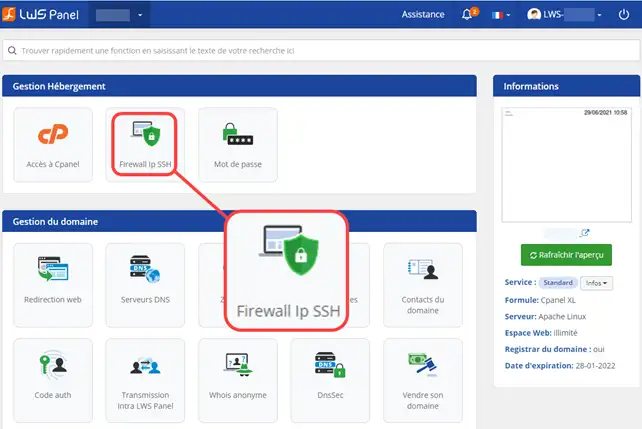
2. Klicka på Add an IP Address (Lägg till en IP-adress)
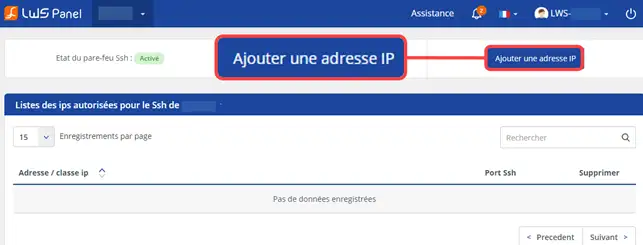
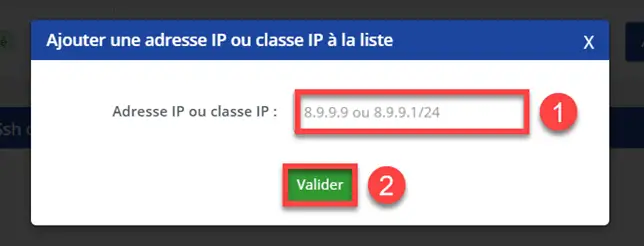
3. Lägg till din IP-adress i motsvarande fält (1) och klicka på knappen Validate (2)
4. Bekräftelsemeddelandet nedan kommer att visas

1. Logga in på ditt cPanel-konto, bläddra ner på sidan och klicka på ikonen "SSH Access"
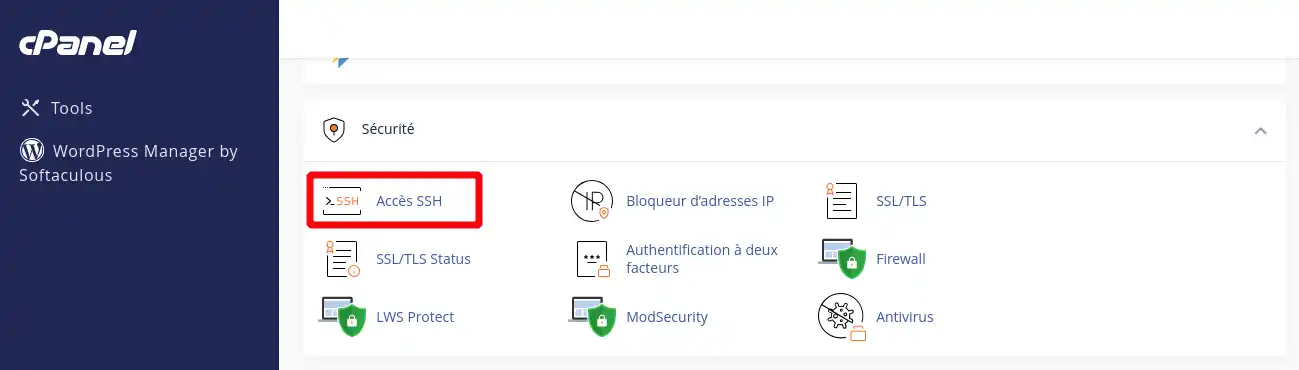
2. Klicka på"Hantera SSH-nycklar".
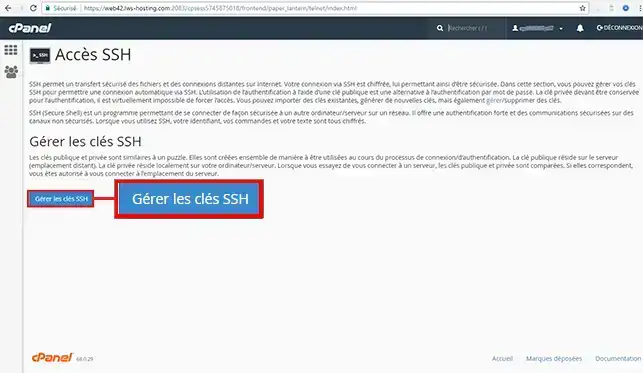
3. Klicka sedan på"Generera enny nyckel".
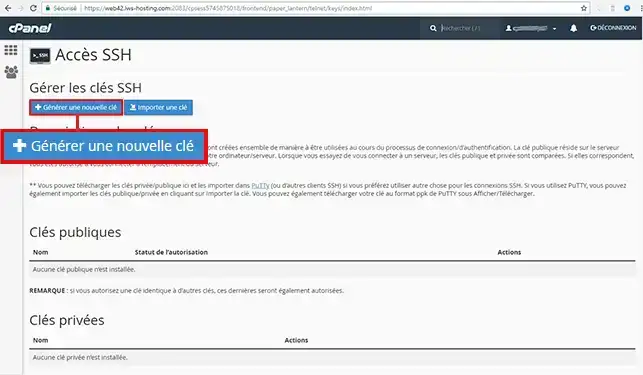
4. Ange önskat lösenord och klicka sedan på"Generera ennyckel".
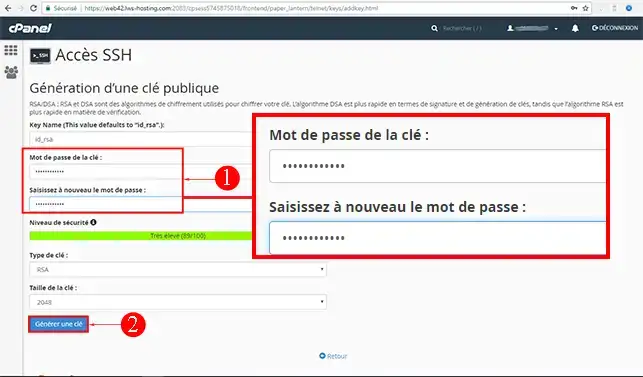
Du får då ett meddelande om att nyckelgenereringen är klar. Klicka på fliken"Tillbaka":
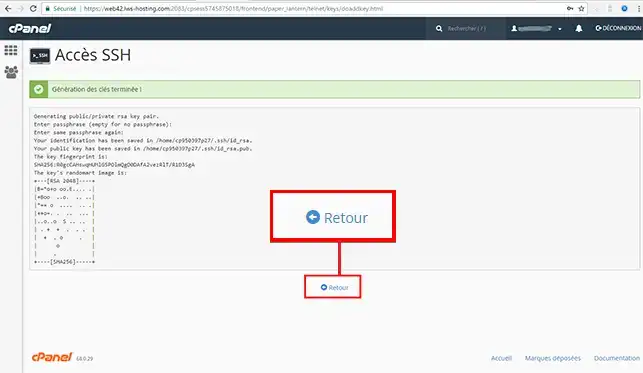
Du måste sedan godkänna varje nyckel genom att klicka på"Hantera":
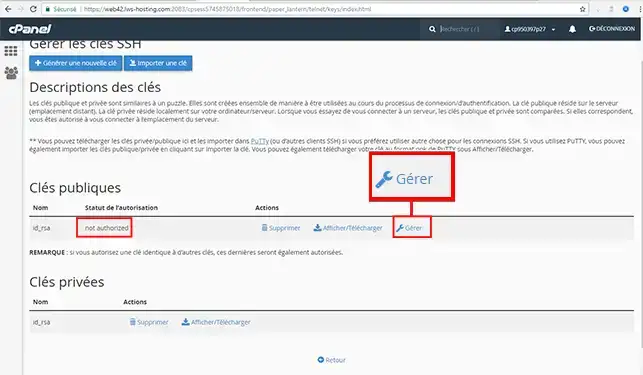
Klicka sedan på"Auktorisera".
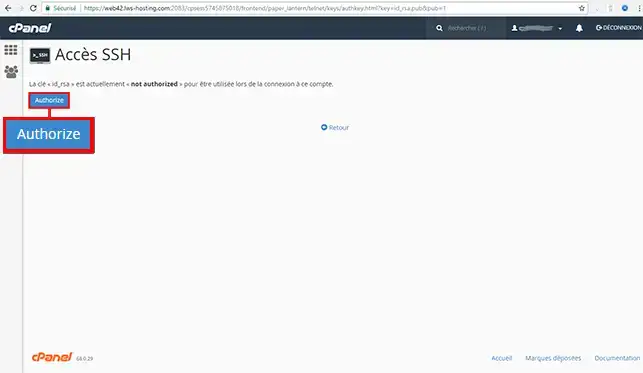
Klicka på fliken"Tillbaka":
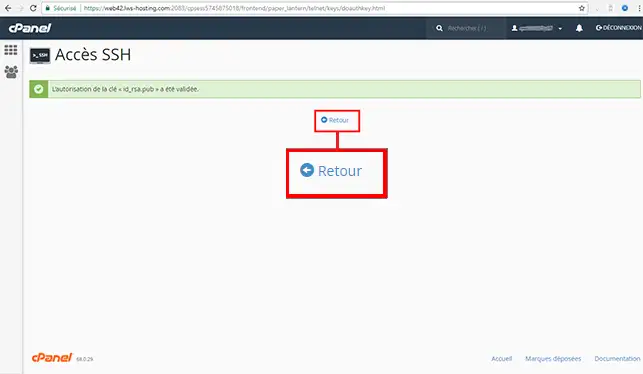
5. Klicka på"Visa/ladda ner".
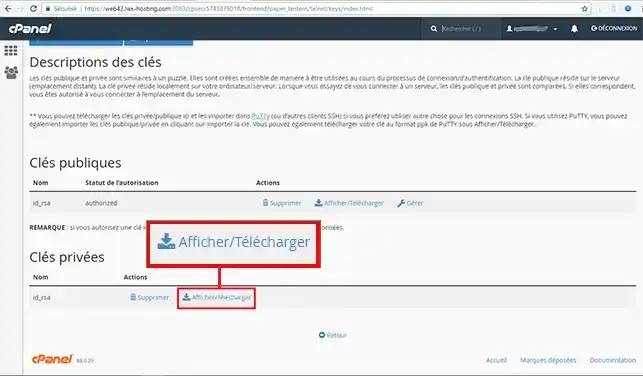
6. Konvertera nyckeln till ppk-format så att den kan konfigureras på Putty. För att generera nyckeln måste du ange det lösenord som du definierade i steg 4.
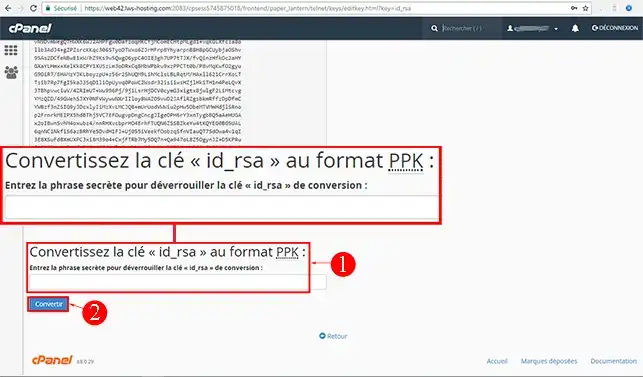
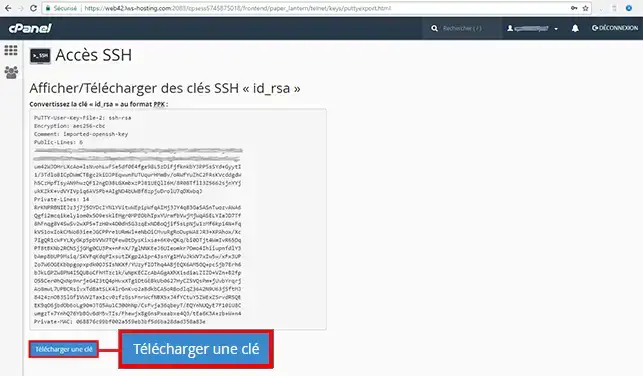
När nyckeln har genererats klickar du på knappen"Download a key":
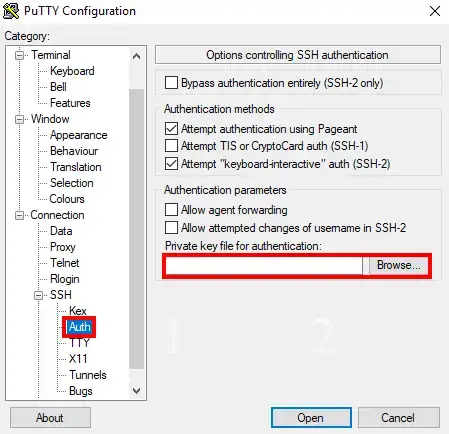
1. Starta din Putty-programvara, gå sedan till avsnittet"SSH", sedan till"AUTH" och leta efter filen id_rsa.ppk som du laddade ner i föregående steg. Klicka sedan på"Open".
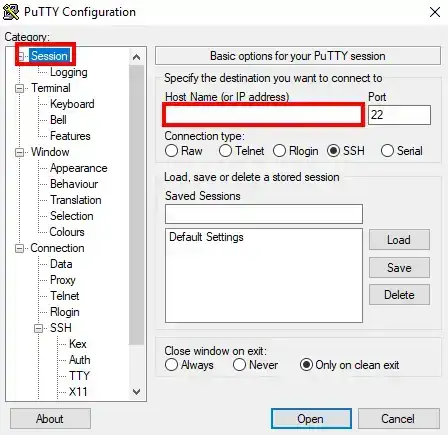
2. Gå sedan till avsnittet "Session", ange den IP-adress som är kopplad till din server i fältet"Host" och klicka på"Open".
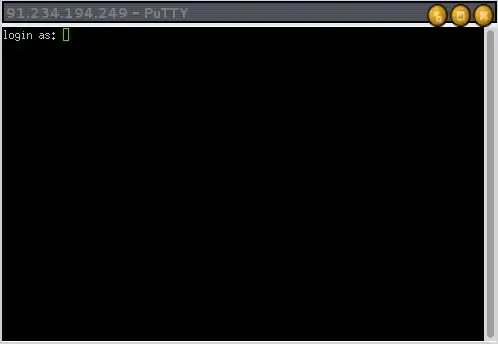
3. Följande fönster öppnas så att du kan identifiera dig:
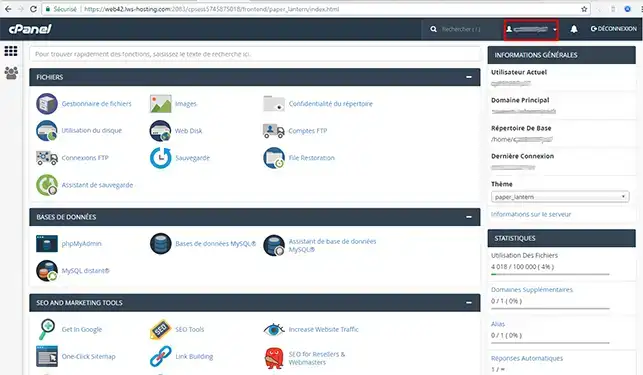
Din cPanel-inloggning hittar du i ditt cPanel-kundområde:
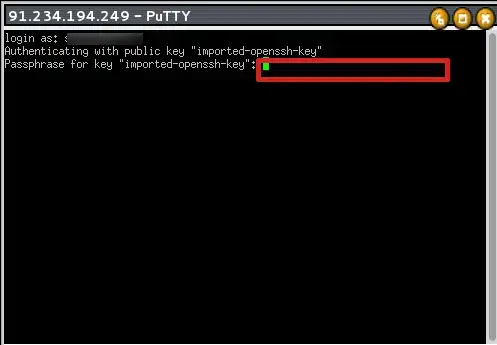
När du har angett ditt användarnamn trycker du på"Enter"-knappen på tangentbordet. Ange lösenordet som är kopplat till din SSH-nyckel för att ansluta.(Observera att lösenordet av säkerhetsskäl inte visas när du anger det).

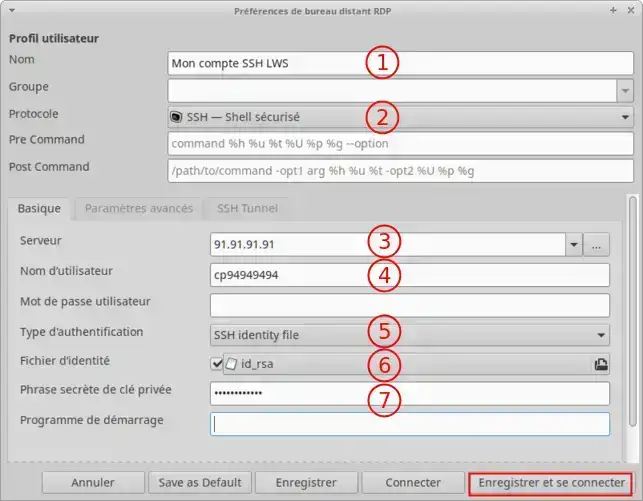
Klicka sedan på knappen Spara och anslut:
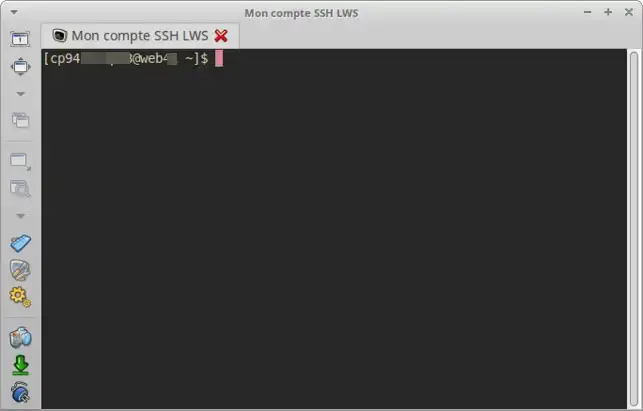
Du kan också använda Remmina för att ansluta via SFTP och utföra åtgärder på filerna som finns i din cPanel (publicera/ta bort/ladda ner).
För att göra detta ändrar du helt enkelt protokollet till SFTP - Secure File Transfer utan att ändra de andra inställningarna som du har konfigurerat för SSH-anslutningen.
Du kan nu generera en SSH-anslutningsnyckel och använda Putty & Remmina för att ansluta till ditt cPanel-webbhotell via SSH med LWS.
Du kan när som helst inaktivera SSH-nyckeln eller ta bort den från ditt kundkonto.
Tveka inte att kontakta vårt tekniska supportteam via en incidentbiljett om du har några frågor.
Betygsätt denna artikel :
4,2/5 | 5 Yttrande
Den här artikeln var användbar för dig ?
Ja
Nej
1mn läsning
Hur programmerar jag en Cron-uppgift i cPanel?
1mn läsning
Hur löser jag felet ERR_CONNECTION_REFUSED på cPanel?
1mn läsning
Hur använder jag WP-CLI för att hantera min WordPress-instans på cPanel?
2mn läsning
Hur skapar jag underkonton för webbhotell i cPanel?
Bonjour,
Je vous remercie pour votre message.
Pour autoriser un accès SSH dans un pare-feu, vous devez mettre votre IP publique (celle depuis laquelle vous vous connectez).
Je vous remercie de votre attention et reste à votre disposition pour toute autre question ou complément d'information.
Si besoin, pour plus de précisions et un accompagnement, vous pouvez nous contacter depuis votre espace client ou sur cette page : https://www.lws.fr/contact.
Cordialement, L'équipe LWS
 Om LWS :
LWS är ett 100% franskt webbhotell som fokuserar på kvalitet och innovation och erbjuder en lyhörd och kompetent teknisk service till överkomliga priser.
Om LWS :
LWS är ett 100% franskt webbhotell som fokuserar på kvalitet och innovation och erbjuder en lyhörd och kompetent teknisk service till överkomliga priser. 