 Kontakta oss
 Kundområde
 Besök LWS
Betygsätt denna artikel :
5/5 | 1 Yttrande
Den här artikeln var användbar för dig ?
 Ja
Ja
 Nej
Nej
 Läst artikel
33477 en gång
Läst artikel
33477 en gång Merci ! N'hésitez pas à
poser des questions sur nos documentations si vous souhaitez plus d'informations et nous aider à les
améliorer.
Merci ! N'hésitez pas à
poser des questions sur nos documentations si vous souhaitez plus d'informations et nous aider à les
améliorer.Vous avez noté 0 étoile(s)



Sommaire
Procédure
Loggfiler (även kända som cookie-filer eller felloggar) är filer som registrerar vissa typer av händelser med en viss detaljnivå. Apache-felloggfiler registrerar alla felhändelser som Apache (och därmed PHP) stöter på under ett besök på din webbplats, tillsammans med detaljer om det uppkomna felet.
Loggfiler är därför ett viktigt verktyg för att bättre förstå en felsituation genom att göra fler detaljer tillgängliga. I den här artikeln tittar vi på hur du visar Apache- och PHP-felloggar i din cPanel-hosting.
Du kan visa Apache-felloggen genom att följa stegen nedan:
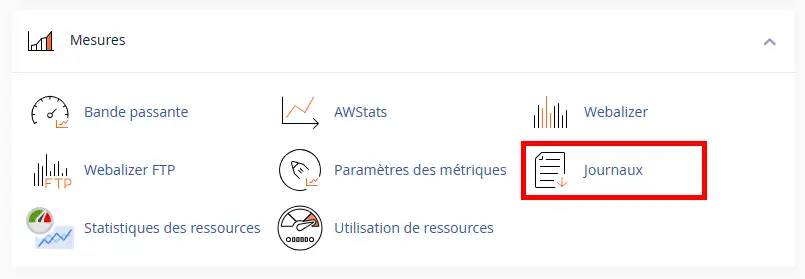
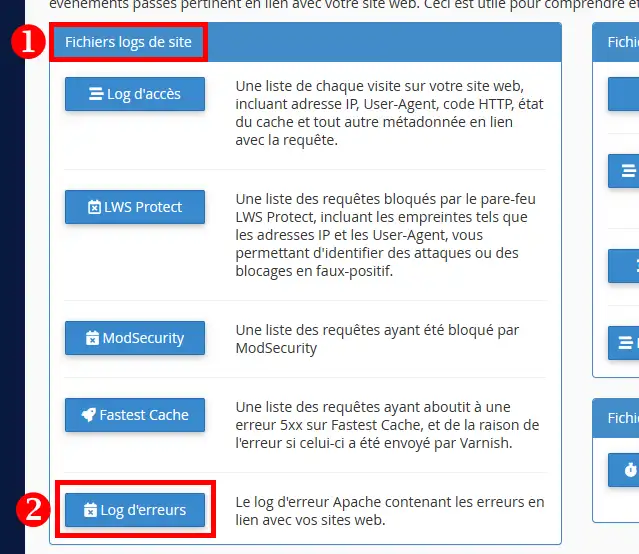
3. I avsnittet"Site log files" (1) väljer du knappen"Error log" (2) :
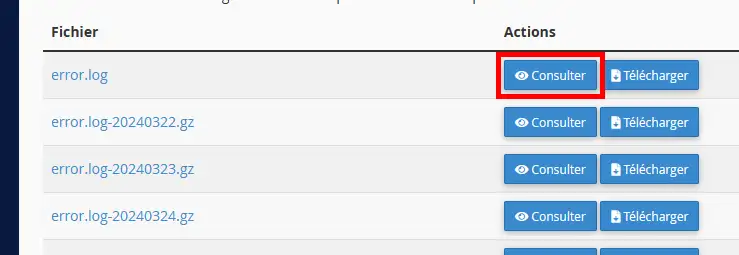
4. En lista över tillgängliga loggfiler visas med deras respektive arkiveringsdatum, om tillämpligt. Klicka på knappen"View" som motsvarar den loggfil du vill visa:
5. De 300 sista raderna i loggfilen visas då:
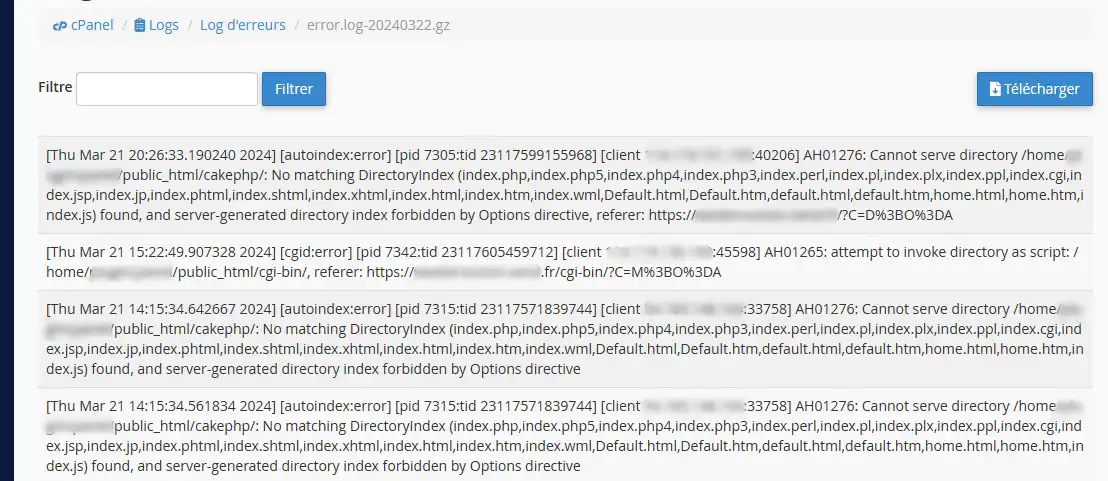
Du kan använda fältet Filter för att filtrera listan eller använda knappen Download för att ladda ner hela loggfilen.
Som standard skickas PHP-fel till och loggas i Apache-felloggfilen. Detta beteende återges tack vare avsaknaden av innehåll i parametern error_log i din php.ini-konfiguration.
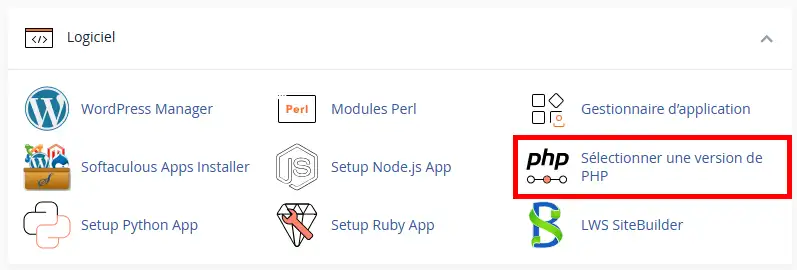
Men om du vill logga dina PHP-fel någon annanstans kan du anpassa denna php.ini-parameter. För att göra detta klickar du på ikonen"Välj en PHP-version" på ditt cPanel-gränssnitt (avsnittet"Programvara") :
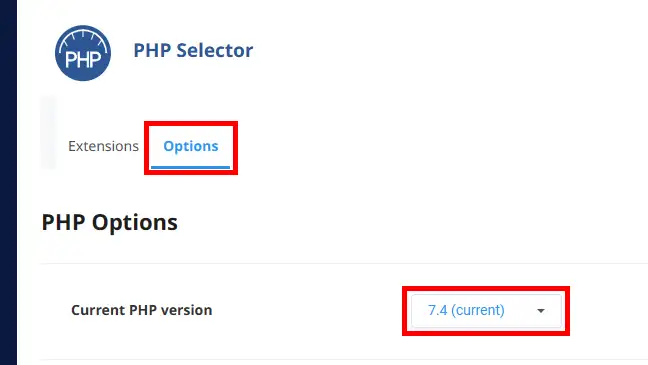
Klicka på fliken"Options" för att komma åt php.ini-parametrarna och välj den PHP-version som berörs (om webbplatsen som ska felsökas använder en annan PHP-version genom att ändra .htaccess-filen):
Leta efter alternativet error_log och ange en filväg för att lagra dina fel:

Se till att kryssrutan log_errors är aktiverad så att PHP använder den angivna filen för att skriva loggar:

Du kan också markera rutan "display_errors" för att visa fel direkt i din webbläsare (var försiktig, felmeddelanden kan innehålla känslig information som lösenord eller namnen på dina MySQL-databaser):

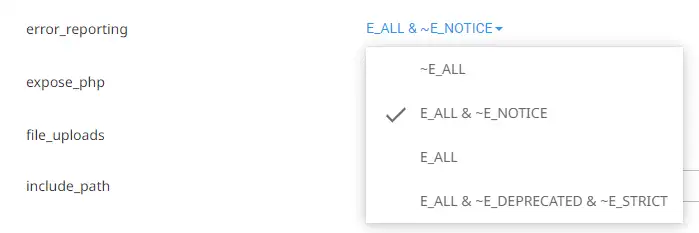
Du kan justera parametern error_reporting för att filtrera de felnivåer som ska visas:
Om sökvägen till din error_log-fil inte börjar med ett "/", är sökvägen relativ till CWD (Current Working Directory) för PHP-processen som kör den. Med cPanels HTTP-miljö hänvisar detta till den katalog som innehåller PHP-filen som exekveras av LSAPI.
Till exempel
För att underlätta användningen ska du alltid använda en absolut sökväg.
Om sökvägen till error_log-filen pekar på /dev/null kommer loggfilen inte att skapas. /dev/null är en "magisk" fil i Linux som gör att du kan glömma bort alla poster som har angetts i den.
Av säkerhetsskäl är det att föredra att placera felloggfilen i en mapp som är otillgänglig för besökare (förutom public_html) för att förhindra att privat information som t.ex. namnet på din databas som kan förekomma i loggarna avslöjas. På samma sätt rekommenderar vi starkt att du inte tillåter att PHP-fel visas för dina besökare.
För att visa PHP-felloggen som du just har konfigurerat, från filhanteringsverktyget i din cPanel :
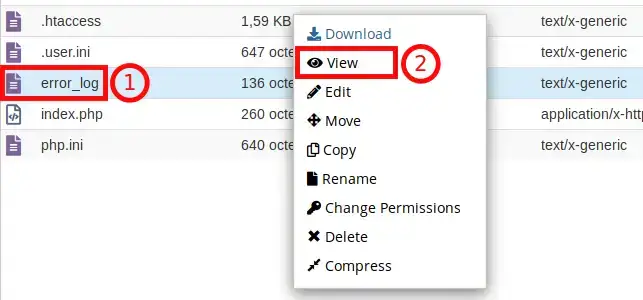
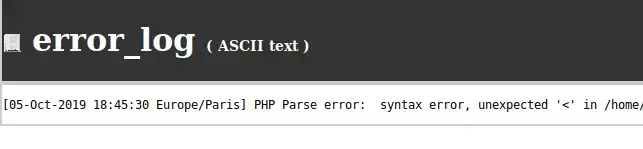
I filen ser du varje fel som har loggats på en separat rad. Först listas datum och tid för när felet uppstod och sedan det faktiska felet. Genom att regelbundet granska den här informationen kan du ge dina besökare bästa möjliga upplevelse och se till att de inte ser upprepade fel på din webbplats.
I den här artikeln har du lärt dig hur du visar ditt värds Apache/PHP-loggar, du kan använda det här verktyget för att upptäcka misstänkt aktivitet via Apache-loggen eller reparera PHP-fel relaterade till din webbplats genom att visa PHP-felfilen.
Betygsätt denna artikel :
5/5 | 1 Yttrande
Den här artikeln var användbar för dig ?
Ja
Nej
3mn läsning
Wordpress på cPanel: Lösning av problemet med vit sida eller 500-fel
1mn läsning
Diagnostisera och korrigera ett 500-fel på en webbplats som hostas på cPanel
0mn läsning
Hur korrigerar jag ett 403 Forbidden-fel på cPanel?
0mn läsning
Hur korrigerar jag ett 404-fel på cPanel?
 Om LWS :
LWS är ett 100% franskt webbhotell som fokuserar på kvalitet och innovation och erbjuder en lyhörd och kompetent teknisk service till överkomliga priser.
Om LWS :
LWS är ett 100% franskt webbhotell som fokuserar på kvalitet och innovation och erbjuder en lyhörd och kompetent teknisk service till överkomliga priser. 