 Kontakta oss
 Kundområde
 Besök LWS
Betygsätt denna artikel :
5/5 | 1 Yttrande
Den här artikeln var användbar för dig ?
 Ja
Ja
 Nej
Nej
 Läst artikel
18562 en gång
Läst artikel
18562 en gång Merci ! N'hésitez pas à
poser des questions sur nos documentations si vous souhaitez plus d'informations et nous aider à les
améliorer.
Merci ! N'hésitez pas à
poser des questions sur nos documentations si vous souhaitez plus d'informations et nous aider à les
améliorer.Vous avez noté 0 étoile(s)



Sommaire
Procédure
Det är bra att veta att laddningshastigheten på din webbplats är avgörande för hur framgångsrik den blir. För ett företag, till exempel, ger den ett första intryck till besökarna. Om din webbplats tar för lång tid att ladda kan det dessutom påverka dess ranking på de viktigaste sökmotorerna och kommer inte att ge tillräcklig exponering för att hålla din webbplats vid liv.
Det finns ingen gräns för hur lång tid det får ta att ladda dina webbsidor. De flesta webbplatser tar dock mindre än tre sekunder att ladda.
Snabba upp laddningen av dina sidor genom att dra nytta av den avancerade cachen som erbjuds av LWS Cache, ett system som är utformat för att jämna ut förfrågningar via NGINX, avsevärt minska exekveringstiden för skript och lätta dina servrar. Har du en WordPress-webbplats? Hantera denna cache med LWS Optimize, erkänt som det bästa Wordpress-cachepluginet som är optimerat för att förbättra den totala prestandan. Det finns tillgängligt gratis på den officiella katalogen som det bästa gratis Wordpress-cachepluginet.
Verktyget LWS Cache är ett system som utformats och utvecklats av LWS för attoptimera laddningsprestandan på din webbplats genom användning av avancerade cachemekanismer som konfigureras på servernivå. Verktyget använder teknik som tillhandahålls av NGINX.
NGINX är en prestandaorienterad webbserver som kan hantera många fler förfrågningar än Apache (se vårt blogginlägg"Apache VS Nginx: Prestandatest").
Med rätt konfigurationer på plats kan NGINX hantera fler förfrågningar till din webbplats, vilket påskyndar sidladdningstiderna samtidigt som CPU- och minnesförbrukningen minskas.
1. Arbeta utan en cache
För att få en bättre förståelse för hur det fungerar börjar vi med att titta på hur det fungerar utan ett cacheplugin så att besökare kan se din webbplats.

Bearbetning av en HTTP-förfrågan utan LWS Cache
1. Besökaren begär sidan från webbservern. Exempel: index.php
2. Webbservern kör de nödvändiga skripten (PHP, Perl, NodeJS, etc.)
3. Webbservern tar emot resultatet av exekveringen.
4. Webbservern skickar den HTML-sida som är resultatet av skriptexekveringen.
2. Användning med tillägget LWS Cache
När LWS Cache är aktiverat placeras en cache-server mellan besökaren och webbservern.
Syftet är att minska antalet skriptexekveringar som krävs genom att hålla resultatet av exekveringen i minnet för framtida förfrågningar som kräver samma svar. Detta eliminerar behovet av att köra samma skript flera gånger för att uppnå samma resultat.
Det eliminerar den tid som går åt till att vänta på att skriptet ska exekveras när sidan laddas och sparar samtidigt de resurser som används för att exekvera skriptet.

Bearbetning av en HTTP-begäran med LWS Cache
1. Besökaren begär sidan från webbservern. Exempel: index.php
2. LWS Cache kontrollerar om sidan redan har genererats och lagrats i cacheminnet.
3. När sidan har genererats avgör LWS Cache om sidan kan cachas (via headers, URL, etc.).
Vi kan se att när en sida lagras i cacheminnet undviks bearbetning av webbservern och exekvering av skript.
När webbtjänsten skickar ett nytt svar till LWS Cache analyseras det för att avgöra om det ska sparas i cacheminnet för framtida användning eller inte.
Vissa sidors innehåll bör inte cachas, t.ex. resultatet av ett registreringsformulär, resultatet av en betalningssida etc., eftersom de innehåller data som varierar beroende på användare och händelser.
För att avgöra om en sida kan cachelagras eller inte använder LWS Cache flera mekanismer:
Om en HTTP-begäran är av typen GET och det inte finns någon specifik instruktion om webbläsarcache, sparas cachen i mikrocachen under några sekunder.
Mikrocachen kan därför användas för att lösa problem med toppar i antalet förfrågningar om sidor som inte är cachade. Detta löser till exempel problemet med överbelastning och långsamhet i händelse av en våg av sökningar efter samma produkt i en e-handelsbutik.
LWS Cache visas som en ikon i WWS-panelen i avsnittet "Optimering och prestanda".
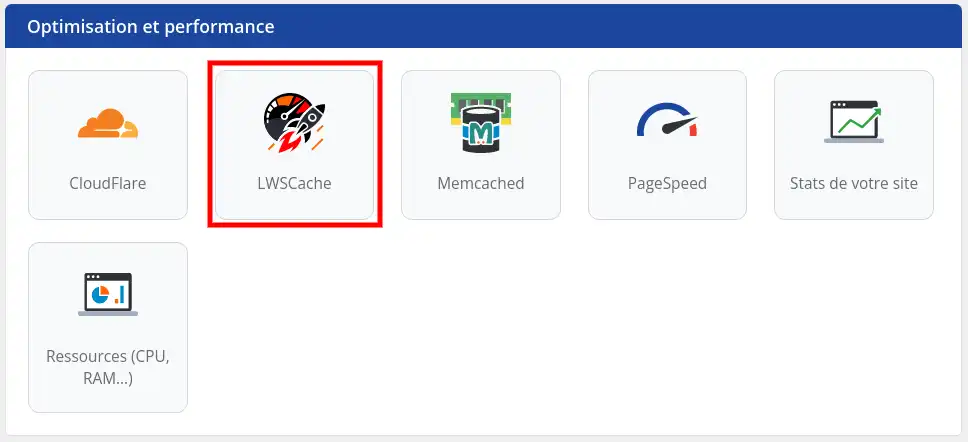
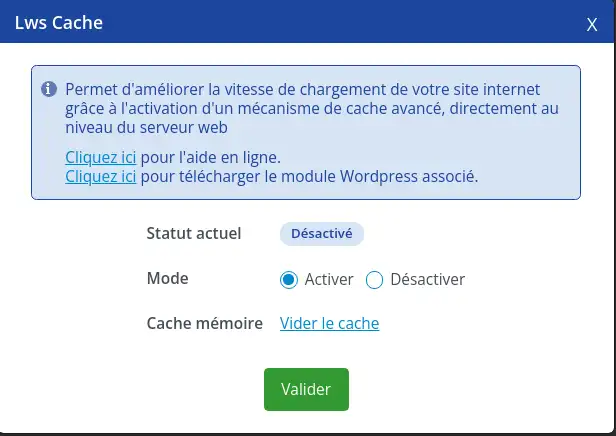
När du är i gränssnittet väljer du knappen "Aktivera" och sedan "Skicka". LWS Cache kommer att aktiveras på din hosting inom några minuter.
Förutom gränssnittet i LWS Panel för att rensa cachen kan du också rensa cachen med hjälp av följande metoder:
1. Rensa cacheminnet med LWS Optimize för Wordpress
Med insticksprogrammet LWS Optimize WordPress kan du bland annat optimera dina sidor genom att automatiskt rensa den dynamiska cachen (LWSCache) när du gör ändringar på din webbplats. För att göra detta går du till plugin-inställningarna och sedan till fliken "Caching".
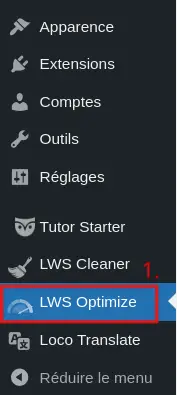

Aktivera sedan alternativet "Dynamisk cache" för att aktivera automatisk rensning.

Om du vill rensa LWSCache-cachen manuellt klickar du på knappen "Clear cache" för att rensa den helt.

2. Rensa cachen med LWS Cache för Wordpress
Med plugin-programmet LWS Cache för Wordpress kan du automatiskt rensa cacheminnet på dina sidor när du ändrar dem eller lägger till/godkänner kommentarer.
Pluginet tillhandahålls i alla automatiska Wordpress-installationer via LWS-panelen.
För att hantera pluginet, när du är inloggad på din Wordpress-adminkonsol, gå till menyn "LWS Cache".
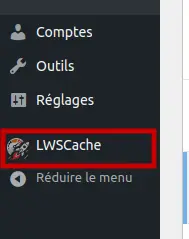
Från inställningssidan kan du aktivera/inaktivera automatisk tömning, definiera när LWS-cachen ska tömmas automatiskt och rensa cachen helt.
Observera att du måste kryssa i rutan "Aktivera automatisk tömning" för att alla alternativ ska visas.
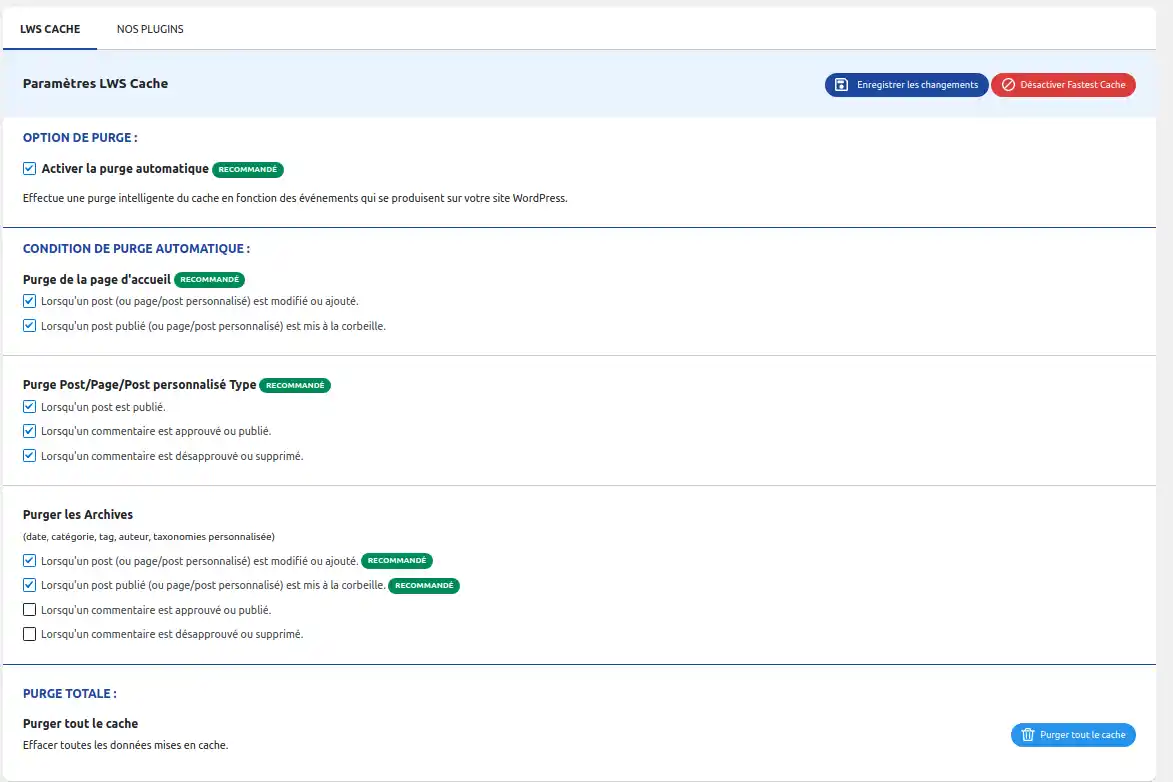
En knapp för att tömma hela cachen finns var som helst i Wordpress adminkonsol i snabbåtkomstfältet högst upp på skärmen.

2. Rensa cacheminnet via cURL
Den autentiseringstoken som krävs för att utföra dessa kommandon finns tillgänglig i ditt kundområde i LWS Panel.
Rensa cacheminnet för en sida
curl -H 'lwsapitoken: ' 'http://mon-site-web.com/--api/cache-purge/exemple.php' Detta kommer att rensa cacheminnet för URL:en 'http://mon-site-web.com/exemple.php'.
Rensa en webbplats cache helt och hållet
curl -H 'lwsapitoken: ' 'http://mon-site-web.com/--api/purge-cache/*'
3 returkoder är möjliga:
HTTP-kod 200: rensningen lyckades utan några fel.
HTTP-kod 404: ingen cachelagring för den begärda resursen.
HTTP-kod403: Den angivna token är inte giltig för domänen.
3. Rensning via PHP-kod
Purge URL: =$_SERVER['REQUEST_SCHEME'] . '://' . $_SERVER['SERVER_NAME'] . '/--api/cache-purge' . $_SERVER['REQUEST_URI'];?>

Resultat: =$result;?>

HTTP-kod: =$httpCode;?>
Den här koden används för att tömma cacheminnet för den PHP-fil där den finns.
Betygsätt denna artikel :
5/5 | 1 Yttrande
Den här artikeln var användbar för dig ?
Ja
Nej
1mn läsning
Hur kan jag få tillgång till besöksstatistik?
1mn läsning
Hur aktiverar jag Mod_PageSpeed på min webbplats?
1mn läsning
Hur använder jag cachemodulerna på LWSPanel?
2mn läsning
Hur aktiverar jag LWS Cache för min Wordpress LWS Cache plugin?
Bonjour,
Je vous remercie de votre question.
Cependant, je tiens à vous informer que notre service d'hébergement LWS Panel ne propose actuellement pas d'outil intégré pour minifier les fichiers CSS ou autres fichiers.
Pour effectuer la minification des fichiers CSS, vous devrez le faire manuellement en utilisant un outil tiers ou un logiciel dédié. Il existe de nombreuses options disponibles, y compris des outils en ligne gratuits et des logiciels open source. Vous pouvez copier et coller votre code CSS dans l'un de ces outils, et il vous générera une version minifiée du code que vous pourrez ensuite utiliser sur votre site web.
Je vous remercie de votre attention et reste à votre disposition pour toute autre question ou complément d'information.
Nous vous invitons à contacter notre service support à travers votre espace client, afin de vous apporter une aide si vous rencontrez des difficultés quelconque. (Contacter le support LWS)
Cordialement, L'équipe LWS
 Om LWS :
LWS är ett 100% franskt webbhotell som fokuserar på kvalitet och innovation och erbjuder en lyhörd och kompetent teknisk service till överkomliga priser.
Om LWS :
LWS är ett 100% franskt webbhotell som fokuserar på kvalitet och innovation och erbjuder en lyhörd och kompetent teknisk service till överkomliga priser. 