 Kontakta oss
 Kundområde
 Besök LWS
Betygsätt denna artikel :
Den här artikeln var användbar för dig ?
 Ja
Ja
 Nej
Nej
 Läst artikel
12779 en gång
Läst artikel
12779 en gång Merci ! N'hésitez pas à
poser des questions sur nos documentations si vous souhaitez plus d'informations et nous aider à les
améliorer.
Merci ! N'hésitez pas à
poser des questions sur nos documentations si vous souhaitez plus d'informations et nous aider à les
améliorer.Vous avez noté 0 étoile(s)



Sommaire
Procédure
I den här dokumentationen förklarar vi i detalj vad en ögonblicksbild är, dess fördelar och hur du konfigurerar den. Vi guidar dig också genom skapande, hantering och avancerad användning av ögonblicksbilder, med fokus på god praxis och lösning av vanliga problem.
En ögonblicksbild är en ögonblicksbild av tillståndet för en dedikerad VPS-server vid en viss tidpunkt. Den innehåller alla filer, konfigurationer och data som registrerats vid den tidpunkten. Ögonblicksbilder erbjuder ett antal fördelar, till exempel möjligheten att snabbt återställa en server till ett tidigare tillstånd och att utföra tester i fullständig säkerhet.
Steg 1 : Logga in på ditt LWS-konto och gå till hanteringen av den VPS-server vars distribution du vill ändra.
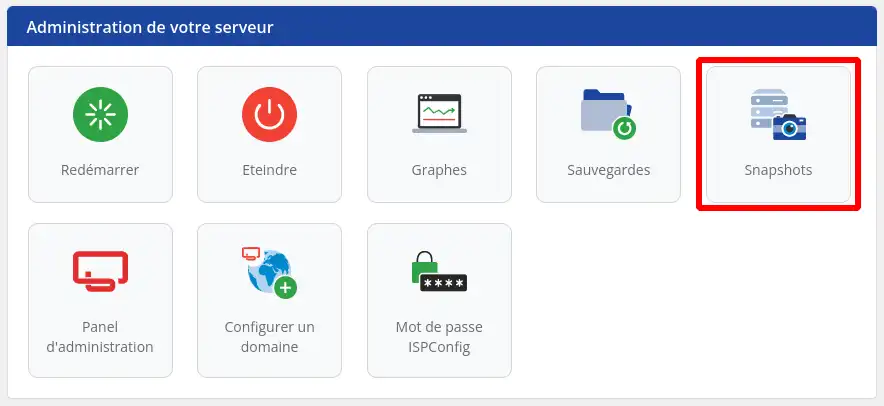
Steg 2 : I avsnittet"Serveradministration" klickar du på ikonen"Snapshots".
Steg 3: Skapa ögonblicksbilden helt enkelt genom att ange ett namn och klicka på knappen "Skapa ögonblicksbild".

En ögonblicksbild ersätter inte en säkerhetskopia, den lagras inte fysiskt på en NAS till skillnad från de säkerhetskopior som finns tillgängliga i ditt kundområde. Du har maximalt 10 ögonblicksbilder. En ögonblicksbild sparas i maximalt 48 timmar.
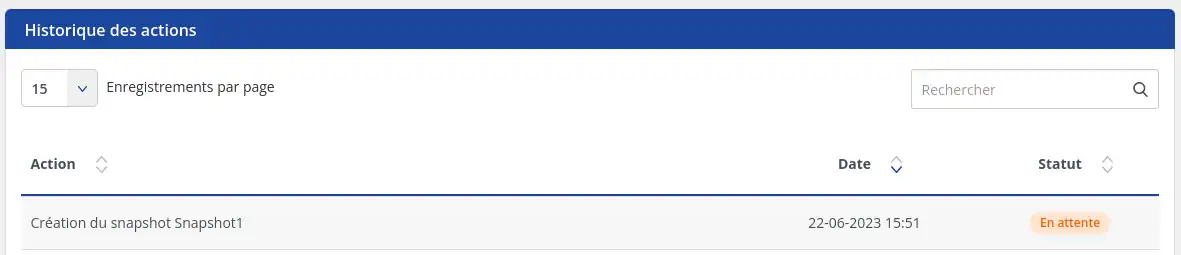
Skapandet av ögonblicksbilden visas sedan i listan över väntande åtgärder. Skapandet av ögonblicksbilden kan ta mer eller mindre tid beroende på datavolymen på VPS:en.
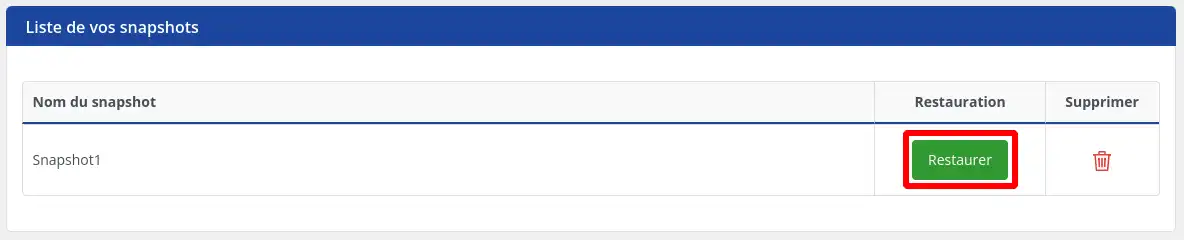
Steg 1 : Du kan återställa ögonblicksbilden genom att klicka på knappen"Återställ".
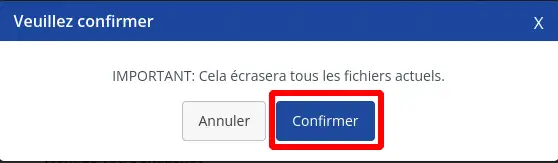
Steg 2 : Följande bekräftelsemeddelande visas, klicka på knappen"Bekräfta"
Återställningen av ögonblicksbilden kommer att avbrytas medan data överförs. Denna process kan ta mer eller mindre tid beroende på volymen av data som finns i ögonblicksbilden.
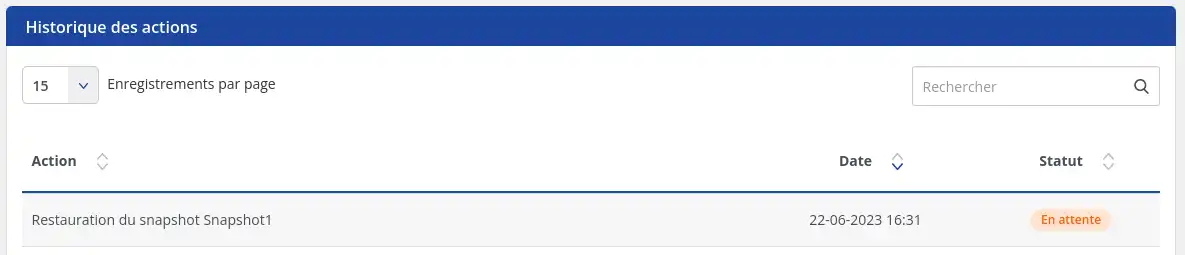
Återställning av en ögonblicksbild återställer din VPS till samma konfiguration som den hade när den skapades. Detta gäller allt, inklusive VPS:ens tillstånd, operativsystemets konfiguration, kontrollpanelen (ISP Config), webbplatserna, databaserna och så vidare..
RAM-minnet ingår inte i ögonblicksbilden, så när det återställs startar VPS:en en normal uppstartsprocedur. Processerna och tjänsterna som kördes tidigare sparas inte, men om de startas vid uppstarten kommer de att startas om
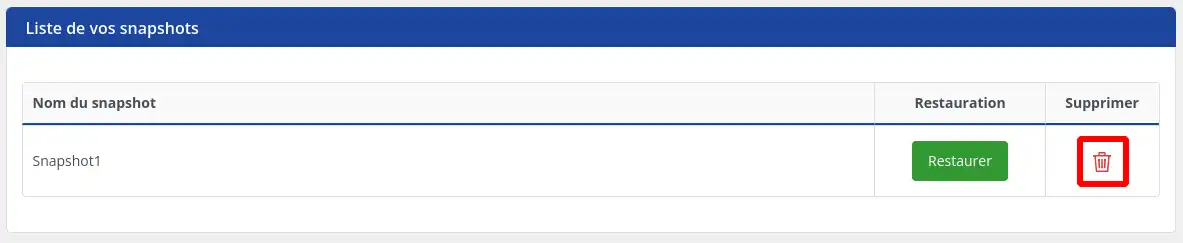
Steg 1 : För att ta bort en ögonblicksbild, klicka på bin-knappen
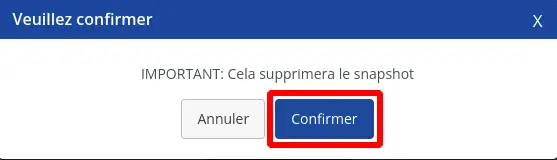
Steg 2: Klicka på knappen "Bekräfta"
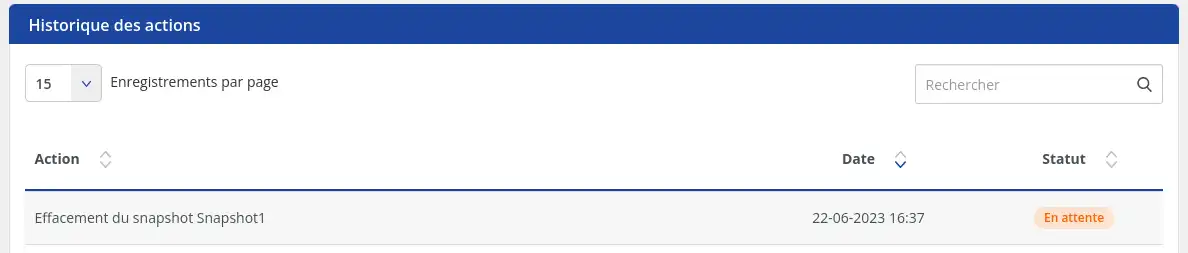
Raderingen kommer att inledas med statusen"Väntar" . Ögonblicksbilden kommer att raderas helt efter några minuter.
Att hantera ögonblicksbilder av en dedikerad VPS-server är en viktig praxis för att skydda dina data, förenkla återställningar och utföra tester i fullständig säkerhet. Genom att följa de steg och bästa metoder som beskrivs i den här dokumentationen kommer du att kunna använda ögonblicksbilder effektivt för din dedikerade VPS-server. Glöm inte att läsa de ytterligare resurserna och kontakta teknisk support om du behöver hjälp.
Betygsätt denna artikel :
Den här artikeln var användbar för dig ?
Ja
Nej
1mn läsning
Hur ändrar jag SSH-lösenordet för en dedikerad VPS-server?
1mn läsning
Hur återställer jag en dedikerad VPS-server?
1mn läsning
Hur startar jag om / stänger av en dedikerad server?
0mn läsning
Hur hanterar jag min dedikerade VPS-server från mitt kundområde på LWS Panel?
Bonjour,
Je vous remercie pour votre message et je tenais à vous informer que malheureusement il ne sera pas possible de télécharger la snapshot depuis votre LWS Panel.
Néanmoins, nous comprenons le besoin que vous pourriez avoir en voulant télécharger la snapshot sur votre ordinateur et à l'heure actuelle, la seule possibilité est d'effectuer une sauvegarde manuelle des données que vous souhaitez à un instant T.
Une alternative serait d'effectuer un rSync sur un service externe tel que nos offres de stockage en ligne (https://www.lws.fr/sauvegarde-en-ligne.php) ou via nos services Nextcloud afin d'obtenir un accès à vos fichiers quand vous le souhaitez, une autre possibilité si vous avez besoin de sauvegarder uniquement un site internet et à conditions que vous êtes sur une formule infogérée, c'est la possibilité d'effectuer une sauvegarde de votre site internet et la restaurer quand vous le souhaitez depuis votre interface LWS.
Nous restons à votre disposition pour toute autre question ou information complémentaire, vous pouvez également contacter notre support technique depuis votre espace client si vous le souhaitez afin d'obtenir un contact direct avec l'un de nos techniciens ou directement depuis cette page : https://www.lws.fr/contact_formulaire.php
Cordialement, L'équipe LWS
 Om LWS :
LWS är ett 100% franskt webbhotell som fokuserar på kvalitet och innovation och erbjuder en lyhörd och kompetent teknisk service till överkomliga priser.
Om LWS :
LWS är ett 100% franskt webbhotell som fokuserar på kvalitet och innovation och erbjuder en lyhörd och kompetent teknisk service till överkomliga priser. 