 Kontakta oss
 Kundområde
 Besök LWS
Betygsätt denna artikel :
4/5 | 1 Yttrande
Den här artikeln var användbar för dig ?
 Ja
Ja
 Nej
Nej
 Läst artikel
16704 en gång
Läst artikel
16704 en gång Merci ! N'hésitez pas à
poser des questions sur nos documentations si vous souhaitez plus d'informations et nous aider à les
améliorer.
Merci ! N'hésitez pas à
poser des questions sur nos documentations si vous souhaitez plus d'informations et nous aider à les
améliorer.Vous avez noté 0 étoile(s)



Sommaire
Procédure
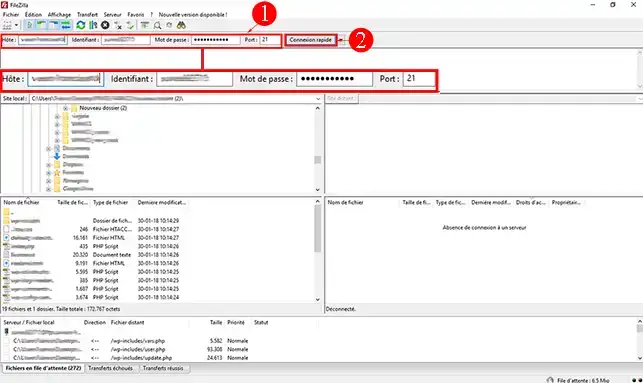
1. Anslut till ditt FTP-utrymme med hjälp av din FTP-programvara. Du kan använda FileZilla för att säkerhetskopiera din webbplats på din dator. För att göra detta anger du"värdnamnet", identifieraren och lösenordet för ditt FTP-utrymme. Du fick den här informationen via e-post när du gjorde din beställning. Om du glömmer det kan du begära dina anslutningsuppgifter igen genom att gå till följande sida: https://panel.lws.fr/frperte.php. Klicka på"Quick Connection" så snart du har angett dina anslutningsuppgifter.
2. På sidan"Remote Site" väljer du alla dina filer i mappen"public_html ". Detta gör du genom att klicka på en av filerna med musen och sedan trycka på tangenterna "[CTRL] + A" samtidigt för att markera allt.
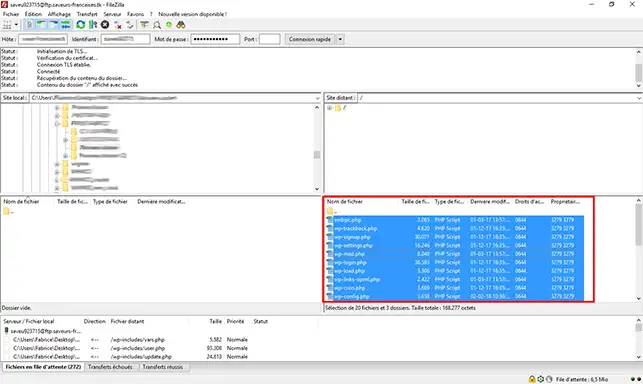
3. Dra och släpp filerna på vänster sida av skärmen (i avsnittet "Local site") efter att du har angett i vilken mapp du vill spara säkerhetskopian.
Stäng inte programmet förrän du är klar med säkerhetskopieringen av din webbplats.
För att säkerhetskopiera din databas, se handledningen"Hur man exporterar en databas"?
1 Logga in på ditt LWS-kundkonto, klicka på"Servrar" och sedan på"Admin/administration" för att gå till din VPS-hanteringstabell. I avsnittet"Information" kontrollerar du att du kör"Debian 9 + ISPConfig". Om så inte är fallet kan du ändra distribution för din VPS genom att bläddra längst ner på sidan.
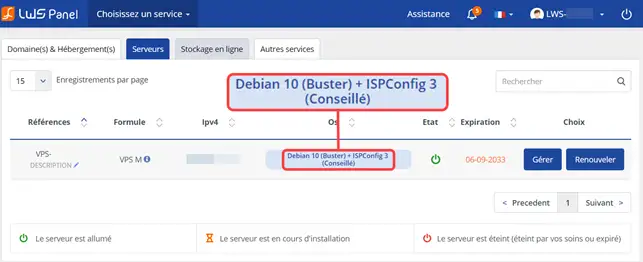
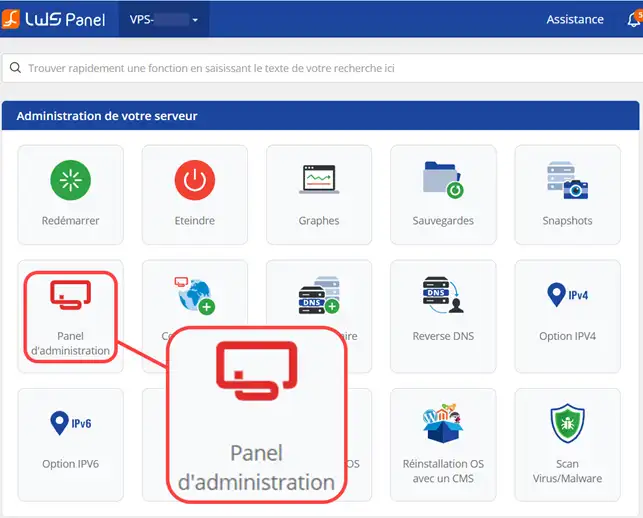
2. Anslut till ditt ISPConfig-gränssnitt. Du bör ha fått all information du behöver för att logga in via e-post. Om du har glömt dina inloggningsuppgifter kan du följa proceduren som beskrivs på följande sida: https://help.lws-hosting.com/sv/Forlorat-ISPConfig-losenord#content-2
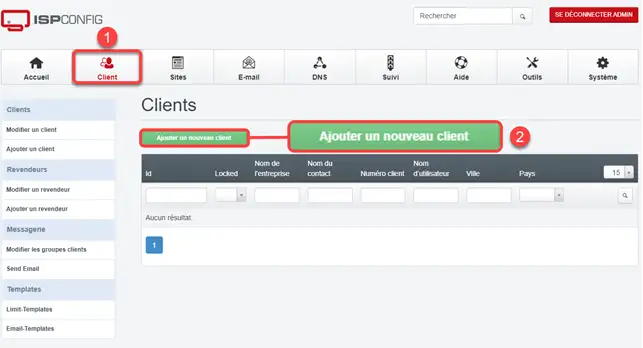
3. När du är ansluten till ditt ISPConfig-gränssnitt klickar du på"Clients" och sedan på "Add a new Client" för att lägga till en klient på din VPS-server.
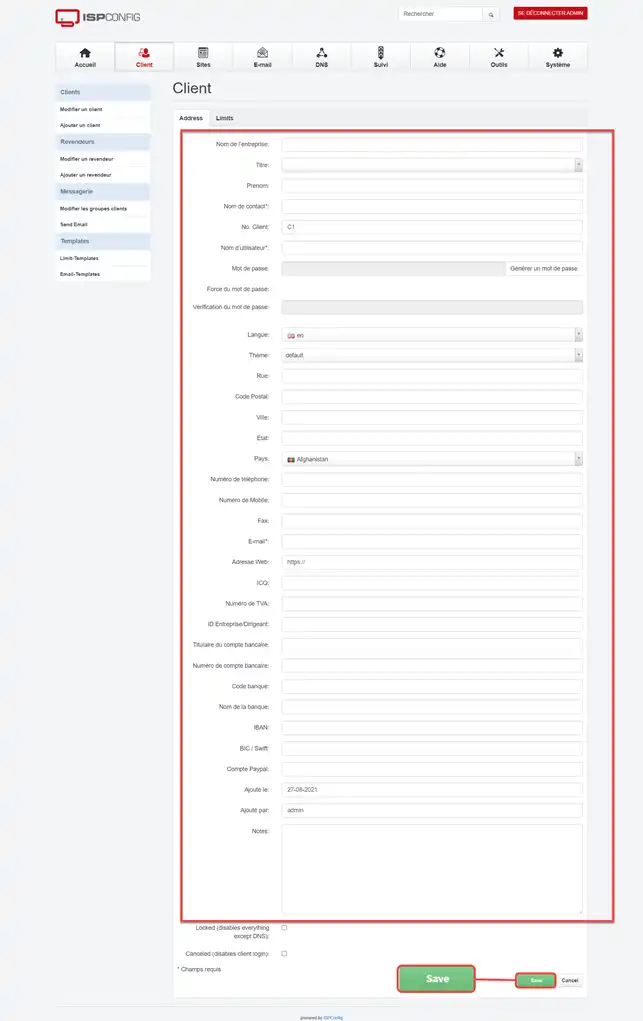
4. Skapa din klient genom att fylla i formuläret. Klicka sedan på knappen"Save" längst ner på sidan.
5. Du kan nu skapa ditt domännamn på VPS-servern med hjälp av guiden"Hur jag kopplar ett domännamn till min VPS-server".
6. Du kan nu skapa kundens FTP-konto med hjälp av dokumentationen"Hur man skapar ett FTP-konto på ISPConfig". Du kan också skapa din databas med hjälp av dokumentationen "Hur man skapar en MySQL-databas på ISPConfig". Det är viktigt att du sparar denna information eftersom du kommer att behöva den för att ladda upp din webbplats och ändra konfigurationsfilen för din webbplats.
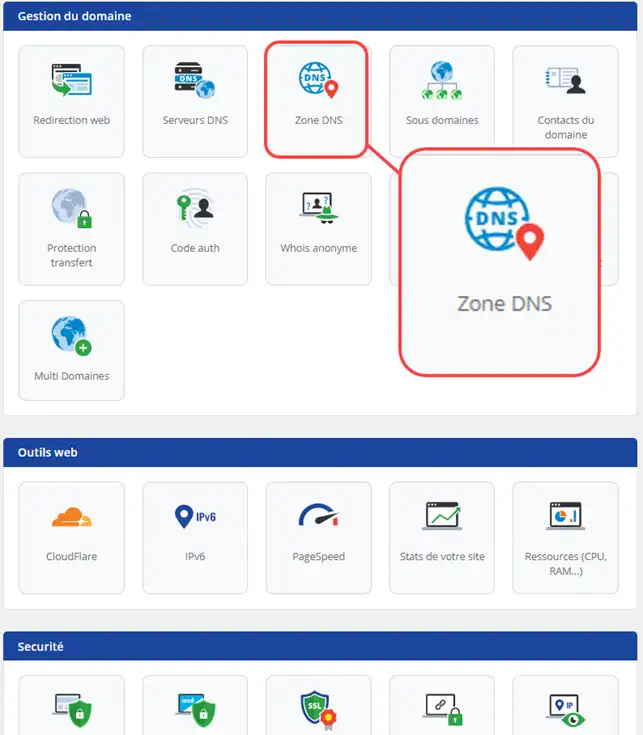
7. För att ändra DNS-zonen för ditt domännamn för att peka det till din VPS-server, uppmanar jag dig att ansluta till administrationen av det berörda erbjudandet, klicka på knappen"DNS-zon".
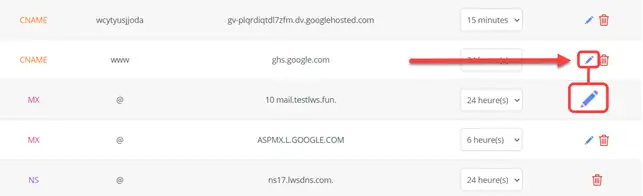
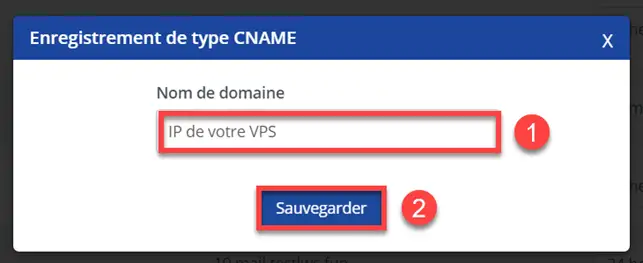
9. Ändra värdet"cName WWW" till IP-adressen för din VPS-server och klicka på knappen"Spara".
För att göra detta ansluter du till FTP-utrymmet på din VPS med hjälp av de anslutningsuppgifter du skapade tidigare. Du kan använda hjälpen för att publicera en webbplats med FileZilla för att göra detta. Observera att du måste ladda upp filerna till katalogen"web" i FTP-utrymmet på din VPS och inte till rotkatalogen.
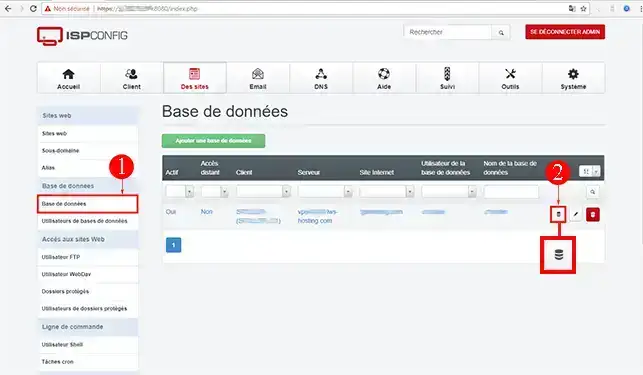
1. Anslut till ditt ISPConfig-gränssnitt, klicka på fliken"Databas" och på"PhpMyAdmin" för att öppna gränssnittet för databashantering.
Glöm inte att ändra konfigurationsfilen som gör det möjligt för din webbplats att ansluta till din MySQL-databas på din VPS-server. För att göra detta öppnar du konfigurationsfilen med Notepad++ eller någon annan ordbehandlare. Ändra databasserver, användarnamn, databasnamn och lösenord till den nya information som du fick när du skapade din databas på VPS-servern.
Betygsätt denna artikel :
4/5 | 1 Yttrande
Den här artikeln var användbar för dig ?
Ja
Nej
1mn läsning
Hur ändrar jag mitt paket till cPanel-hosting?
1mn läsning
Wordpress Cpanel: förlorad administrationsinloggning
0mn läsning
Hur migrerar du din webbplats från LWS Panel till cPanel?
1mn läsning
Så här visar jag statistik över min webbplats på cPanel
Bonjour,
Nous vous remercions pour votre question et votre intérêt envers LWS. Malheureusement, nous ne pouvons pas vous aider directement via cette plateforme de réponses sous nos aides.
Nous vous invitons donc à contacter notre système de support client pour obtenir de l'aide spécifique à votre situation. Nous avons une équipe de professionnels qualifiés prêts à vous aider et à répondre à toutes vos questions avec précision et rapidité. (Contacter le support LWS)
Merci de votre compréhension et nous espérons pouvoir vous aider bientôt.
Cordialement, L'équipe LWS
 Om LWS :
LWS är ett 100% franskt webbhotell som fokuserar på kvalitet och innovation och erbjuder en lyhörd och kompetent teknisk service till överkomliga priser.
Om LWS :
LWS är ett 100% franskt webbhotell som fokuserar på kvalitet och innovation och erbjuder en lyhörd och kompetent teknisk service till överkomliga priser. 