 Kontakta oss
 Kundområde
 Besök LWS
Betygsätt denna artikel :
3,7/5 | 3 Yttrande
Den här artikeln var användbar för dig ?
 Ja
Ja
 Nej
Nej
 Läst artikel
38369 en gång
Läst artikel
38369 en gång Merci ! N'hésitez pas à
poser des questions sur nos documentations si vous souhaitez plus d'informations et nous aider à les
améliorer.
Merci ! N'hésitez pas à
poser des questions sur nos documentations si vous souhaitez plus d'informations et nous aider à les
améliorer.Vous avez noté 0 étoile(s)



Sommaire
Procédure
1. Gå till inloggningssidan för ditt Prestashop-gränssnitt och klicka på"Har du glömt ditt lösenord?".
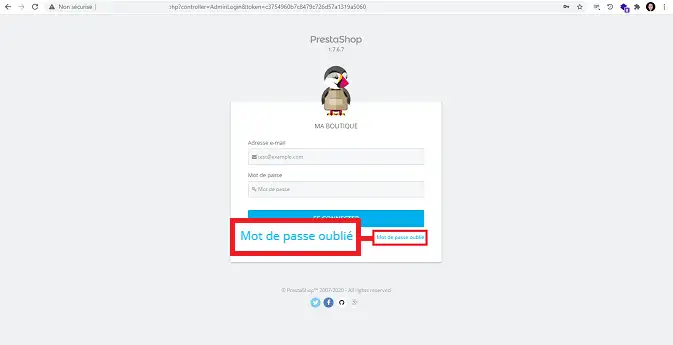
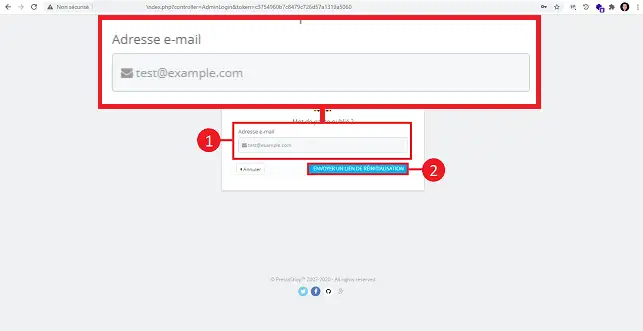
2. Ange din e-postadress och klicka på "Skicka återställningslänk". Om du använde den automatiska installationsprogrammet för att installera din onlinebutik är e-postadressen densamma som den som används för ditt LWS-kundområde.
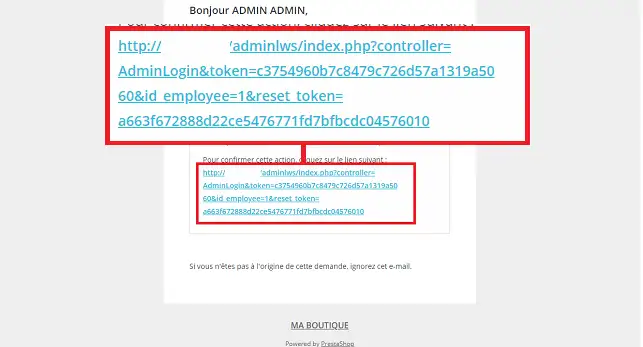
3. Öppna e-postmeddelandet du fått och klicka på länken för återställning av lösenord.
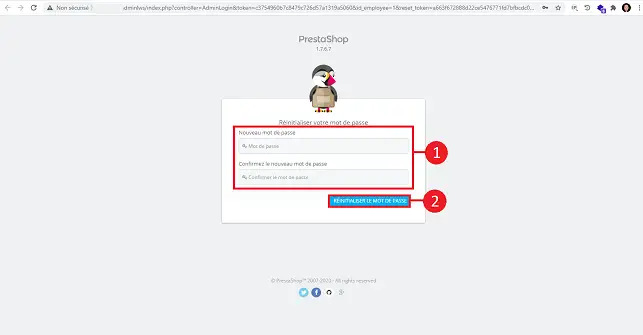
4. Ange ett nytt lösenord och klicka på knappen "Återställ lösenord".
Om den här första metoden inte fungerar måste du följa metoden nedan för att ändra Prestashop-lösenordet direkt i din databas.
Prestashop 1.7: För att hitta din _COOKIE_KEY_, gå helt enkelt till filen "parameters.php" som finns i mappen "app/config" i din installation.
Prestashop 1.6: För att hitta din _COOKIE_KEY_, gå bara till filen "setting.inc.php" som finns i mappen "config" i din installation.
Du hittar något som liknar :
define('_COOKIE_KEY_',' avptmxg0d6FcsM1up8HW0ZmqTGvd1Hoh10BHhNg0wE2GCPp0apwZXDPA');
Du kan komma åt den här filen med antingen verktyget"LWS Web Transfert" eller programvaran fileZilla.
Kopiera innehållet i din _COOKIE_KEY_ och lägg den åt sidan (avptmxg0d6FcsM1up8HW0ZmqTGvd1Hoh10BHhNg0wE2GCPp0apwZXDPA).
Välj ett nytt lösenord för administrationen av din webbplats. I mitt exempel valde jag följande lösenord: mynewpassword
När du har valt eller genererat ditt nya lösenord kopierar du det efter din _COOKIE_KEY_. I mitt exempel har jag :
avptmxg0d6FcsM1up8HW0ZmqTGvd1Hoh10BHhNg0wE2GCPp0apwZXDPAmynewpassword
Anslut till PHPMyAdmin
1. Klicka på din databas som används av PrestaShop
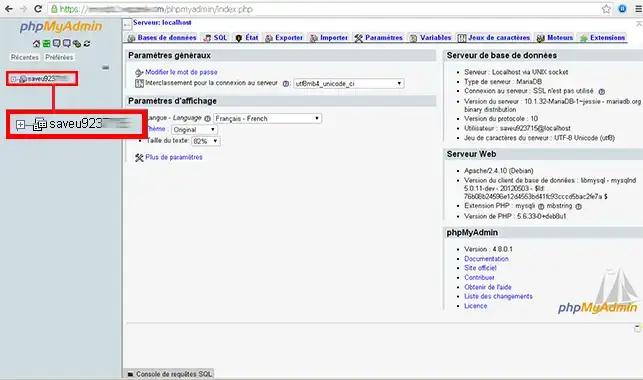
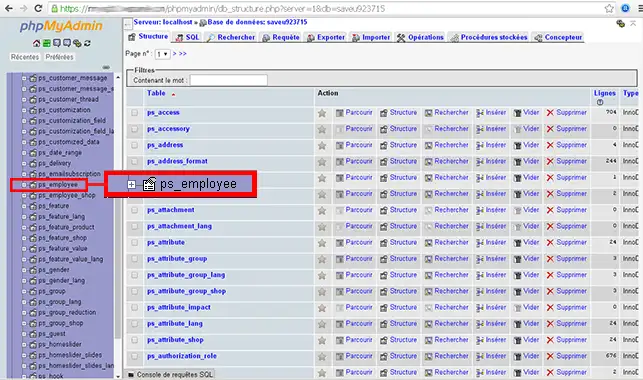
2. Sök efter termen ps_employee och klicka sedan på den här tabellen
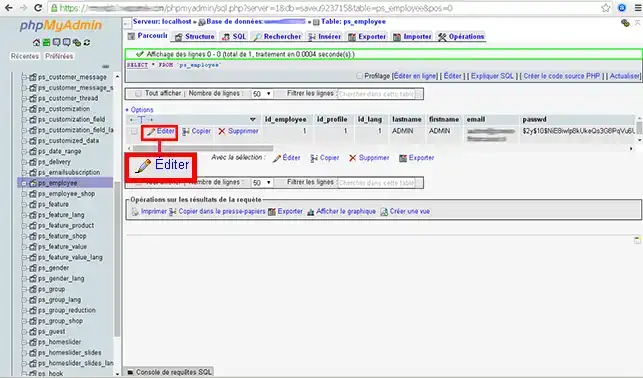
3. Klicka sedan på knappen Redigera
4. Ändra tabellen"passwd", för att göra detta raderar du de tecken som redan finns och ersätter dem sedan med din ändrade _COOKIE_KEY_ , så du borde ha detta :
avptmxg0d6FcsM1up8HW0ZmqTGvd1Hoh10BHhNg0wE2GCPp0apwZXDPAmynewpassword
Välj sedan"md5" -kodning i rullgardinsmenyn och kör sedan
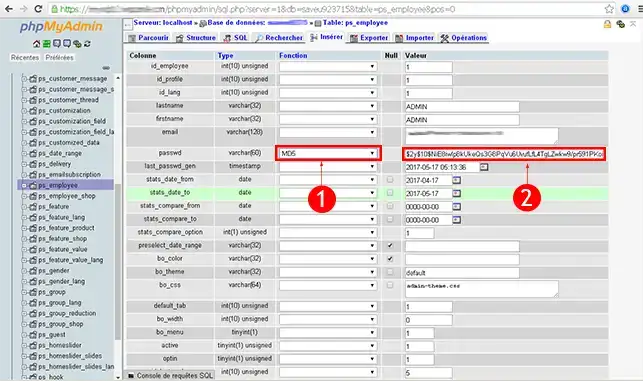
När detta har gjorts har ditt lösenord ändrats och du kan administrera din Prestashop-webbplats igen.
Du kan nu initiera lösenordet för din Prestashop-webbshop via din PHPMyAdmin-åtkomst med LWS.
Tveka inte att dela med dig av dina kommentarer och frågor!
Betygsätt denna artikel :
3,7/5 | 3 Yttrande
Den här artikeln var användbar för dig ?
Ja
Nej
2mn läsning
Hur skapar jag en Prestashop-webbshop?
1mn läsning
Hur lägger man till en https-url i sin Prestashop-butik?
1mn läsning
Så här ändrar du din butikstitel på prestashop 1.7
1mn läsning
Hur aktiverar jag cachelagring i Prestashop?
 Om LWS :
LWS är ett 100% franskt webbhotell som fokuserar på kvalitet och innovation och erbjuder en lyhörd och kompetent teknisk service till överkomliga priser.
Om LWS :
LWS är ett 100% franskt webbhotell som fokuserar på kvalitet och innovation och erbjuder en lyhörd och kompetent teknisk service till överkomliga priser. 