 Kontakta oss
 Kundområde
 Besök LWS
Betygsätt denna artikel :
5/5 | 1 Yttrande
Den här artikeln var användbar för dig ?
 Ja
Ja
 Nej
Nej
 Läst artikel
13628 en gång
Läst artikel
13628 en gång Merci ! N'hésitez pas à
poser des questions sur nos documentations si vous souhaitez plus d'informations et nous aider à les
améliorer.
Merci ! N'hésitez pas à
poser des questions sur nos documentations si vous souhaitez plus d'informations et nous aider à les
améliorer.Vous avez noté 0 étoile(s)



Sommaire
Procédure
När du surfar på Internet och använder onlinetjänster är det viktigt att du ser till att dina data och din webbplats är säkra. LWS erbjuder antivirus- och anti-malware-funktioner som hjälper dig att skydda din webbplats mot hot på nätet. I den här artikeln kommer vi att guida dig genom användningen av denna funktionalitet för att säkerställa ett optimalt skydd för din webbplats.
Följ stegen nedan för att köra en antivirus- eller antimalwaresökning på ditt webbhotell:
Steg 1: Anslut till LWS-klientpanelen.
Först måste du logga in på dittWS kundområde för att få tillgång till din hostinghantering. Den här dokumentationen hjälper dig att logga in.
Steg 2: Få tillgång till hostingens antivirus- och antimalware-hantering
För att göra detta väljer du först den hosting du är intresserad av från listan över produkter i ditt konto.
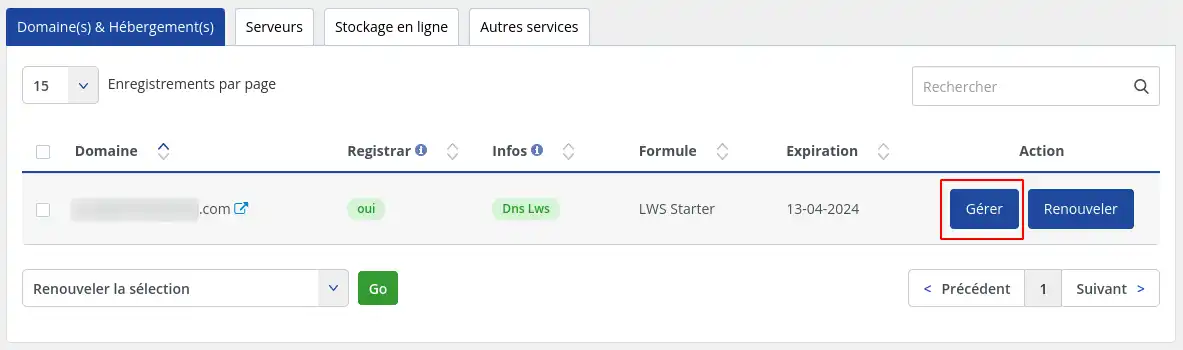
Klicka på knappen "Hantera" för den produkt som du är intresserad av.
Om din hostingprodukt hanteras via kontrollpanelen cPanel, se denna dokumentation.
När du är inne i din hosting-hantering hittar du avsnittet "Säkerhet".
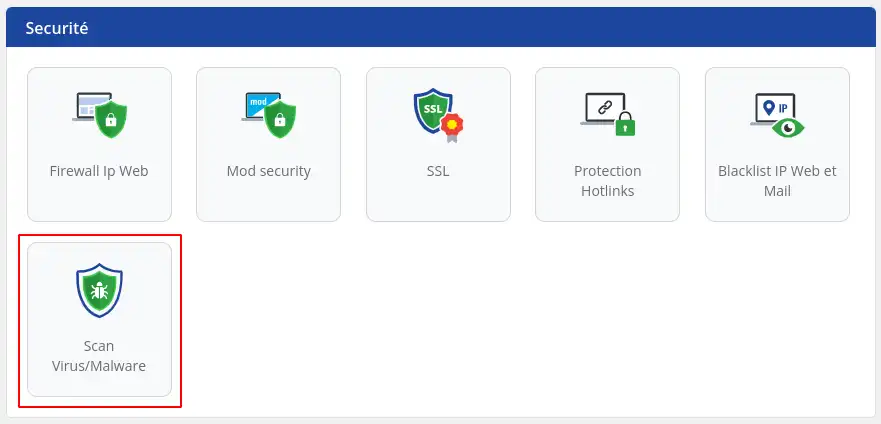
Klicka sedan på "Skanna virus / skadlig kod".
Funktionen för skanning av virus/malware är endast tillgänglig på våra betalda hostingpaket. Den är därför inte tillgänglig på de gratis hostingpaket som följer med vid köp av ett domännamn. Om du har ett av dessa webbhotellspaket måste du byta till det betalda webbhotellspaket du väljer.
När du öppnar funktionen "Skanna virus / skadlig kod" visas fliken "skanna" och dess innehåll automatiskt. På den här sidan kan du manuellt köra en antivirusskanning eller en Wordpress Integrity Scan direkt.
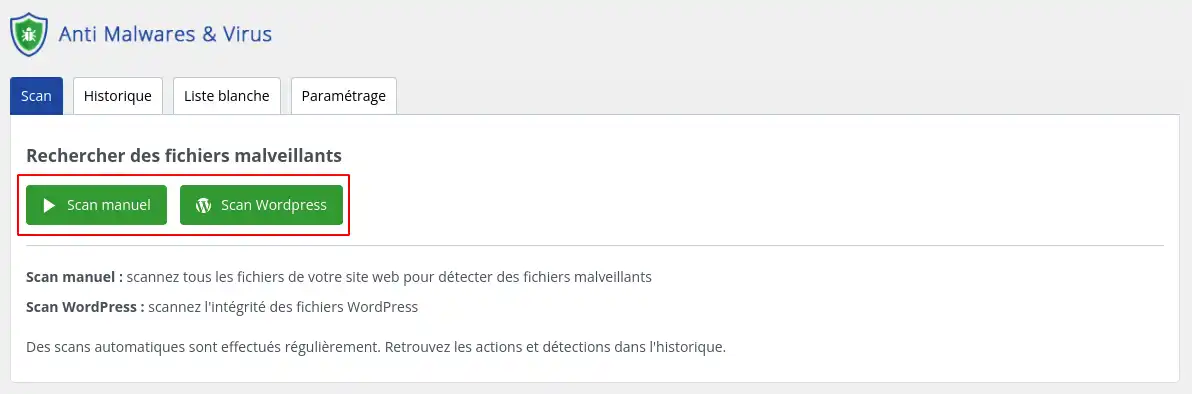
Manuell antivirussökning
En antivirusskanning för webbhotell är en procedur som utförs för att kontrollera om det finns skadlig programvara på värdwebbplatser. Det är en process som undersöker filer och skript som körs på servern för misstänkt kod eller beteende.
Huvudsyftet med en antivirusskanning för webbhotell är att upptäcka och ta bort skadlig programvara som virus, trojaner, skadliga skript, oönskade program, bakdörrar och andra former av skadlig programvara. Antivirusskanningar är nödvändiga för att garantera säkerheten för webbhotellets webbplatser, skydda användardata och förhindra potentiella attacker.
Under en antivirusskanning för webbhotell skannas filerna och katalogerna på varje webbplats efter kända signaturer för skadlig kod.
Om skadlig kod upptäcks vidtar LWS åtgärder för att sätta infekterade filer i karantän för att skydda andra webbplatser som finns på servern. Du informeras sedan om resultatet av genomsökningen och de åtgärder som vidtagits för att lösa problemet.
Skanning av Wordpress
En WordPress integritetsskanning är en process som kontrollerar integriteten hos filerna i din WordPress-installation. I grund och botten handlar det om en kontroll av strukturen och integriteten hos de centrala WordPress-filerna, t.ex. WordPress-kärnfilerna, teman och installerade plugins.
Huvudsyftet med en integritetssökning av WordPress är att upptäcka oönskade ändringar eller skadade filer som kan äventyra säkerheten eller funktionen hos din webbplats. Det kan handla om skadliga filer som lagts till av hackare, obehöriga ändringar i WordPress källkod eller oavsiktliga ändringar som kan uppstå under uppdateringar eller plugin-installationer.
WordPress integritetsskanning jämför filerna i din installation med en referens av originalfilerna. Om en skillnad upptäcks kan detta tyda på en obehörig ändring eller modifiering. I så fall kan du vidta åtgärder för att lösa problemet, t.ex. radera de skadliga filerna eller återställa originalfilerna från en säkerhetskopia.
Sammanfattningsvis är en WordPress Integrity Scan en verifieringsprocess som säkerställer att filerna i din WordPress-installation inte har ändrats på något oönskat sätt, vilket garanterar säkerheten och integriteten på din webbplats.
När din hosting levereras utförs som standard automatiskt en antivirusskanning och en WordPress-integritetssökning en gång i veckan. Du kan dock avaktivera eller återaktivera dessa automatiska skanningar när som helst.
Detta gör du på fliken "Inställningar".
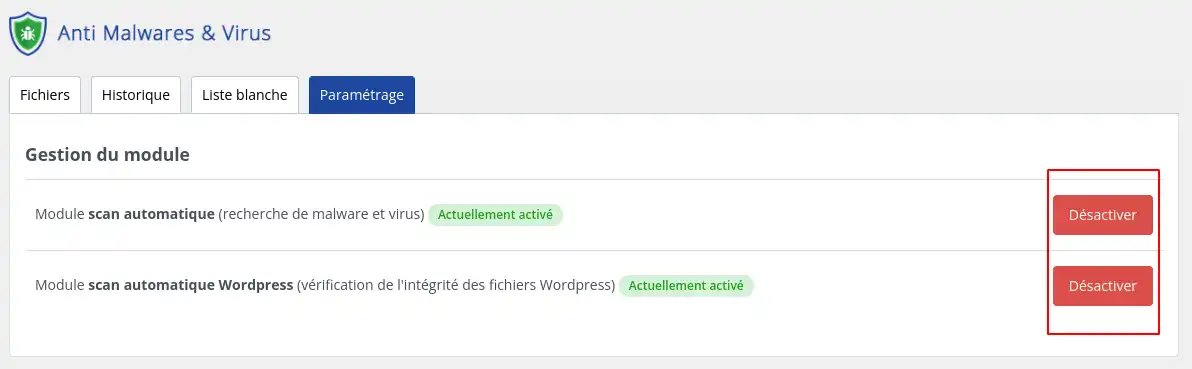
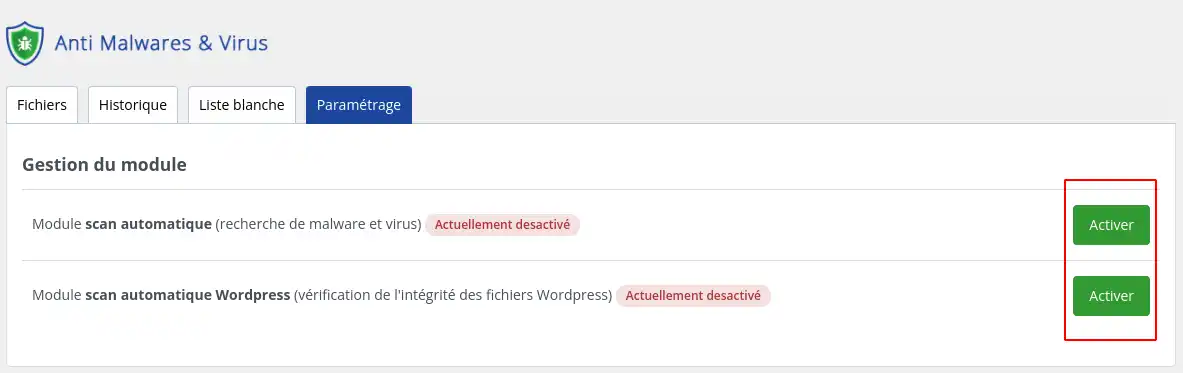
Om du besöker den här sidan för första gången är skanningarna aktiverade som standard. Om du vill att din hosting ska skannas varje vecka behöver du inte göra någonting. Om du däremot av någon anledning vill avaktivera de automatiska skanningarna klickar du bara på knappen "avaktivera" för den skanning som du inte längre vill köra.
Du behöver inte avaktivera eller aktivera båda skanningarna. Du kan också aktivera den ena och låta den andra vara inaktiverad utan problem. De två skanningarna fungerar oberoende av varandra eftersom de inte kontrollerar samma saker på ditt webbhotell.
Om du å andra sidan redan har avaktiverat skanningarna kommer samma sida att föreslå att du aktiverar dem, som visas i skärmdumpen nedan:
Antivirusskanningshistoriken är ett värdefullt verktyg för att övervaka säkerheten på din webbplats. Genom att granska resultaten av tidigare skanningar kan du upptäcka trender och mönster som kan tyda på potentiella säkerhetsproblem. Om du t.ex. ser en plötslig ökning av antalet infekterade filer under en viss skanning kan det tyda på att ett intrångsförsök pågår. Genom att analysera dessa data kan du vidta förebyggande åtgärder för att stärka säkerheten på din webbplats, t.ex. uppdatera dina plugins, korrigera kända sårbarheter eller förstärka skyddsåtgärderna.
Kort sagt är antivirushistoriken ett viktigt verktyg för att övervaka säkerheten på din webbplats och vidta proaktiva åtgärder för att skydda dina data och dina användare.
Historiken är synlig från fliken med samma namn:
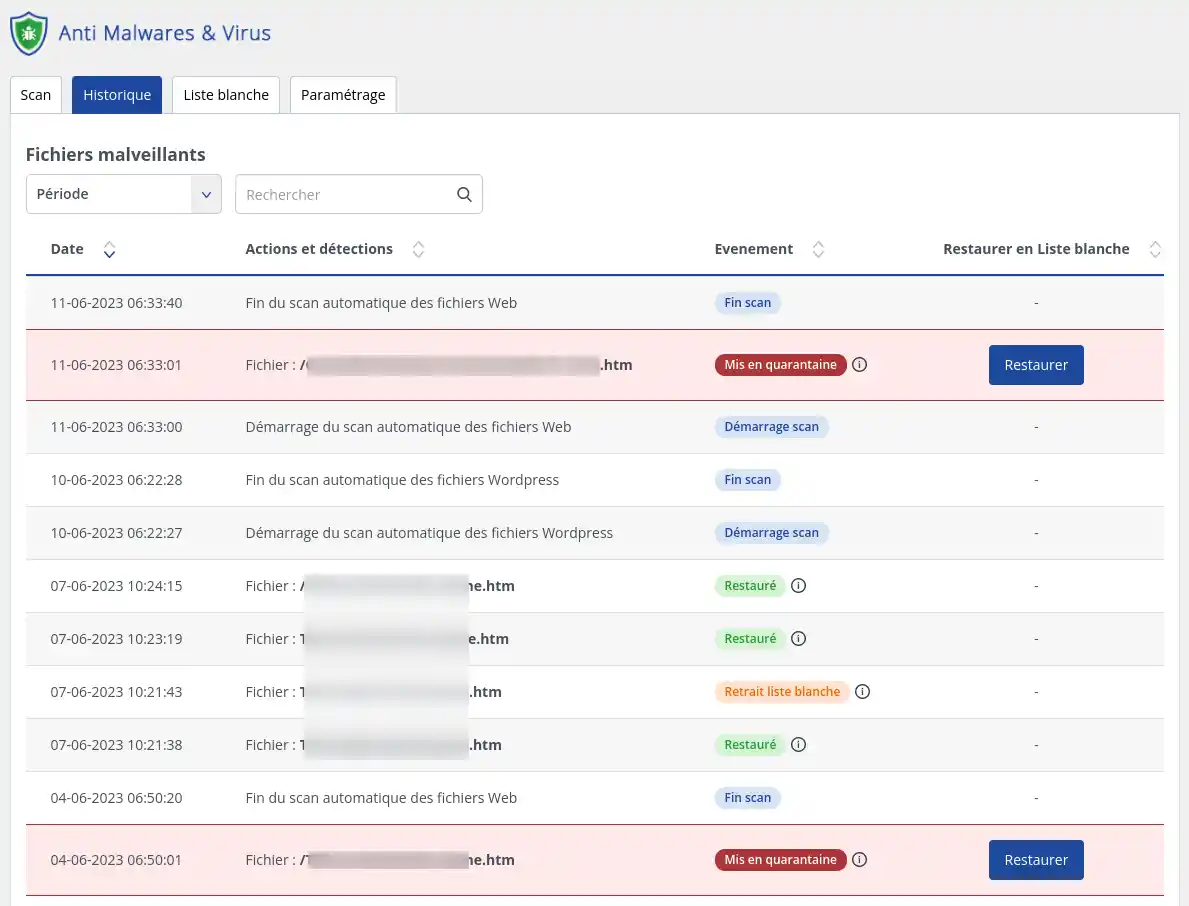
På fliken Historik kan du välja hur länge du vill visa resultaten: du kan visa resultaten av skanningar upp till 30 dagar efter att de utfördes.
Potentiellt farliga eller skadliga filer visas på röda linjer med karantänåtgärden.
Karantän är en viktig säkerhetsåtgärd när det gäller skadlig programvara som upptäcks på din webbplats. När en misstänkt fil eller ett misstänkt objekt identifieras isoleras den eller det i ett separat karantänutrymme, skilt från resten av systemet. Detta förhindrar spridning av skadlig programvara och minimerar potentiella skador. Karantän ger dig den tid du behöver för att bedöma hotet, vidta lämpliga åtgärder, t.ex. radera eller desinficera de berörda filerna, och återställa säkerheten på din webbplats innan du återintegrerar dem i din produktionsmiljö. Detta är ett avgörande steg för att skydda dina data, dina filer och din webbplats allmänna hälsa.
Om en fil sätts i karantän av antivirusprogrammet eller integritetssökningen och denna åtgärd inte längre gör att din webbplats fungerar korrekt, kan du ta bort filen från karantänen och sedan kontrollera filen manuellt.
För att ta bort en fil från karantänen klickar du bara på knappen "Återställ" i slutet av raden för den berörda filen. Filen åter ställs till sin ursprungliga plats och läggs automatiskt till i den vita listan så att antivirusprogrammet inte blockerar den igen.

Vitlistning av en fil som tidigare varit i karantän är ett förfarande för att återställa förtroendet för en fil genom att åter betrakta den som säker och legitim. När en fil sätts i karantän innebär det att den har identifierats som potentiellt farlig eller skadlig. Vissa filer kan dock felaktigt klassificeras som skadliga på grund av falska upptäckter eller alltför restriktiva säkerhetsinställningar. I sådana fall är det möjligt att vitlista filen, vilket innebär att den betraktas som säker och återintegreras i ditt system genom att ta bort alla säkerhetsrestriktioner som tillämpats på den.
Det är viktigt att förstå att vitlistning av en fil i karantän endast bör göras när du har absolut förtroende för filens legitimitet och säkerhet. Det finns olika skäl till att en fil som satts i karantän kan vitlistas. För det första kan det vara ett falskt positivt resultat, vilket innebär att filen felaktigt har identifierats som skadlig. I det här fallet kan ytterligare analys bekräfta att filen är ofarlig och att det inte finns något verkligt hot förknippat med den. För det andra kan filen vara avgörande för att din webbplats eller dina applikationer ska fungera korrekt, och att sätta den i karantän kan orsaka funktionsstörningar eller fel. Om du är säker på filens legitima ursprung kan du i så fall vitlista den för att återställa normal funktionalitet. Slutligen, om du har utfört ytterligare kontroller, t.ex. djupgående säkerhetsskanningar eller manuell analys, och är övertygad om att filen är säker, kan du vitlista den för att underlätta dess framtida användning utan säkerhetsrestriktioner.
För att vitlista en fil eller mapp klickar du på fliken "Vitlista" i funktionen "Skanna virus/malware".
Listan över filer eller mappar som redan är vitlistade visas.
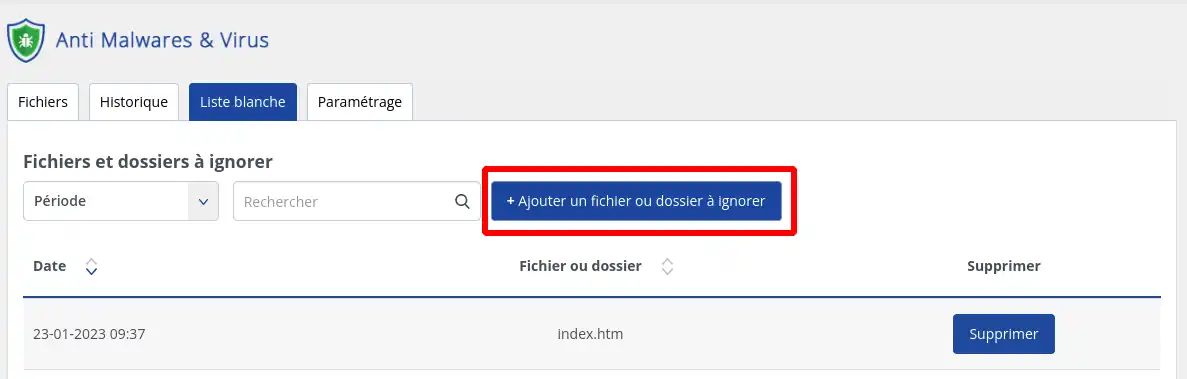
1. Klicka på knappen " + Lägg till en fil eller mapp som ska ignoreras".
2. Ange sökvägen till den fil eller mapp som du vill ignorera. Den angivna sökvägen måste vara en absolut sökväg från roten av din hosting.
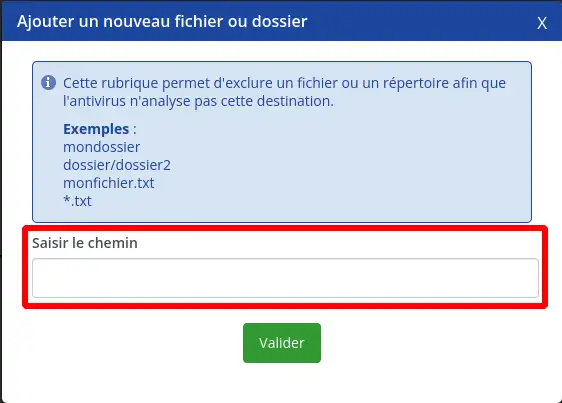
3. Klicka på knappen "Bekräfta" så kommer du tillbaka till listan över vitlistade filer och mappar, uppdaterad med din nya post, som kommer att beaktas vid nästa skanning.
Några exempel på uteslutningssökvägar
För att ta bort en fil från vitlistan klickar du bara på knappen "Ta bort" på raden som innehåller sökvägen till den fil eller mapp som du vill ta bort från vitlistan.
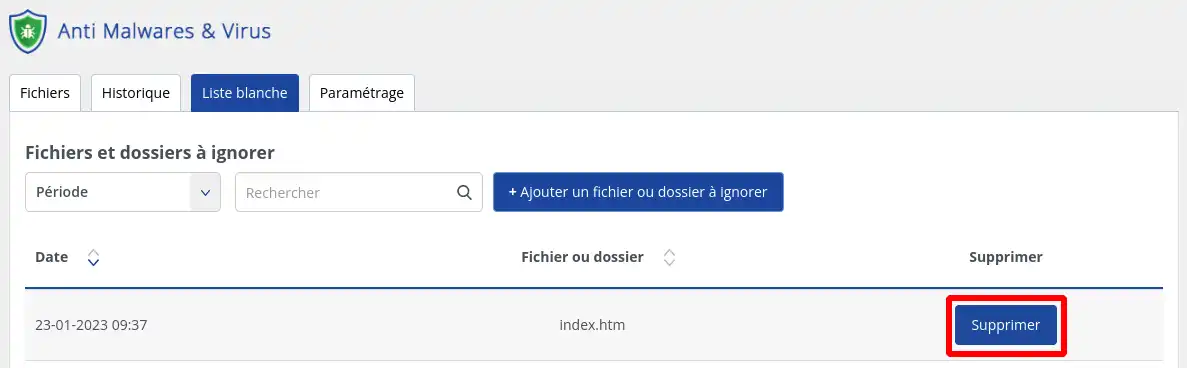
Åtgärden vidtas omedelbart och filen eller mappen kommer att skannas igen nästa gång den skannas.
Förutom att använda antivirus- och antimalwareprogram är det viktigt att följa några ytterligare goda säkerhetsmetoder. Använd starka, unika lösenord för ditt LWS-konto och andra onlinetjänster. Se till att du regelbundet uppdater ar dina applikationer och plugins för att dra nytta av de senaste säkerhetsuppdateringarna.
LWS antivirus- och anti-malware-funktionalitet ger ett värdefullt skydd för din webbplats mot onlinehot. Genom att aktivera och konfigurera dessa verktyg kan du stärka webbplatsens säkerhet och se till att den förblir skyddad mot attacker. Glöm inte att följa andra goda säkerhetsrutiner och att vara vaksam på nätet. Webbplatssäkerhet är viktigt för att skydda dina uppgifter och ge dina besökare en säker upplevelse på nätet.
Betygsätt denna artikel :
5/5 | 1 Yttrande
Den här artikeln var användbar för dig ?
Ja
Nej
1mn läsning
Brandvägg för webbapplikationer
0mn läsning
Så här ställer du in IP-brandväggen
1mn läsning
Skydd av hotlinks
1mn läsning
Gratis Let's Encrypt SSL-certifikat: aktivering och funktioner
 Om LWS :
LWS är ett 100% franskt webbhotell som fokuserar på kvalitet och innovation och erbjuder en lyhörd och kompetent teknisk service till överkomliga priser.
Om LWS :
LWS är ett 100% franskt webbhotell som fokuserar på kvalitet och innovation och erbjuder en lyhörd och kompetent teknisk service till överkomliga priser. 