 Kontakta oss
 Kundområde
 Besök LWS
Betygsätt denna artikel :
4/5 | 1 Yttrande
Den här artikeln var användbar för dig ?
 Ja
Ja
 Nej
Nej
 Läst artikel
15243 en gång
Läst artikel
15243 en gång Merci ! N'hésitez pas à
poser des questions sur nos documentations si vous souhaitez plus d'informations et nous aider à les
améliorer.
Merci ! N'hésitez pas à
poser des questions sur nos documentations si vous souhaitez plus d'informations et nous aider à les
améliorer.Vous avez noté 0 étoile(s)



Sommaire
Procédure
Att skapa en WordPress-webbplats med hjälp av WAMP är ett utmärkt sätt att påskynda utvecklingen. I den här artikeln får du lära dig hur du manuellt publicerar en WordPress-webbplats från en lokal host (din dator) till din LWS-host.
I den här guiden får du lära dig hur du laddar upp en lokalt skapad Wordpress-webbplats till din dator.
Denna operation är enkel och kan i de flesta fall utföras genom att kopiera filerna och konfigurera databasinställningarna i filen wp-config.php.
Logga in på din Wordpress-instrumentpanel och gå sedan till menyn"Inställningar ":
1- Klicka på menyn Allmänt
2- Ändra de två adresserna, Wordpress Web Address och Site Web Address (URL) , som finns i http://localhost till den domän du har registrerat hos LWS.
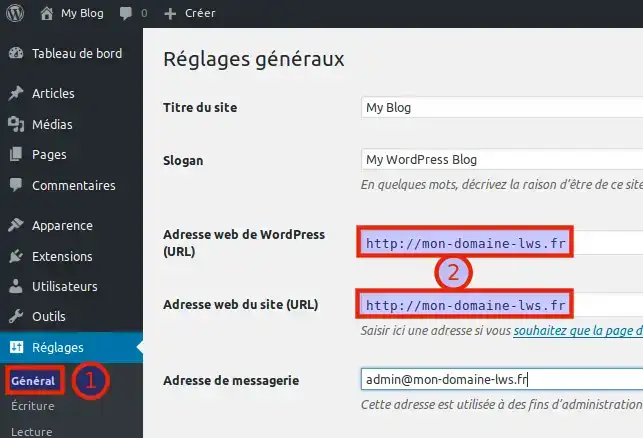
Du kommer sedan att behöva ansluta till phpMyAdmin-verktyget på din dator via URL:en nedan för att exportera din databas:
http://localhost/phpmyadmin
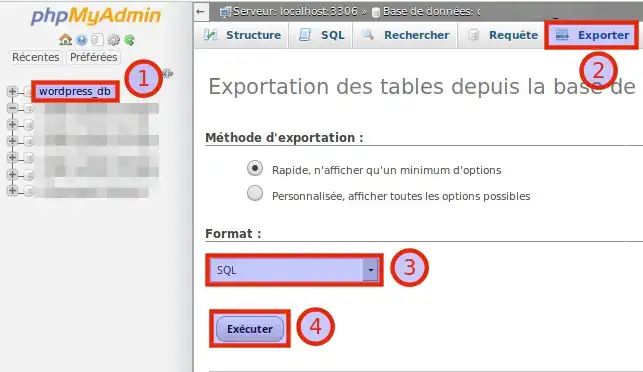
1- Välj databas från listan till vänster, klicka bara med musen
2- Klicka sedan på fliken Exportera
3 - Välj datatyp: SQL
4- Klicka på knappen Kör för att starta säkerhetskopieringen. En dialogruta öppnas där du ombeds ange önskad sökväg för säkerhetskopieringen (eller i den mapp som anges i dina webbläsarinställningar).
Följ instruktionerna nedan för att skapa din databas på ditt webbhotell:
- på ett LWS Standard Linux-paket
För att importera din databas måste du ansluta till verktyget PHPMyAdmin genom att följa den här dokumentationen:
- på ett LWS Standard Linux-paket
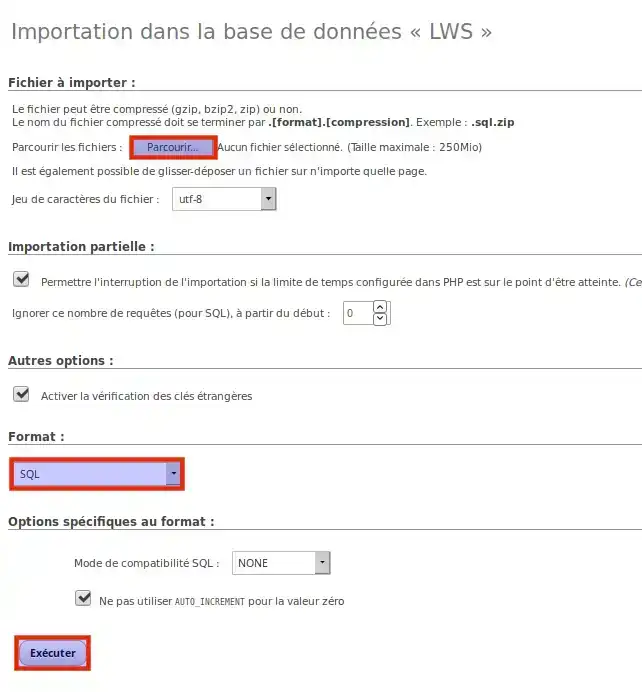
-Klicka på knappen Bläddra och välj den databas som du har sparat från din dator
-Välj SQL som dataformat
-Klicka på Execute för att starta importen
Nu när du har säkerhetskopierat din databas ska du publicera webbfilerna för din webbplats på ditt nya webbhotell hos LWS,
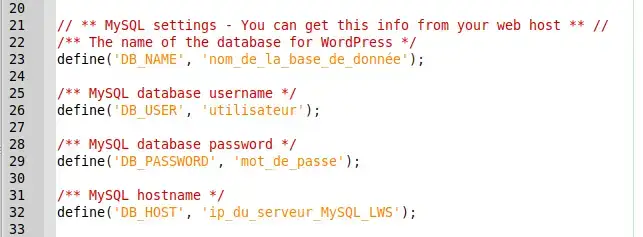
Först måste du redigera wp-config-filen för att anpassa den till din nya AWS-databas, eftersom databasnamnet, användarnamnet och lösenordet inte är desamma.
Du kan ladda ner MySQL LWS-parametrarna genom att följa den här länken om du använder en LWS Standard Linux-formel. För ett cPanel-paket angav du dina anslutningsuppgifter när du skapade databasen. Du kan hämta dem eller ändra lösenordet genom att följa den här länken.
Dina webbplatsfiler finns i c:/wamp/www/ om du har installerat wamp på"c" -skivan på din dator:
Öppna filen wp-config.php med din textredigerare och ersätt databasparametrarna med dem för din värddatabas. För cPanel anger du "localhost" istället för "ip_du_serveur_MySQL_LWS".
Som standard finns alla Wordpress-filer som ska publiceras på din dator i mappen c:/wamp/www/.
För att publicera dem på ditt AWS-webbhotell, följ denna dokumentation för AWS-standard Linux-paketet. På cPanel-paketet är proceduren identisk, men FTP-identifierarna måste återställas genom att följa dokumentationen på den här länken.
Nu har din WordPress-webbplats importerats korrekt.
Du är nu redo att lägga upp en lokalt skapad WordPress-webbplats online på din dator. Tveka inte att dela med dig av dina kommentarer eller frågor!
Om du har några problem med den här proceduren, tveka inte att kontakta teknisk support från avsnittet "support" i ditt kundområde genom att följa den här dokumentationen
Betygsätt denna artikel :
4/5 | 1 Yttrande
Den här artikeln var användbar för dig ?
Ja
Nej
1mn läsning
Hur fungerar Yoast SEO?
4mn läsning
Hur optimerar du din Wordpress-sajt?
1mn läsning
Hur använder jag Gutenberg på Wordpress?
2mn läsning
Hur inaktiverar jag Gutenberg-editorn på Wordpress?
 Om LWS :
LWS är ett 100% franskt webbhotell som fokuserar på kvalitet och innovation och erbjuder en lyhörd och kompetent teknisk service till överkomliga priser.
Om LWS :
LWS är ett 100% franskt webbhotell som fokuserar på kvalitet och innovation och erbjuder en lyhörd och kompetent teknisk service till överkomliga priser. 