 Kontakta oss
 Kundområde
 Besök LWS
Betygsätt denna artikel :
5/5 | 1 Yttrande
Den här artikeln var användbar för dig ?
 Ja
Ja
 Nej
Nej
 Läst artikel
24267 en gång
Läst artikel
24267 en gång Merci ! N'hésitez pas à
poser des questions sur nos documentations si vous souhaitez plus d'informations et nous aider à les
améliorer.
Merci ! N'hésitez pas à
poser des questions sur nos documentations si vous souhaitez plus d'informations et nous aider à les
améliorer.Vous avez noté 0 étoile(s)



Sommaire
Procédure
Vad är poängen med att kryptera din e-post?
När ett e-postmeddelande skickas okrypterat kopieras det till flera olika servrar på följande sätt:
I teorin raderas dessa flera "transit"-kopior automatiskt när avsändaren tar emot e-postmeddelandet.
Tack vare krypteringen är det sedan bara din mottagare som kan ta del av detta e-postmeddelande med hjälp av utbytesnycklar.
Proceduren skiljer sig något åt beroende på vilket grafiskt tema som används i Roundcube. I denna dokumentation förklaras de två procedurerna beroende på vilket tema du använder.
1. Anslut till webbmail
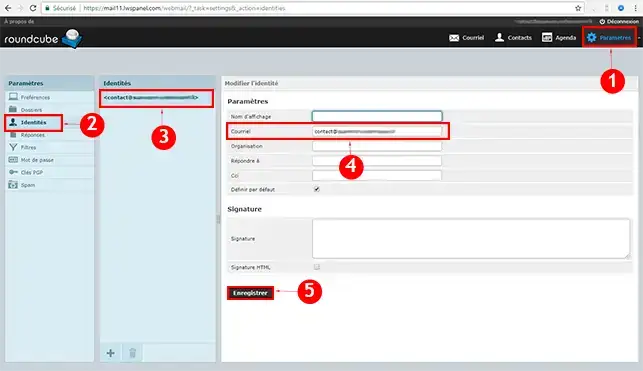
2. Du kommer att behöva skapa en identitet genom att klicka på"settings" och sedan på "identity" och du kommer att kunna välja din e-postadress och sedan klicka på save :
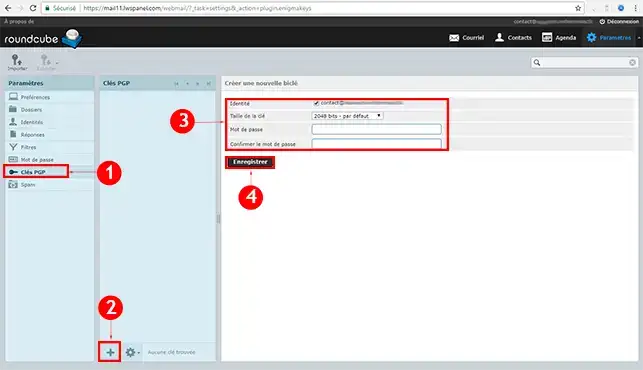
3. När din identitet har skapats klickar du på"PGP Key" och klickar på add, sedan väljer du din e-postadress. Välj nyckelns värde (vi rekommenderar att du väljer 4096), ange sedan det lösenord du vill ha och klicka på spara.
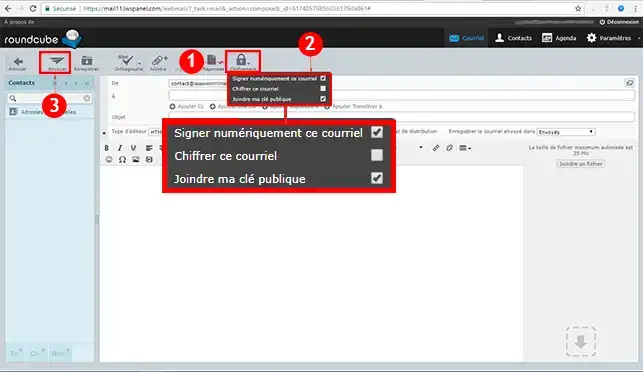
1. Du måste skicka ett e-postmeddelande genom att markera"Digitaly sign this message" och"Attach my public key" i"Encryption ", sedan kan du skicka ditt e-postmeddelande.
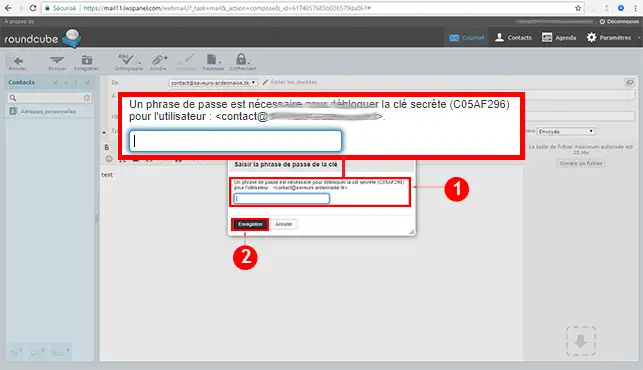
Då visas en popup där du måste ange det lösenord som du angav när du skapade PGP-nyckeln i steg 3.
Din mottagare kommer sedan att få 2 filer som innehåller nyckeln som ska läggas till i deras e-postprogramvara.
Din mottagare måste också generera en nyckel och skicka den till dig.
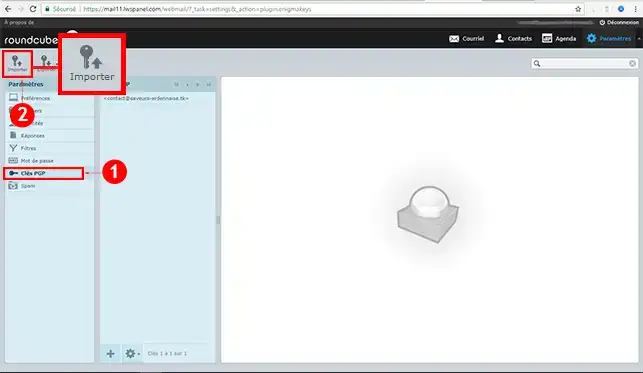
För att lägga till din mottagares nyckel, gå till"Inställningar", sedan"PGP-nyckel", sedan"Importera":
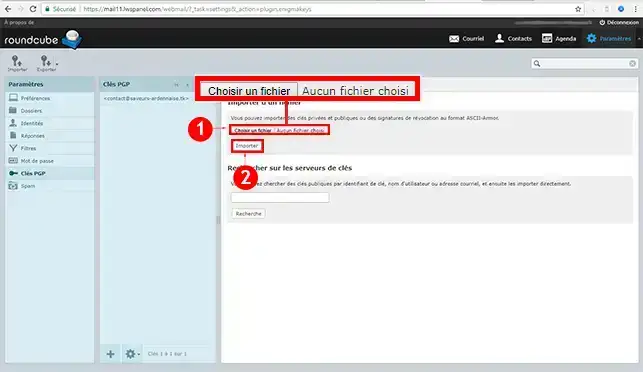
Välj slutligen den fil du vill importera och klicka på "Importera":
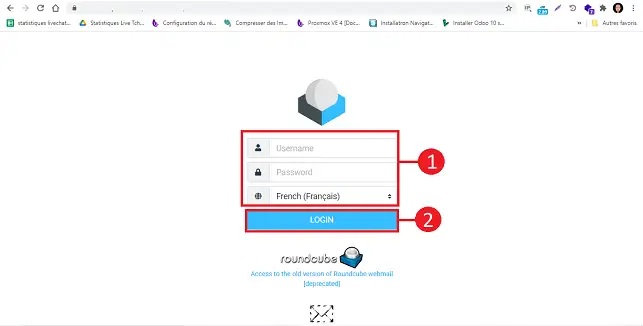
Anslut till din webbmail.
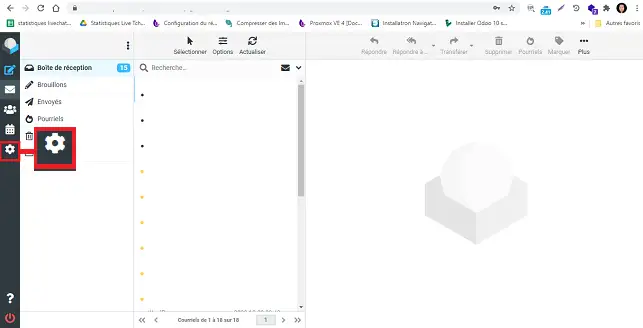
Klicka på knappen"Inställningar" till vänster på skärmen.
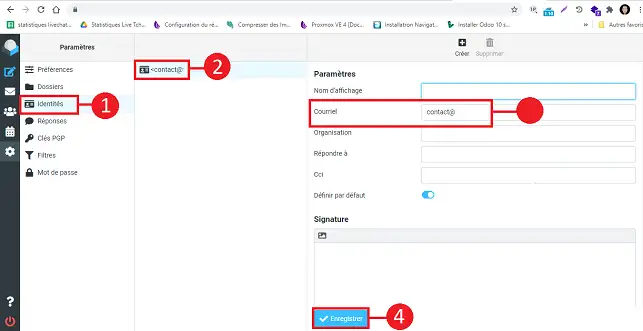
Du kommer att behöva skapa din identitet om du inte redan har gjort det. Det gör du genom att klicka på"Identity" och sedan på"Your email address". Skriv in din e-postadress i fältet och klicka på knappen "Save".
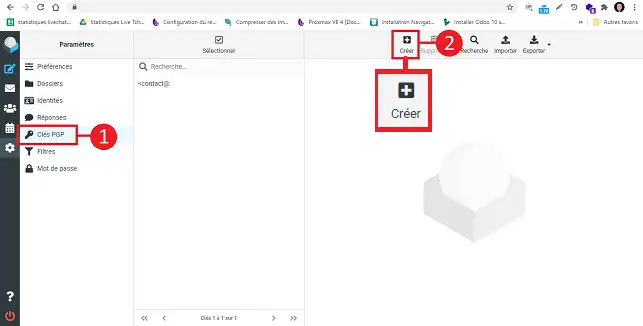
När din identitet har skapats klickar du på"PGP Key" och sedan på knappen"Create".
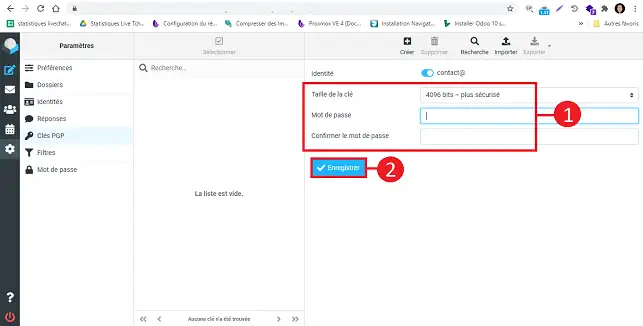
Fyll i fälten enligt följande:
Klicka på"Save" för att spara din nyckel.
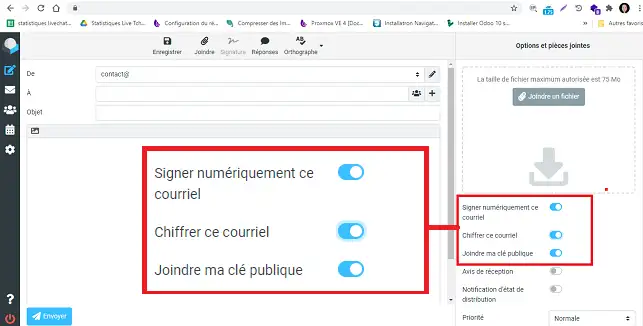
När du skickar e-postmeddelandet måste du kryssa i följande rutor:
Ett popup-fönster visas där du kan ange det lösenord som användes för att skapa nyckeln.
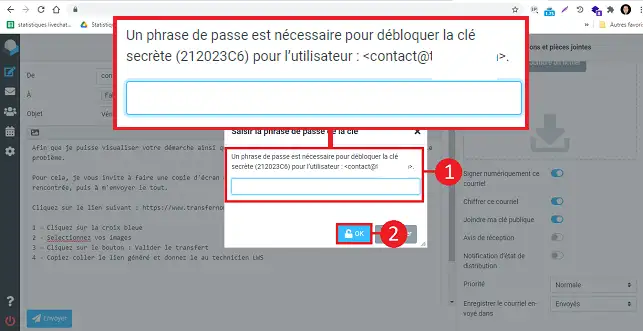
Din mottagare kommer sedan att få 2 filer som innehåller nyckeln som ska läggas till i deras e-postprogramvara.
Din mottagare måste också skapa en nyckel och skicka den till dig.
För att lägga till din mottagares nyckel, gå till"Inställningar", sedan"PGP-nyckel", sedan"Importera":
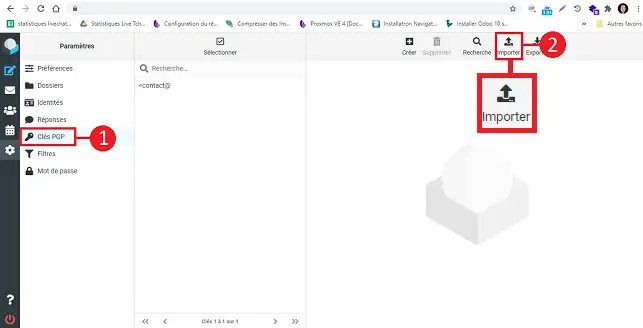
Du kan nu skapa en krypteringsnyckel och kryptera dina e-postmeddelanden via din Roundcube Webmail som är kopplad till ditt LWS shared hosting-paket. Du kan importera krypteringsnyckeln om du behöver.
Tveka inte att dela med dig av dina kommentarer och frågor!
Betygsätt denna artikel :
5/5 | 1 Yttrande
Den här artikeln var användbar för dig ?
Ja
Nej
1mn läsning
Använd roundcube webmail för att enkelt hantera din e-postadress
1mn läsning
Hur kommer jag igång med Rouncube webbmail?
0mn läsning
Hur sätter jag in en signatur i mina e-postmeddelanden som skickas med Roundcube?
1mn läsning
Hur skapar jag ett autosvar för e-post på Roundcube?
Bonjour,
Le Webmail Roundcube prend en charge les clés PGP.
Dans le Webmail "Clé PGP" est une catégorie des paramètres, elle ne se trouve pas dans les préférences.
Si vous souhaitez une assistance, vous pouvez ouvrir un ticket sur votre espace client ⇾ https://aide.lws.fr/a/268
 Om LWS :
LWS är ett 100% franskt webbhotell som fokuserar på kvalitet och innovation och erbjuder en lyhörd och kompetent teknisk service till överkomliga priser.
Om LWS :
LWS är ett 100% franskt webbhotell som fokuserar på kvalitet och innovation och erbjuder en lyhörd och kompetent teknisk service till överkomliga priser. 