 Kontakta oss
 Kundområde
 Besök LWS
Betygsätt denna artikel :
Den här artikeln var användbar för dig ?
 Ja
Ja
 Nej
Nej
 Läst artikel
16619 en gång
Läst artikel
16619 en gång Merci ! N'hésitez pas à
poser des questions sur nos documentations si vous souhaitez plus d'informations et nous aider à les
améliorer.
Merci ! N'hésitez pas à
poser des questions sur nos documentations si vous souhaitez plus d'informations et nous aider à les
améliorer.Vous avez noté 0 étoile(s)



Sommaire
Procédure
LWS erbjuder dig 3 premiumplugins från Elegant Themes (Divi, Bloom och Monarch). Dessa uppdateras regelbundet. När du är kund hos LWS får du fri tillgång till dessa plugins genom att välja distributionen "Divi Builder" när du installerar Wordpress CMS med vår Auto-Installer.
Om du har ett cPanel-paket eller redan har installerat Wordpress med denna distribution, men inte har tillgång till alla teman eller uppdateringar, vänligen meddela oss genom att ge oss åtkomstuppgifterna för administrationsområdet på din Wordpress-webbplats så att en tekniker kan uppdatera licensen.
Observera: du måste teckna en Elegant Themes-licens för att kunna dra nytta av supporten. LWS tillhandahåller inte support för dessa produkter.
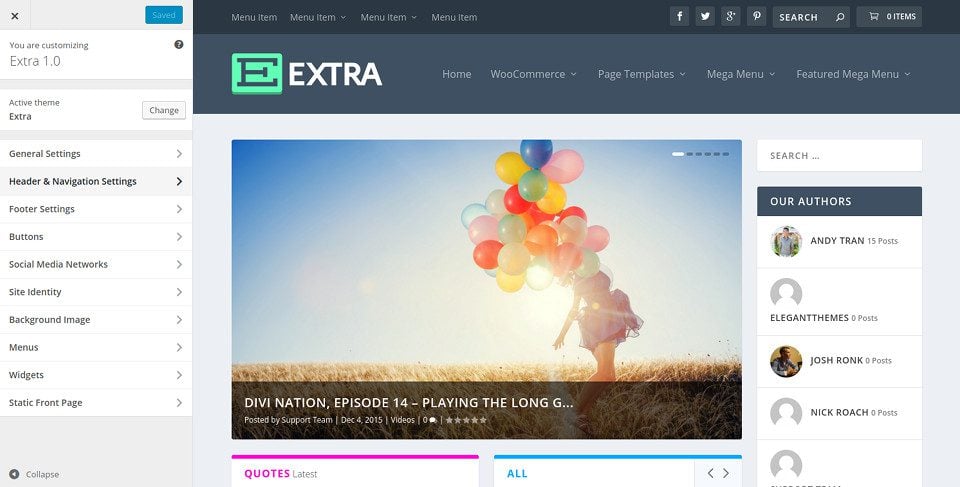
För att börja anpassa sidhuvudet och navigeringen på din webbplats måste du först gå in i Theme Customizer genom att klicka på länken Extra >> Theme Customizer i WordPress instrumentpanel. Därefter hittar du fliken Header & Navigation. Klicka nu på den här fliken för att få upp de relevanta inställningarna och justera dem sedan efter eget tycke.
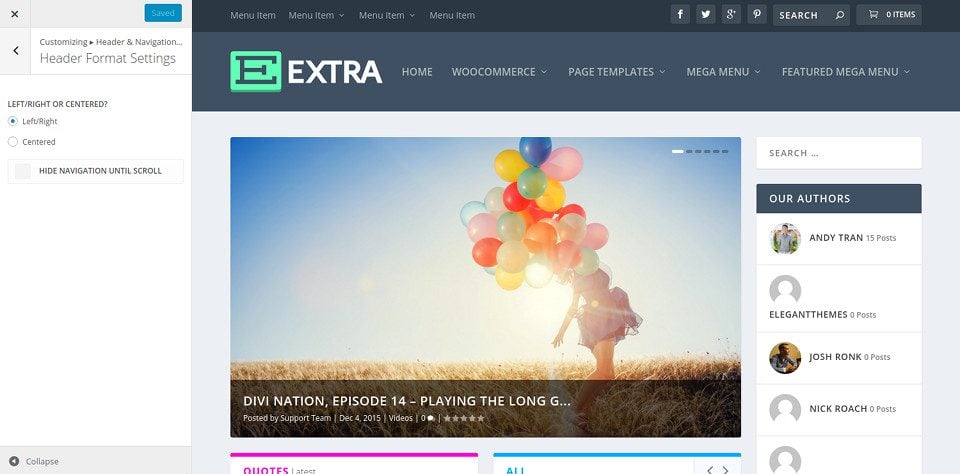
Här kan du justera det övergripande formatet på din header, t.ex. genom att byta från standardlayouten till den centrerade layouten. Om du väljer Centrerad placeras din logotyp ovanför navigeringsmenyn och den centreras horisontellt i sidhuvudet. Du kan också välja att dölja navigeringsområdet i sidhuvudet tills du skrollar på sidan.
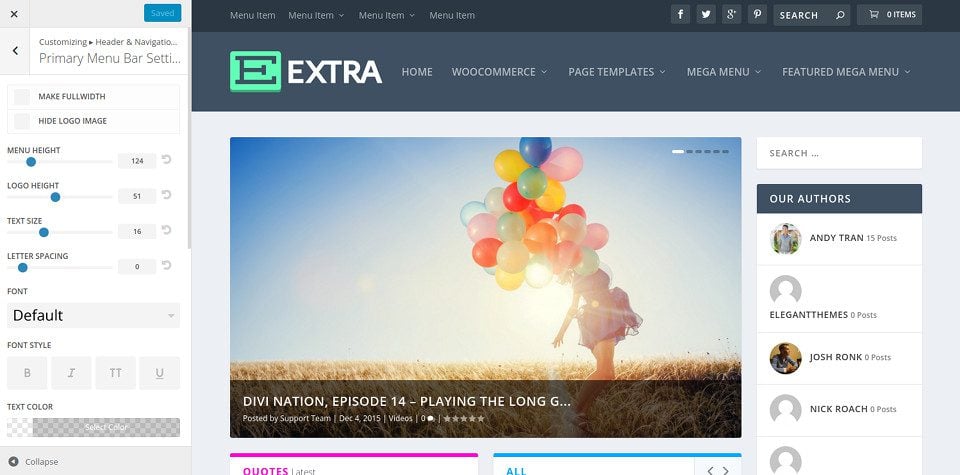
I det här avsnittet kan du justera storlek, stil och färg på din huvudnavigeringsmeny. Det här är det största området högst upp på sidan och innehåller din logotyp och länkarna till huvudmenyn. På den här fliken kan du bland annat justera logotypens höjd, ändra bakgrundsfärgen på menyraden och färgen på menylänkarna.
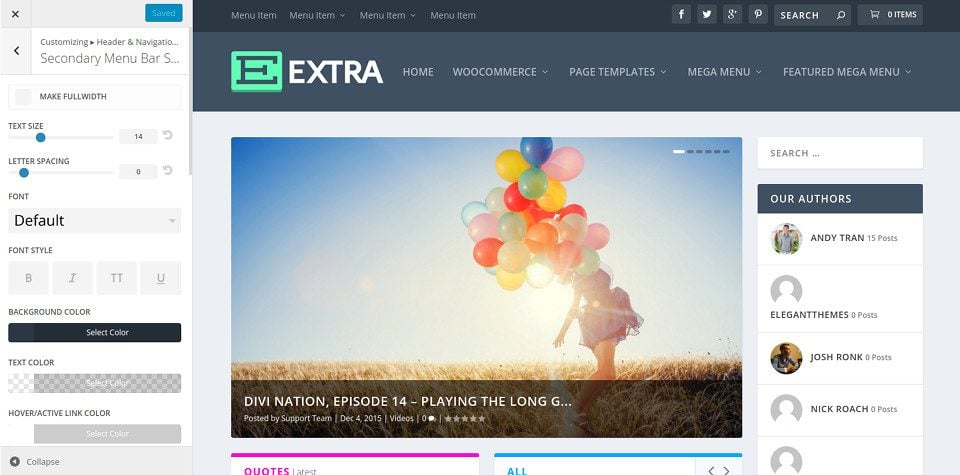
Den sekundära menyraden är den mindre av de två navigeringsområdena. Den visas ovanför huvudnavigeringsfältet. Det här området visas inte om du inte har tilldelat en meny till den sekundära menyplatsen. I den här anpassningsfliken kan du anpassa stilen för den sekundära navigeringsfältet, inklusive dess bakgrundsfärg, färgen på menylänkarna och teckensnittet.
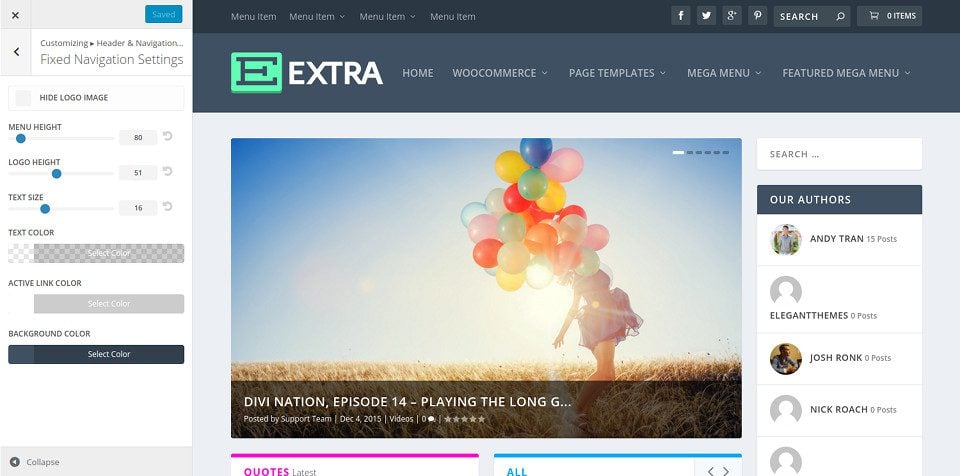
Fast navigering innebär att navigeringsfältet visas efter att du har skrollat. Du kommer att märka att menyraden krymper när du skrollar nedåt på sidan och förblir fixerad högst upp på skärmen för att ge mer skärmutrymme för ditt innehåll. Du kan justera höjden på menyn om du tycker att den krymper för mycket, och/eller du kan justera färgerna på menyn och menylänkarna oavsett om menyn inte är fixerad eller inte.
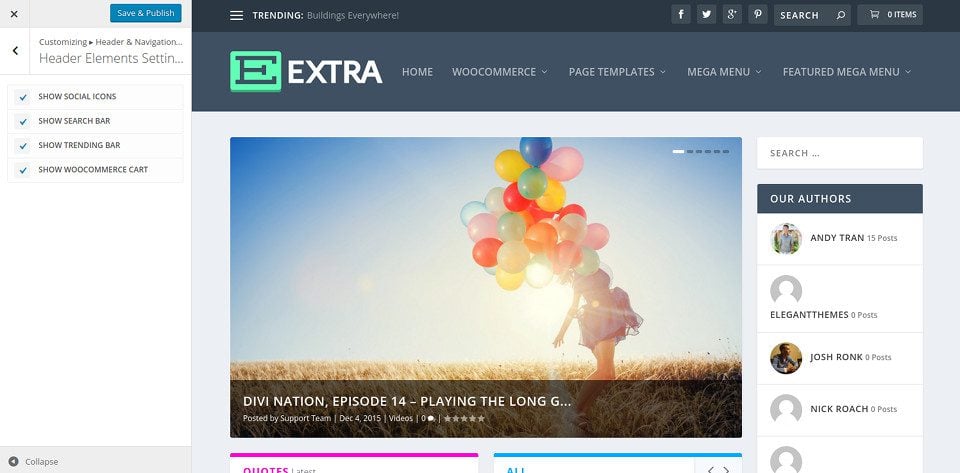
Header-element är valfria element som du kan visa i navigeringsfältet och som du kan aktivera/inaktivera på den här fliken. För närvarande finns bland annat ikoner för sociala nätverk, sökikonen, WooCommerce-kundvagnen och widgeten Trending (som visar titlarna på dina mest populära artiklar som en nyhetsticker).
Det är bara att gratulera! Att anpassa din meny och navigering är inte längre en hemlighet ;)
Tack för att du följde denna handledning! Vi ses snart igen :)
Skapa en portfolio med Extra-temat
Anpassa sidofältet i ditt Extra-tema
> Konsultera vårt hjälpavsnitt för Extra-temat
Betygsätt denna artikel :
Den här artikeln var användbar för dig ?
Ja
Nej
2mn läsning
Hur installerar jag Extra-temat?
4mn läsning
Första steget med temat Extra
3mn läsning
Extra temaalternativ
4mn läsning
Använda sidmallarna i temat Extra
 Om LWS :
LWS är ett 100% franskt webbhotell som fokuserar på kvalitet och innovation och erbjuder en lyhörd och kompetent teknisk service till överkomliga priser.
Om LWS :
LWS är ett 100% franskt webbhotell som fokuserar på kvalitet och innovation och erbjuder en lyhörd och kompetent teknisk service till överkomliga priser. 