 Kontakta oss
 Kundområde
 Besök LWS
Betygsätt denna artikel :
Den här artikeln var användbar för dig ?
 Ja
Ja
 Nej
Nej
 Läst artikel
14634 en gång
Läst artikel
14634 en gång Merci ! N'hésitez pas à
poser des questions sur nos documentations si vous souhaitez plus d'informations et nous aider à les
améliorer.
Merci ! N'hésitez pas à
poser des questions sur nos documentations si vous souhaitez plus d'informations et nous aider à les
améliorer.Vous avez noté 0 étoile(s)



Sommaire
Procédure
Med cPanel kan du spåra användningen av CPU-resurser och samtidiga anslutningar. Du kan också spåra minnes-, CPU- och I/O-förbrukningen (diskåtkomst) för ditt webbhotellspaket.
På LWS har varje kund sina egna resurser. Detta innebär att om en kund använder mycket resurser kommer detta inte att påverka andra kunder på samma server. Av denna anledning har varje cPanel-paket ett verktyg för"CPU-användning" som visar de resurser som kan användas och som används av dessa webbplatser. Tack vare de grafer som finns i cPanel-paketen kan du övervaka den faktiska förbrukningen av ditt hostingpaket och även se om gränsen sannolikt kommer att nås snabbt.
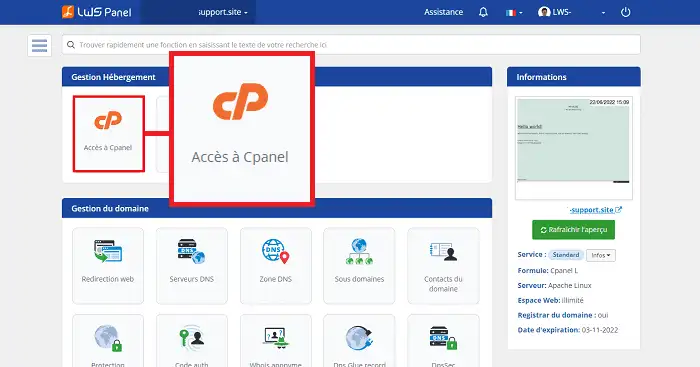
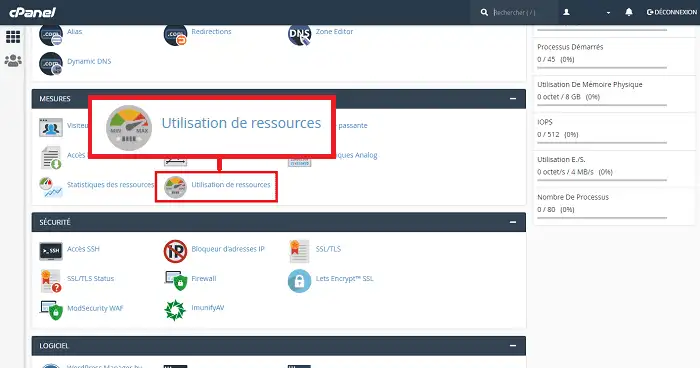
2. Klicka sedan på knappen"Resursanvändning" i avsnittet"Mätning".
När du har klickat på fliken "Resursanvändning" kommer du på första sidan att se om vissa gränser redan har uppnåtts för ditt abonnemang.
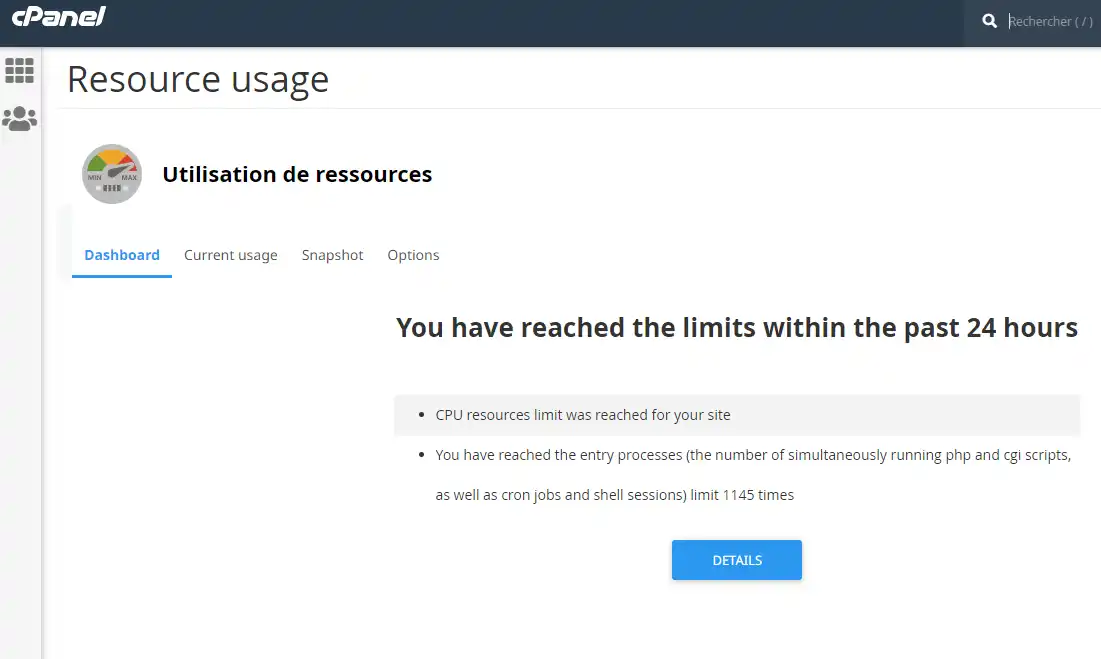
Den sista sidan visar ofta att vissa kvoter, t.ex. I/O eller CPU, har överskridits under de senaste 24 timmarna. Detta är ofta normalt. Du kan ha kört ett tungt skript eller importerat en webbplats för att förbruka alla tillgängliga resurser på ditt paket.
Å andra sidan kan det anses vara onormalt att förbruka alla resurser mer än 50% av tiden. Detta är ofta ett tecken på ett fel på din webbplats eller i ett PHP-skript.
Det finns två flikar på sidan CPU-användning:
Om du vill ha information om förbrukningen under de senaste 24 timmarna eller 7 dagarna klickar du på"Current Usage".
Du kommer att se olika grafer, t.ex. CPU, I/O och processer.
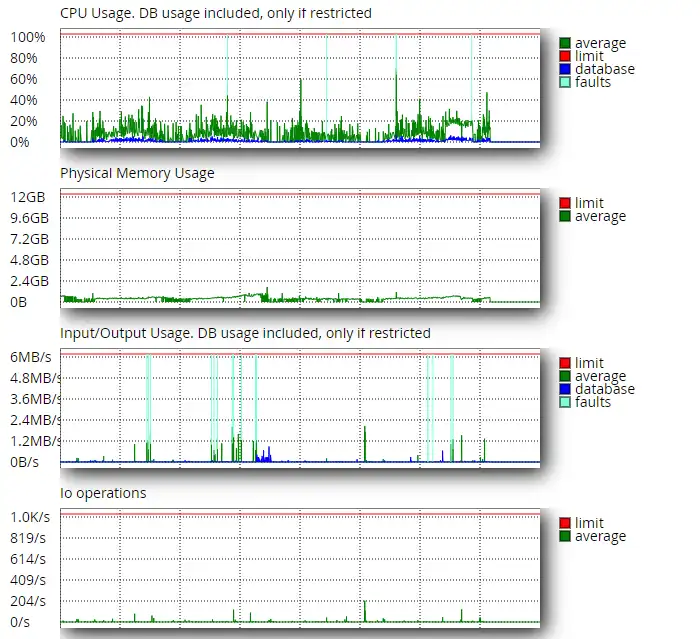
För att bättre förstå de olika graferna, följ förklaringarna nedan för var och en av dem:
| Graf | Förklaringar | Vad orsakar överkonsumtion av resurser? |
| CPU-användning | CPU-förbrukningen för din hosting | Detta gäller främst de PHP-processer som körs av dina webbplatser när en besökare surfar på din webbplats. Om du använder andra språk som Node.JS eller Python är det processerna som är kopplade till dessa skript. Även om e-postprocesser också räknas är det extremt ovanligt att de orsakar överskridande av CPU-resurser. |
| Fysisk minnesanvändning | RAM-minnesförbrukningen för din hosting |
Detta är RAM-minnet som är kopplat till ditt paket. Detta utgör sällan ett problem. Alla skript förbrukar mer eller mindre RAM-minne när de körs ( memory_limit-värdet definierar den maximala mängden minne som en PHP-process kan använda). Tung bearbetning som produktdeklineringar eller dataimport/export kan förbruka mer minne. Detsamma gäller för beroenden som Composer. |
| Användning av inmatning/utmatning | Läs-/skrivoperationer till disk på din hosting | För det mesta genereras I/O:er av processer som manipulerar filer på ditt webbhotell, och detta är ofta fallet när filer säkerhetskopieras. De kan också komma från webbplatsens cache i form av filer. Kort sagt handlar det om allt som behöver läsa och skriva till diskutrymmet på ditt webbhotell. |
| Processer för inmatning | Antal aktiva anslutningar på webbservern för ditt konto. | Varje ny begäran skapar en barnprocess på Apache-webbservern (child worker). Den stängs sedan när begäran har uppfyllts. Kvoten "Inmatningsprocess" anger det maximala antalet Apache-processer som din formel kan acceptera). Det innebär att om du har en sida som tar lång tid att ladda och som används mycket, kan din Entry Process vara mättad. För många besök kan också mätta den här kvoten. |
| Processer | Antal processer som körs | Processer är de binära filer som körs i miljön för ditt webbhotellspaket. Detta inkluderar PHP-, NodeJS-, Python- etc. processer som används för att betjäna dina besökare, men även processer som körs på SSH-terminalen i ditt paket. |
På fliken"Snapshot" kan du fånga de processer som kördes på ditt webbhotell när ett av värdena (I/O Entry-processer, processer, etc...) överskreds. Detta gör att du kan se vilka skript som körs, till exempel när en CPU-överskridning inträffar.
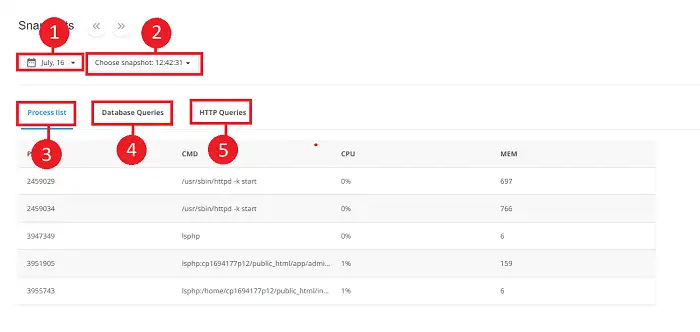
Du kan visa flera saker i snapshot-verktyget:
Det kan hända att du når gränsen för vissa värden. Du kan se detta genom att gå till CPU-användning och klicka på"Aktuell användning". Det första du bör göra är att kontrollera om den användning som syns i graferna verkar överensstämma med den webbplats som du är värd för på ditt paket.
Om du t.ex. är värd för en webbplats med ett stort antal besökare kanske du begränsar vissa värden, t.ex. CPU, för att kunna svara på varje besök. I så fall måste du kontrollera om det är möjligt att optimera din webbplats.
För att göra detta måste du ställa dig själv följande frågor:
Å andra sidan kanske din webbplats inte har många besökare men dess CPU-, minnes- eller IO-förbrukning skjuter regelbundet i höjden. I det här fallet måste du kontrollera följande:
Det kan också bero på antalet webbplatser som finns på ditt webbpaket. Du kanske har flera dussin aktiva webbplatser på ditt paket ochen eller två av dem förbrukar alla dina resurser. I så fall kan det vara nödvändigt att se om du kan balansera belastningen genom att prenumerera på ett andra paket och migrera några av webbplatserna på det.
Detta fungerar dock inte om du bara har en webbplats på ditt webbhotell eller om du har flera webbplatser och förbrukningsproblemet bara gäller en av dem.
Nedan följer en sammanfattande tabell över saker du bör kontrollera om du har problem med CPU, minne eller diskåtkomst på ditt webbhotell.
| Problem | Att kontrollera | Hjälp / Kommentar |
| Onormal CPU-förbrukning | Använder du den senaste versionen av PHP? | PHP 5.6 är 3 till 4 gånger långsammare än PHP 7. Kontrollera att du använder den senaste PHP-versionen genom att gå till "Välj en PHP-version" på cPanel. |
| Onormal CPU-förbrukning | Äropcache aktivt? | opcache gör en enorm skillnad för PHP-prestandan. Du kan kontrollera att den är aktiv genom att gå till verktyget "Välj en PHP-version" i ditt cPanel-gränssnitt. |
| Onormal CPU- eller IO-förbrukning | Har du cron-uppgifter eller andra operationer som körs med jämna mellanrum? | Cron-jobb är ofta tunga uppgifter, t.ex. att generera en säkerhetskopia. Som ett resultat kan de förbruka mycket CPU. Det bör också noteras att vissa CMS som Wordpress har sina egna cron-uppgifter, till exempel wpcron. Om du har cron-jobb som körs varje minut är det en bra idé att kontrollera att du inte har möjlighet att öka tiden mellan körningarna. |
| Onormal CPU- eller IO-förbrukning | Gör du säkerhetskopior? Om så är fallet, när startas de? | Om du gör automatiska säkerhetskopior av din webbplats är det bäst att köra dem vid lågtrafikerade tider. |
| CPU-förbrukning | Har du gjort några större förändringar nyligen? Har du installerat något nytt eller gjort en uppdatering? | Försök att gå tillbaka till de större förändringar som kan ha gjorts på din hosting eller när du installerade vissa plugins. Det är mycket möjligt att problemet uppstod efter en ändring av din webbplats. |
| CPU-förbrukning | Har du fler besökare än vanligt? | Ta en titt på dina statistikverktyg, t.ex. AWStats, för att kontrollera antalet besökare. Kontrollera också att inga robotar eller automatiserade system besöker din webbplats. |
| CPU-förbrukning | Har du ett cachesystem på din webbplats? | Om du inte har ett cachesystem på din webbplats kan du behöva installera ett. Det kan vara i form av ett plugin som WP Rocket eller WP Fastest C ache eller en servercache(Fastest Cache eller Litespeed). |
| CPU-förbrukning | Har du kontrollerat din webbplats för hackare? | Skadliga processer kan leda till att din hosting förbrukar förmycket CPU. Logga in på din hosting och titta igenom dina filer efter misstänkta namn. Du kan också köra en antivirusskanning online. |
| Onormal IO-förbrukning | Har du en cachekatalog på din webbplats? Har du rensat bort den? | En cache som lagras i form av en fil kan vara kontraproduktiv och generera massiv IO om den inte rensas. |
| Vad spelar det för roll? | Använder du den senaste versionen av CMS, tillägg eller teman? | Om du inte använder den senaste versionen av CMS, tillägg eller teman bör du kontrollera om det är möjligt att göra en uppdatering. Uppdateringar rättar till problem, bland annat prestandaproblem. |
| Vad spelar det för roll? | Har du tittat på felloggarna för din applikation eller PHP? | Om din applikation genererar en loggfil, öppna den för att kontrollera de senaste felen. Aktivera och kontrollera PHP-fel också. |
Resursöverskridanden beror ofta på ett problem med optimeringen av en webbplats eller ett skript. Som vi har sett i den här hjälpen är det möjligt att visa resursgrafer (CPU, Minne, IO, Processer) på ditt webbhotell. Med hjälp av ögonblicksbilder kan du visa en bild av de processer som är aktiva på din formel vid en viss tidpunkt.
Betygsätt denna artikel :
Den här artikeln var användbar för dig ?
Ja
Nej
1mn läsning
Hur programmerar jag en Cron-uppgift i cPanel?
0mn läsning
Hur ansluter jag till cpanel via SSH med hjälp av putty?
1mn läsning
Hur löser jag felet ERR_CONNECTION_REFUSED på cPanel?
1mn läsning
Hur använder jag WP-CLI för att hantera min WordPress-instans på cPanel?
Bonjour,
Je vous remercie pour votre retour.
Navré qu'une mauvaise interprétation ait eu lieu.
La consommation MySQL s'exécute hors LVE et sans dépassement, donc pas affiché dans le graph. Une fois que le MySQL est bridé, il s'exécute dans le LVE et cela est donc graphé, jusqu'à ce qu'il soit débridé.
Le reste des services (PHP, Apache…) s'exécutent toujours dans LVE donc toujours graphés.
Je vous remercie pour votre attention et reste à votre disposition pour toute autre question ou complément d'information. Vous pouvez contacter le support technique depuis votre espace client au besoin.
Cordialement, L'équipe LWS.
 Om LWS :
LWS är ett 100% franskt webbhotell som fokuserar på kvalitet och innovation och erbjuder en lyhörd och kompetent teknisk service till överkomliga priser.
Om LWS :
LWS är ett 100% franskt webbhotell som fokuserar på kvalitet och innovation och erbjuder en lyhörd och kompetent teknisk service till överkomliga priser. 