Kontakta oss
 Kundområde
 Besök LWS
Betygsätt denna artikel :
5/5 | 1 Yttrande
Den här artikeln var användbar för dig ?
 Ja
Ja
 Nej
Nej
 Läst artikel
21132 en gång
Läst artikel
21132 en gång Merci ! N'hésitez pas à
poser des questions sur nos documentations si vous souhaitez plus d'informations et nous aider à les
améliorer.
Merci ! N'hésitez pas à
poser des questions sur nos documentations si vous souhaitez plus d'informations et nous aider à les
améliorer.Vous avez noté 0 étoile(s)



Sommaire
Procédure
Fastest C ache är en cacheserver som placeras framför Apache. Den används för att cachelagra innehållet på din webbplats för att förbättra prestanda, minska laddningstiderna ochresursanvändningen.
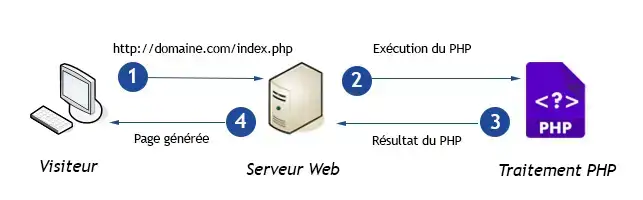
När en begäran görs till din webbplats accepterar Apache i allmänhet begäran, hämtar innehållet och returnerar det till besökaren. För dynamiskt innehåll, t.ex. PHP-sidor som innehåller kod , måste denna kod bearbetas och köras varje gång PHP-sidan öppnas. Att bearbeta denna kod kräver servertid och resurser, vilket kan orsaka mindre fördröjningar i laddningen av en webbsida.
I de flesta fall kommer en PHP-sida att returnera samma innehåll. Ta till exempel en Wordpress-blogg. När någon besöker din blogg körs PHP i bakgrunden för att söka efter nya inlägg och visa dem för användaren. Det kan ta tid att analysera koden, hämta det nya meddelandet och visa det. Om du bara uppdaterar din blogg en gång i veckan kan detta förbruka resurser i onödan.
För att undvika detta kan du implementera en cache som sparar en kopia av din sida. Detta gör att den cachade sidan kan visas direkt till användaren i stället för att vänta på att PHP-koden ska analyseras på ditt cPanel Cloud Server-paket.
För att förstå hur Fastest Cache fungerar måste vi först förstå vad som händer när det inte finns någon cache.
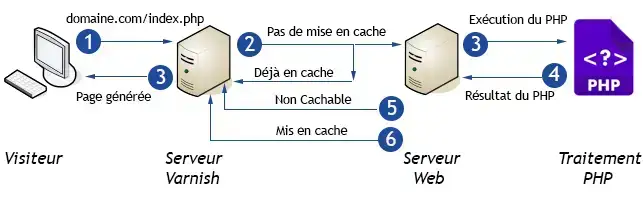
Så snart du aktiverar Fastest Cache i ditt cPanel-gränssnitt kommer Fastest Cache att placera sig framför servern för att fånga upp alla förfrågningar. För varje begäran kommer servern att kontrollera om det finns cachade filer för den begärda resursen. Om så är fallet skickas de cachade filerna till besökarna; om inte skickas en begäran till webbservern för att kontrollera om det är möjligt att cacha den begärda sidan.
Olika typer av innehåll cachelagras under olika lång tid. Principen är att statiska filer (t.ex. bilder, CSS-ark och Javascript), som i allmänhet ändras mycket lite, cachelagras under en längre period än PHP-sidor, som innehåller dynamiskt innehåll. Den förvalda cachetiden är följande:
1. Anslut till cPanel-gränssnittet för det aktuella domännamnet.
2. Klicka på knappen "Fastest Cache" i avsnittet"Software" i ditt cPanel-gränssnitt.
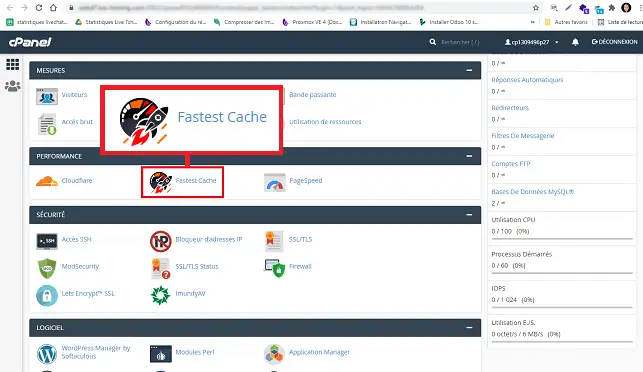
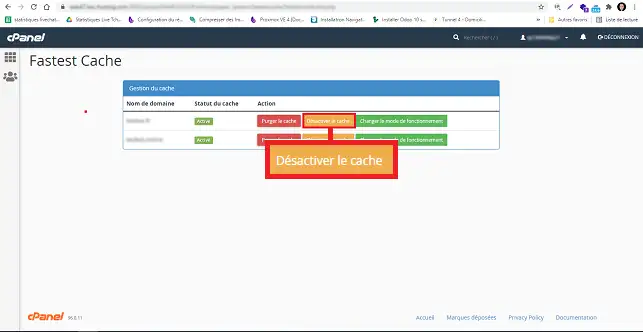
3. Klicka på knappen"Deaktivera cache".
När du besöker din webbplats kanske den inte längre återspeglar det aktuella innehållet efter en uppdatering. Detta beror på att cachen ännu inte har uppdaterats. Därför kommer webbplatsen att visa den tidigare versionen av dina sidor. För att lösa detta problem kan du rensa (ta bort) den sparade cachen.
1. Anslut till cPanel-utrymmet för det aktuella domännamnet.
2. Klicka på knappen"Fastest Cache" i avsnittet"Software" i ditt cPanel-gränssnitt.
3. Klicka på knappen"Purge Cache".
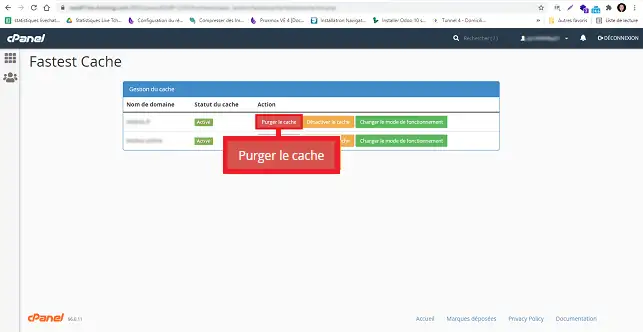
I vissa fall, t.ex. när du utför underhåll på din webbplats, kan cachelagring orsaka konflikter. Det är därför nödvändigt att tillfälligt avaktivera cachelagring i utvecklarläget. Du kan också ändra driftläget för Wordpress och Prestashop.
1. Anslut till cPanel-utrymmet för det aktuella domännamnet.
2. Klicka på knappen"Fastest Cache" i avsnittet"Software" i ditt gränssnitt.
3. Klicka på knappen"Ändra driftläge".
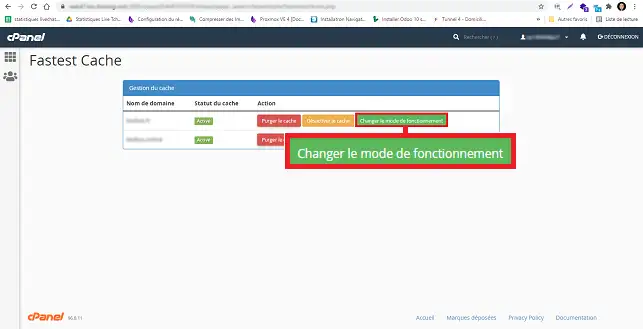
4. Välj önskad cachelagringsmetod och klicka på"Spara".
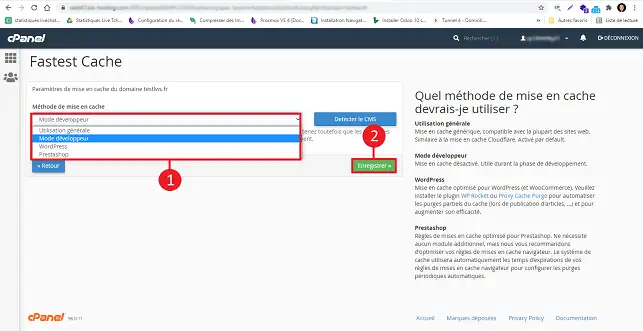
Som standard är cachelagring aktiv på alla webbsidor i ditt domännamn. Det är dock bra att veta att Fastest Cache inte kommer att cachelagra sidor med taggen"Cache-control:no-cache" i sidhuvudet. När den här taggen finns i sidhuvudet på en sida får sidan aldrig cachas. Dessa rubriker används i allmänhet på klientanslutningssidor, men också på PHP-sidor som ändras regelbundet.
Du kan nu aktivera och inaktivera CacheWall på ditt cPanel Cloud Server-paket med LWS. Du kan också rensa bort cachade filer som sparats av systemet. Fastest Cache är aktivt som standard på alla domännamn och det är inte tillrådligt att avaktivera det med tanke på de betydande fördelar det kan ge. Faktum är att Fastest Cache kan förbättra prestandan på din webbplats avsevärt.
Tveka inte att dela med dig av dina frågor och kommentarer!
Betygsätt denna artikel :
5/5 | 1 Yttrande
Den här artikeln var användbar för dig ?
Ja
Nej
1mn läsning
Hur hostar du en ny domän på din cPanel-molnserver?
0mn läsning
Hur konfigurerar jag DNS-servrarna för en domän på en cPanel-molnserver?
 Om LWS :
LWS är ett 100% franskt webbhotell som fokuserar på kvalitet och innovation och erbjuder en lyhörd och kompetent teknisk service till överkomliga priser.
Om LWS :
LWS är ett 100% franskt webbhotell som fokuserar på kvalitet och innovation och erbjuder en lyhörd och kompetent teknisk service till överkomliga priser.