 Skontaktuj się z nami
 Obszar klienta
 Odwiedź LWS
Oceń ten artykuł :
5/5 | 1 opinia
Ten artykuł był dla Ciebie przydatny ?
 Tak
Tak
 Nie
Nie
 Artykuł czytany
13940 raz
Artykuł czytany
13940 raz Merci ! N'hésitez pas à
poser des questions sur nos documentations si vous souhaitez plus d'informations et nous aider à les
améliorer.
Merci ! N'hésitez pas à
poser des questions sur nos documentations si vous souhaitez plus d'informations et nous aider à les
améliorer.Vous avez noté 0 étoile(s)



Sommaire
Procédure
Niniejsza dokumentacja jest przeznaczona dla klientów korzystających z hostingu LWS Panel.
Wyjaśnia ona jak :
Na końcu tego przewodnika dowiesz się, gdzie znaleźć informacje potrzebne do połączenia się z hostingiem i zarządzania dostępem do FTP.
Przed rozpoczęciem upewnij się, że posiadasz następujące elementy:
FTP to metoda połączenia, która umożliwia wymianę plików między komputerem a hostingiem.
W szczególności służy do :
Identyfikatory FTP nie odpowiadają identyfikatorom logowania do konta klienta LWS. Jest to oddzielny dostęp, powiązany z hostingiem.
[bcolor_orange]
Ustawienia FTP są wysyłane w wiadomości e-mail z dostawą hostingu. Można je również pobrać w dowolnym momencie z obszaru klienta LWS.
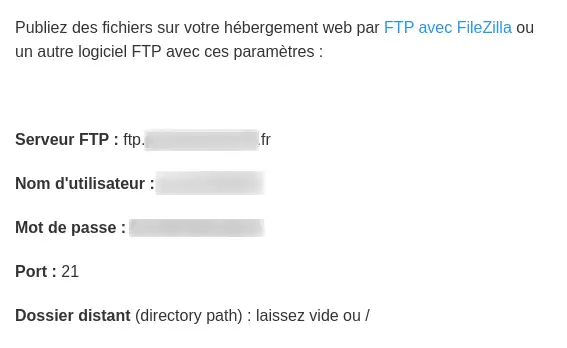
Krok 1: Zaloguj się na swoje konto klienta, a następnie otwórz dany hosting.
Krok 2: W sekcji Pliki kliknij Konto(a) FTP.

Krok 3: Spowoduje to przejście do listy dostępów FTP.
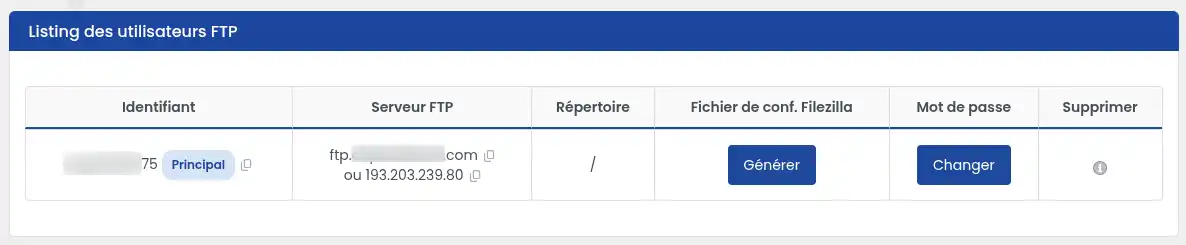
Tutaj znajdziesz przydatne informacje, takie jak :
Hasło nie jest wyświetlane ze względów bezpieczeństwa. Jeśli go nie znasz lub zapomniałeś, powinieneś je zmienić, postępując zgodnie z poniższą procedurą.
Jeśli nie znasz już swojego hasła FTP lub chcesz je wzmocnić, możesz je zmienić bezpośrednio z panelu LWS. Artykuł źródłowy wskazuje, że nowe hasło staje się użyteczne w ciągu maksymalnie pięciu minut.
Krok 1 : Z konta klienta LWS otwórzhosting, na którym znajduje się konto FTP, które chcesz zmienić.
Krok 2 : W sekcji Pliki kliknij Konto(a) FTP.

Krok 3: Znajdź odpowiednie konto FTP, a następnie kliknij przycisk Zmień. Domyślnie obecne jest konto główne. W zależności od posiadanego pakietu, wyświetlane mogą być również dodatkowe konta FTP.
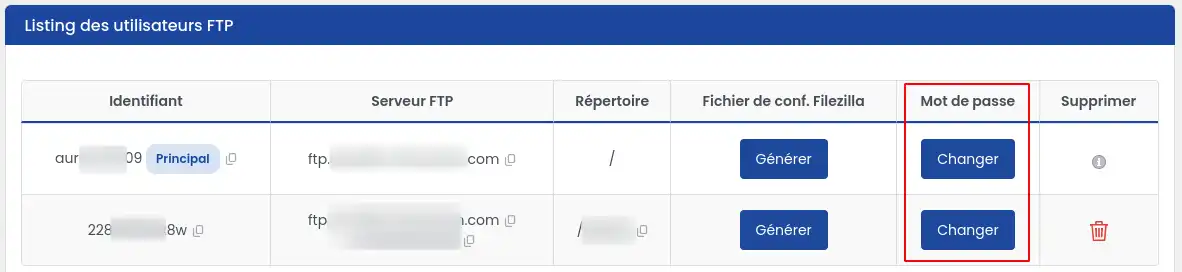
Krok 4: W otwartym oknie :
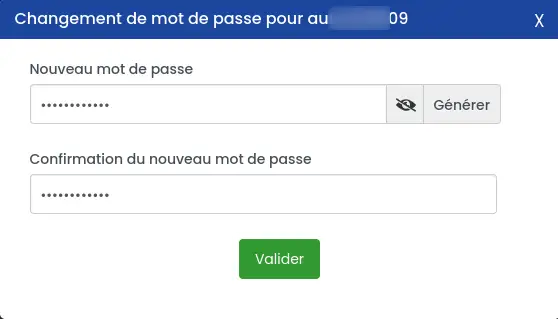
Możesz także użyć przycisku Generuj, aby automatycznie utworzyć bardziej złożone hasło, a następnie potwierdzić swój wybór. [bcolor_blue] Najlepsze praktyki dotyczące wyboru hasła Aby zabezpieczyć dostęp do FTP, użyj hasła : Wymagany czas Po zmianie hasła może upłynąć kilka minut, zanim zacznie ono w pełni obowiązywać. W tym czasie próba połączenia ze starym lub nowym hasłem może zakończyć się niepowodzeniem. Aby dowiedzieć się, jak opublikować witrynę i połączyć się przez FTP za pomocą FileZilla lub innego oprogramowania FTP, zapoznaj się z dedykowaną dokumentacją. Kiedy należy skorzystać z tej dodatkowej dokumentacji? Skonsultuj się z tą konkretną pomocą, jeśli chcesz : Dodatkowe konto FTP może być przydatne, jeśli chcesz dać ograniczony dostęp innej osobie lub usługodawcy, bez udostępniania głównego konta FTP. Krok 1: Z konta klienta LWS otwórzhosting, na którym chcesz utworzyć dodatkowy dostęp FTP. Krok 2 : W sekcji Pliki kliknij Konto(a) FTP. Krok 3 : W sekcji Utwórz użytkownika FTP: [bcolor_blue]
Łączenie się z hostingiem za pomocą FTP
Tworzenie dodatkowego konta FTP
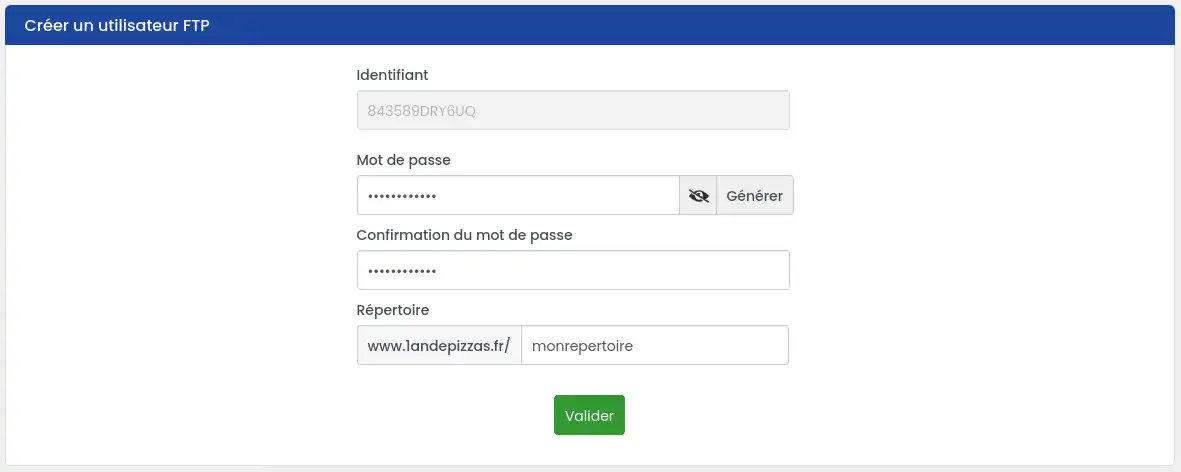
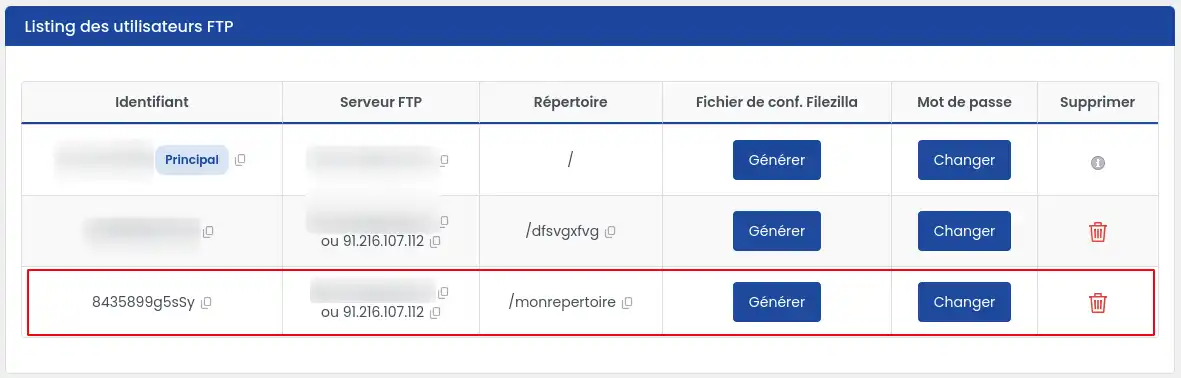
Krok 4 : Po utworzeniu konta, powinno ono pojawić się na liście użytkowników FTP w dolnej części strony.
Kiedy należy korzystać z dodatkowego konta FTP?
Ten typ konta jest zalecany, jeśli chcesz :
Krok 1: Z konta klienta LWS otwórz hosting, na którym chcesz usunąć dostęp FTP.
Krok 2 : W sekcji Pliki kliknij Konto(a) FTP.
Krok 3 : Na liście dostępów FTP kliknij ikonę "kosza" konta, które chcesz usunąć.
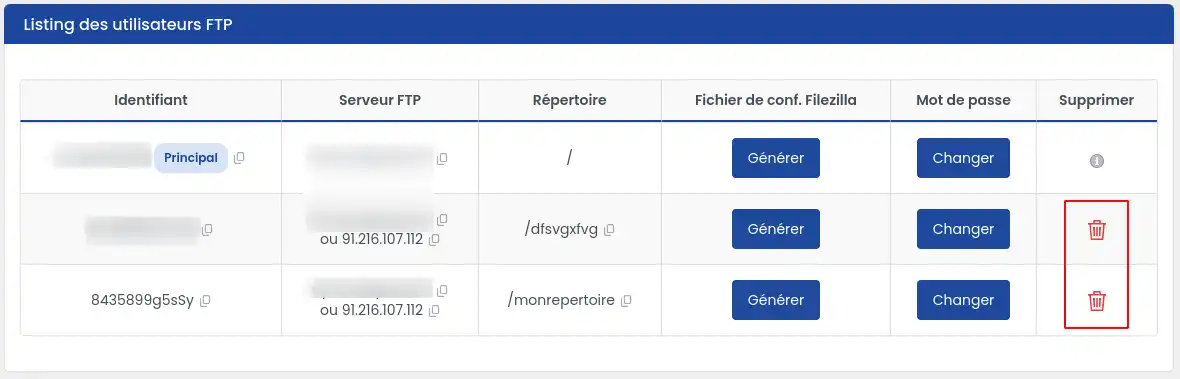
Nie można usunąć głównego konta FTP. Można jednak zmienić hasło.
[bcolor]
Po zmianie hasło niekoniecznie jest od razu aktywne.
Podczas nawiązywania bezpiecznego połączenia po raz pierwszy oprogramowanie może wyświetlić komunikat dotyczący certyfikatu serwera.
Przeczytaj komunikat wyświetlony przez oprogramowanie i potwierdź połączenie, jeśli informacje odpowiadają oczekiwanemu serwerowi.
Takie zachowanie może być normalne w przypadku pierwszego połączenia. Nie musi ono oznaczać, że wystąpił problem.
Jeśli domena nie wskazuje jeszcze na hosting LWS, należy użyć adresuIP serwera WWW zamiast adresu ftp.yourdomain.tld.
Jeśli nazwa domeny nie została jeszcze skonfigurowana lub nie jest jeszcze aktywna na hostingu :
Jeśli w panelu wyświetlanych jest kilka kont FTP, użyj :
Aby chronić swój hosting :
Wiesz już, jak :
Aby skonfigurować oprogramowanie FTP i opublikować witrynę za pomocą FileZilla, zapoznaj się z dedykowaną dokumentacją:
[tips_related_readings]
Oceń ten artykuł :
5/5 | 1 opinia
Ten artykuł był dla Ciebie przydatny ?
Tak
Nie
1mn czytanie
Co to jest nazwa domeny i jak wygląda?
2mn czytanie
Jakie rodzaje domen mogę kupić?
3mn czytanie
Kompletny przewodnik: Zarządzanie nazwami domen
1mn czytanie
Odzyskaj adresy IP moich usług LWS
Bonjour,
Je vous remercie pour votre message.
Je vous invite à contacter directement notre service d’assistance afin d’apporter davantage de précisions sur votre configuration. Nos techniciens pourront ainsi analyser la situation et vous accompagner pour résoudre l’erreur rencontrée.
En attendant, si le fichier de configuration généré ne fonctionne pas correctement, je vous recommande d’essayer de vous connecter en utilisant directement les paramètres FTP fournis dans votre espace client (hôte, identifiant et mot de passe) plutôt que le fichier de configuration.
Cordialement, L'équipe LWS
 O LWS :
LWS to w 100% francuska firma hostingowa, która koncentruje się na jakości i innowacyjności oraz oferuje responsywną i kompetentną obsługę techniczną w przystępnych cenach.
O LWS :
LWS to w 100% francuska firma hostingowa, która koncentruje się na jakości i innowacyjności oraz oferuje responsywną i kompetentną obsługę techniczną w przystępnych cenach. 