 Skontaktuj się z nami
 Obszar klienta
 Odwiedź LWS
Oceń ten artykuł :
3/5 | 9 opinia
Ten artykuł był dla Ciebie przydatny ?
 Tak
Tak
 Nie
Nie
 Artykuł czytany
27671 raz
Artykuł czytany
27671 raz Merci ! N'hésitez pas à
poser des questions sur nos documentations si vous souhaitez plus d'informations et nous aider à les
améliorer.
Merci ! N'hésitez pas à
poser des questions sur nos documentations si vous souhaitez plus d'informations et nous aider à les
améliorer.Vous avez noté 0 étoile(s)



Sommaire
Procédure
Ta dokumentacja wyjaśnia, jak migrować dane internetowe, MySQL i pocztowe z pakietu współdzielonego działającego w panelu LWS do pakietu hostingowego cPanel.
Przede wszystkim należy wykonać kopię zapasową danych (plików WWW, bazy danych MySQL i poczty e-mail) na hostingu LWS Panel, aby można było zmienić plan (na cPanel) bez utraty danych.
1. Zaloguj się do strefy klienta LWS.
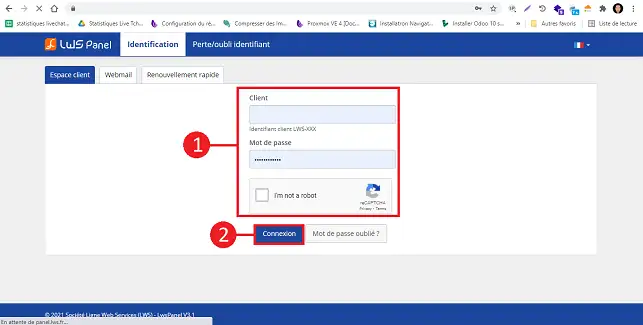
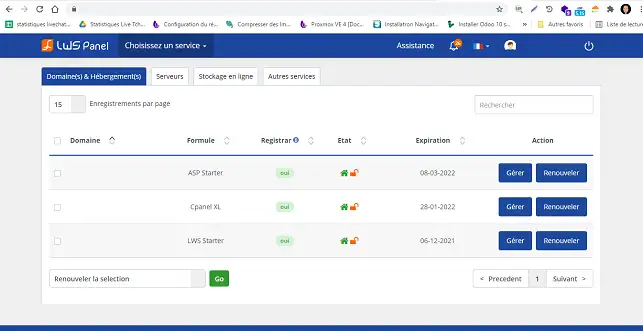
2. Kliknij"Domeny i hosting".
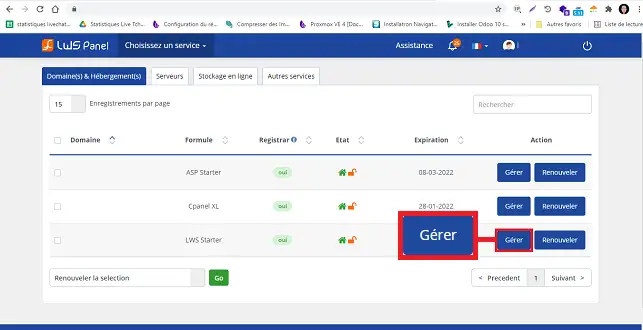
3. Kliknij przycisk"Zarządzaj" w tym samym wierszu co usługa, dla której chcesz zmienić pakiet internetowy.
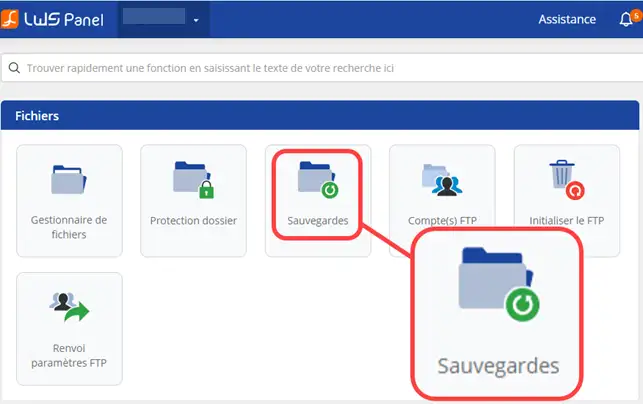
4. Kliknij przycisk"Kopie zapasowe" w sekcji"Pliki".
5. Pierwsza zakładka,"Web Backup", umożliwia tworzeniekopii zapasowych plików internetowych. Kliknij przycisk"Przywróć sieć" z ostatniej kopii zapasowej sieci.
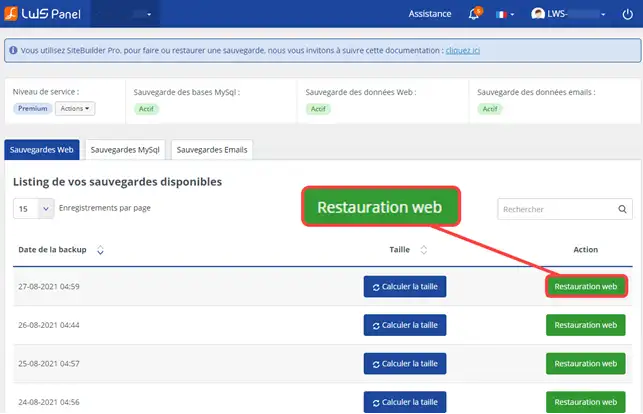
6. Następnie zaznacz opcję "Kopia zapasowa na FTP / Pobierz link do pobrania" i kliknij przycisk "Przywróć".
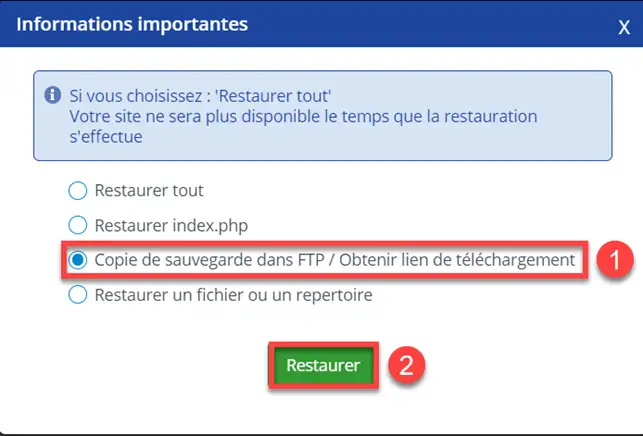
W zależności od rozmiaru witryny, pobranie linku do kopii zapasowej zajmie mniej lub więcej czasu.
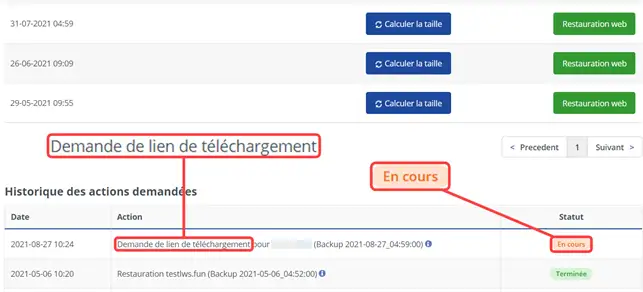
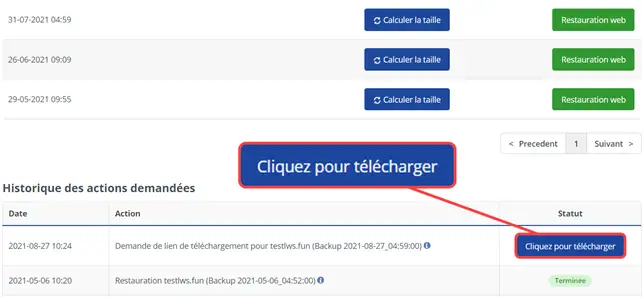
6. Po wygenerowaniu linku (można to sprawdzić, przechodząc do tabeli historii poniżej), pobierz kopię zapasową witryny, klikając podany przycisk.
7. Możesz również odzyskać dane internetowe, łącząc się z przestrzenią FTP i przesyłając pliki na komputer za pomocą oprogramowania takiego jak FileZilla. Jest to preferowane rozwiązanie, jeśli zmiany w witrynie zostały wprowadzone niedawno niż ostatnia automatyczna kopia zapasowa lub jeśli nie chcesz czekać na udostępnienie łącza pobierania.
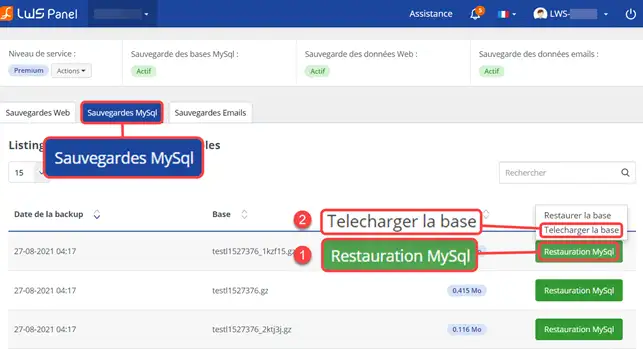
8. Teraz wykonamy kopię zapasową baz danych. Kliknij zakładkę"Kopie zapasowe MySQL".
Aby pobrać kopię zapasową bazy danych, kliknij przycisk " Przywróć MySQL" , a następnie kliknij menu "Pobierz bazę danych", aby natychmiast pobrać ją z komputera. Powtórz tę samą operację dla wszystkich baz danych, które chcesz przenieść.
10. Utwórz kopię zapasową wiadomości e-mail, jeśli ją posiadasz. Kopię zapasową poczty można pobrać z dedykowanej zakładki. Zalecamy jednak wykonanie tej procedury, abyś mógł zapisać swoje wiadomości e-mail w dowolnym momencie i nie ryzykować utraty wiadomości e-mail, które mogłeś otrzymać między automatyczną kopią zapasową a teraz.
Po utworzeniu wszystkich kopii zapasowych można zmienić pakiet za pośrednictwem administracji bieżącego pakietu internetowego.
Cała procedura jest szczegółowo opisana w dedykowanym artykule pomocy: Jak zmienić pakiet na hosting cPanel?
Po zatwierdzeniu i opłaceniu zmiany, wejdzie ona w życie w ciągu 2 godzin od złożenia wniosku o zmianę.
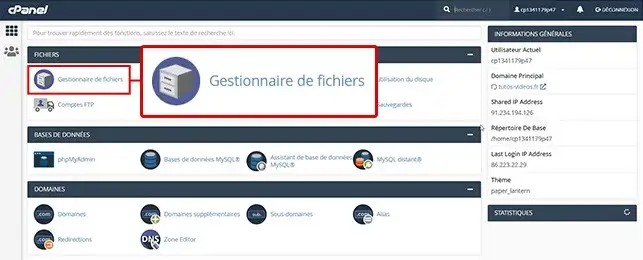
Po dokonaniu zmiany należy połączyć się z interfejsem cPanel. Aby przywrócić pliki internetowe witryny, kliknij kartę"Menedżer plików" w sekcji"Pliki" interfejsu cPanel.
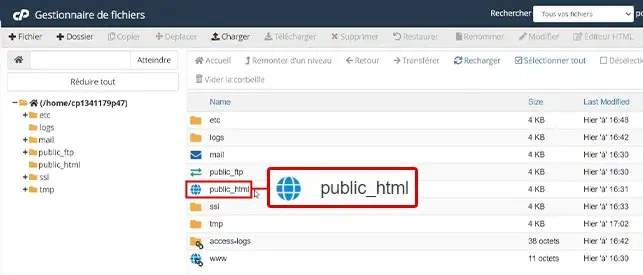
Kliknij dwukrotnie folder"public_html" w menedżerze plików. Folder "public_html" jest katalogiem głównym witryny.
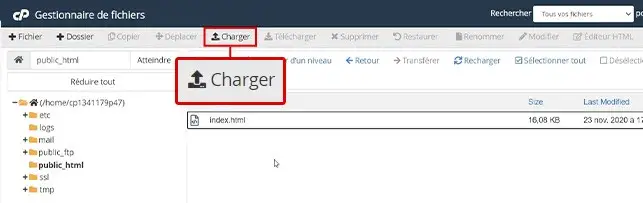
Kliknij przycisk"Prześlij" u góry strony, aby przesłać pobrany wcześniej plik kopii zapasowej.
Kliknij przycisk"Wybierz plik" i wybierz skompresowane archiwum (format .tar.gz) na swoim komputerze, które ma zostać zaimportowane do przestrzeni FTP cPanel. Jeśli twoja kopia zapasowa jest bardzo duża, zalecamy użycie aplikacji FTP, takiej jak Filezilla, zgodnie z tą samą zasadą.
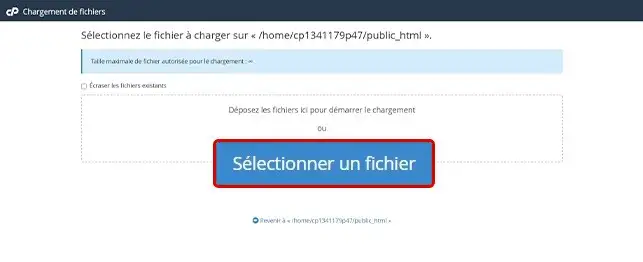
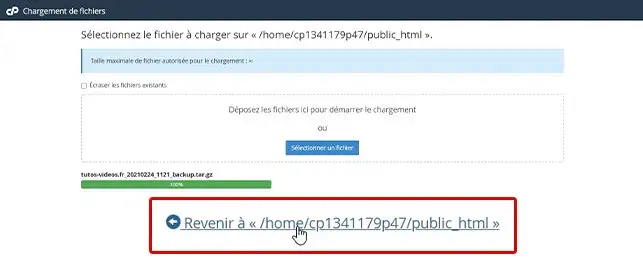
Po zakończeniu importowania pliku (pasek ładowania zmieni kolor na zielony), kliknij łącze"Powrót do", aby powrócić do menedżera.
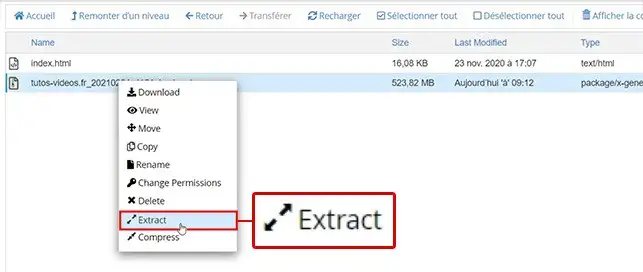
Wybierz plik i kliknij prawym przyciskiem myszy, aby go wyodrębnić. Spowoduje to dekompresję archiwum kopii zapasowej.
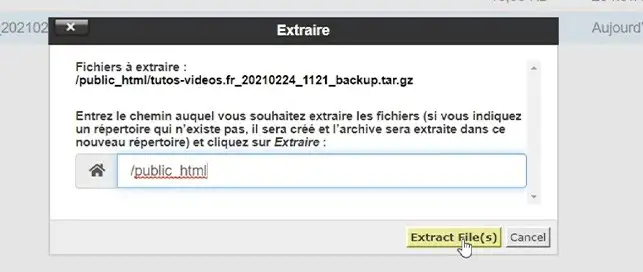
Wybierz folder, w którym chcesz wyodrębnić dane i kliknij przycisk"Wyodrębnij plik(i)".
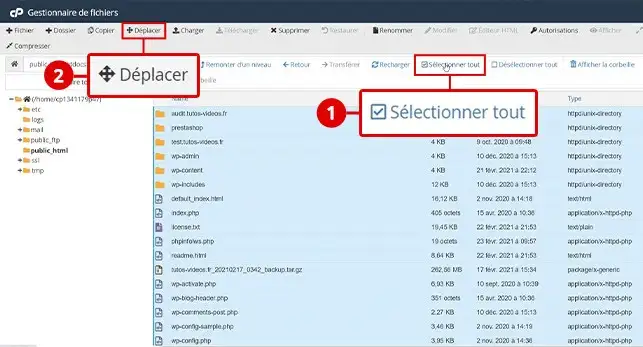
Na tym etapie zobaczysz, że pliki zostały umieszczone w nowym folderze o nazwie "htdocs". Folder ten odpowiada ścieżce do starego formularza. Konieczne jest zatem przeniesienie folderów i plików w tym folderze do folderu "public_html" w nowym pakiecie internetowym. Aby to zrobić, kliknij folder "htdocs ", następnie "Wybierz wszystko" i na końcu "Przenieś".
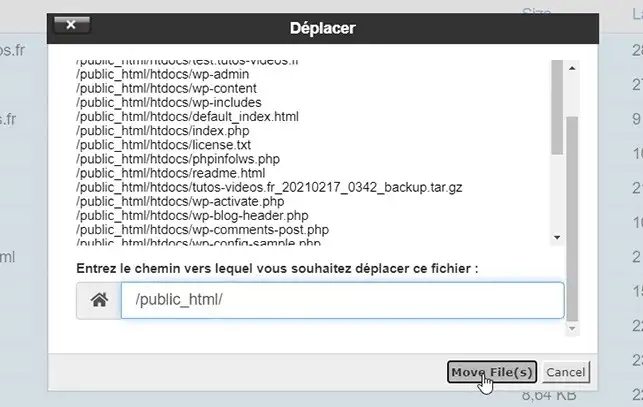
W polu "wprowadź ścieżkę, do której chcesz przenieść ten plik", usuń "htdocs" i kliknij przycisk potwierdzający, że pliki zostały przeniesione (Move File(s)).
Dane witryny zostały przeniesione do cPanel. Bazy danych są często niezbędne do prawidłowego funkcjonowania witryny, więc teraz przywrócimy je do formuły.
Przed przywróceniem bazy danych MySQL należy ją odtworzyć, utworzyć użytkownika bazy danych i połączyć go z bazą danych. Aby to zrobić, możesz skorzystać z dokumentacji Jak utworzyć bazę danych MySQL w cPanel (lub obejrzeć wideo, które szczegółowo opisuje każdy etap procedury).
Twoje bazy danych i powiązani z nimi użytkownicy pojawią się w sekcji "Bazy danych MySQL" w cPanelu.

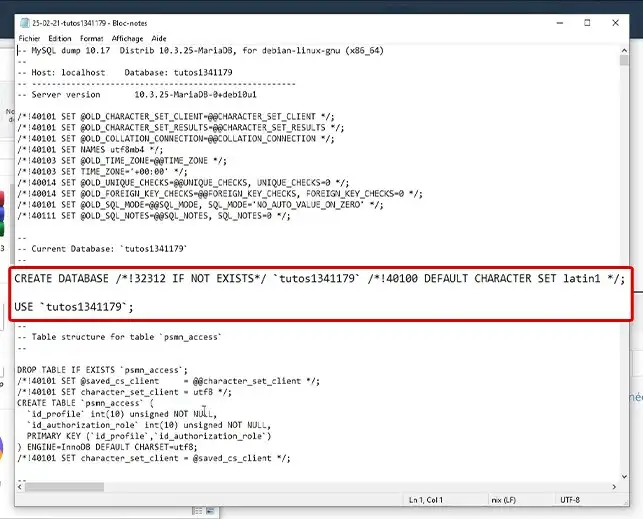
Rozpakuj dane, które wcześniej odzyskałeś za pomocą kopii zapasowych LWS. Kliknij prawym przyciskiem myszy, aby rozpakować bazę danych na komputerze (na przykład za pomocą Winrar) i otwórz plik za pomocą programu takiego jak notatnik lub notatnik, aby usunąć wiersz "CREATE DATABASE IF NOT EXIST", a także wiersz "USE", po którym następuje nazwa bazy danych. Zapisz plik po usunięciu tych linii.
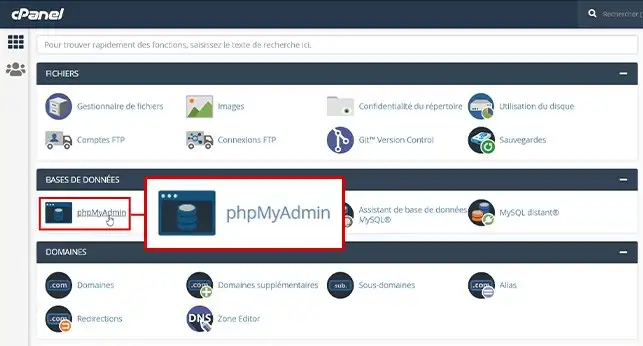
Wróć do interfejsu cPanel, w sekcji "Baza danych" kliknij przycisk "phpMyAdmin".
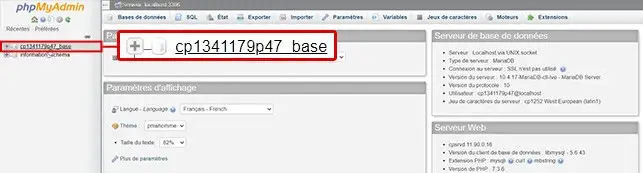
Wybierz bazę danych, którą chcesz przywrócić, klikając na nią.
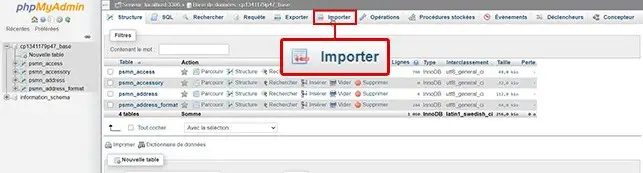
Kliknij zakładkę "Importuj" w górnej części strony.
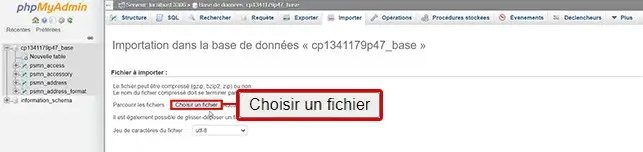
Kliknij przycisk"Wybierz plik", aby wybrać plik"MySQL" na komputerze.
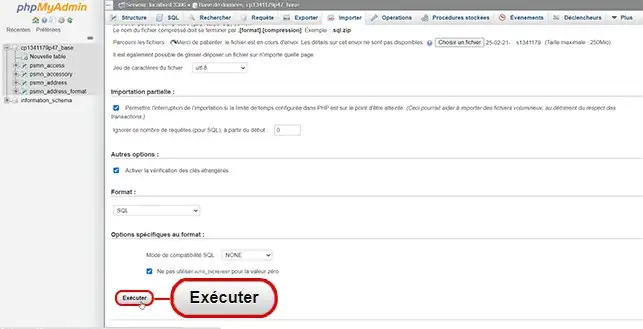
Kliknij przycisk"Uruchom" u dołu strony.
Po wykonaniu tej czynności należy zmienić informacje o połączeniu z bazą danych w pliku konfiguracyjnym witryny.
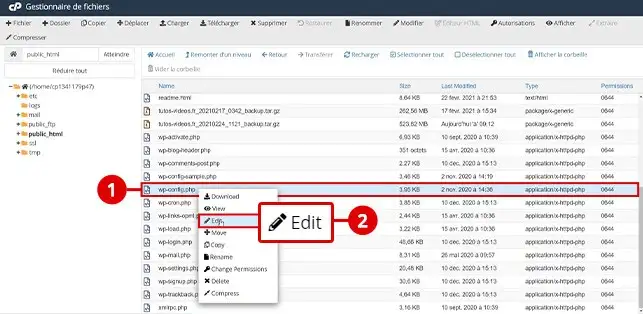
Aby to zrobić, wróć do menedżera plików cPanel. Plik, który należy zmodyfikować, różni się w zależności od systemu CMS. Oto jak to zrobić, jeśli masz witrynę WordPress lub Prestashop.
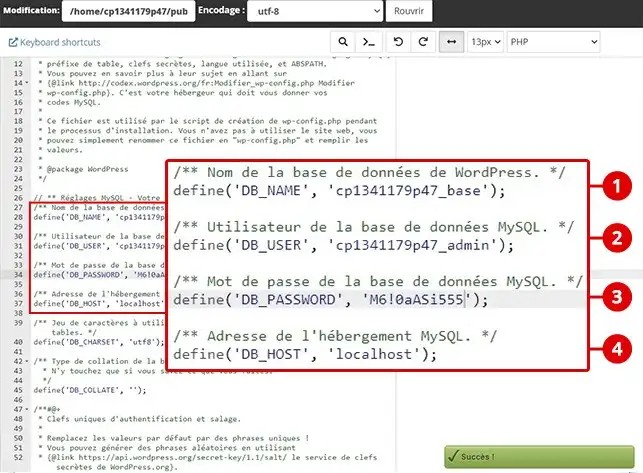
Istnieją 4 parametry, które należy zmodyfikować. W cPanel zamień adres IP "DB_HOST " na "localhost". Następnie w polu "DB_NAME" wprowadź nazwę nowej bazy danych cPanel. Zrób to samo dla "DB_USER" (nazwa mojego nowego użytkownika) i "DB_PASSWORD" (hasło, które utworzyłem dla tego użytkownika). Na koniec zapisz.
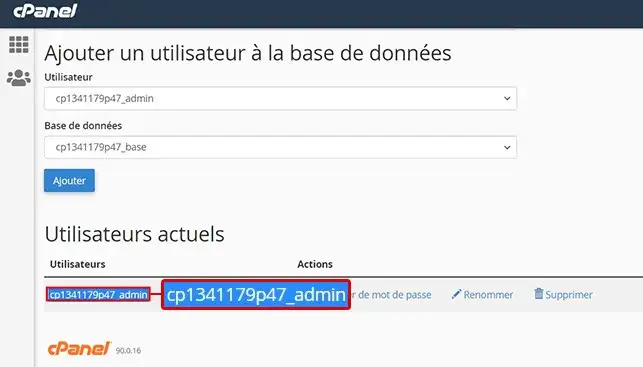
Informacje te znajdziesz w swoim cPanelu, w sekcji "Bazy danych".
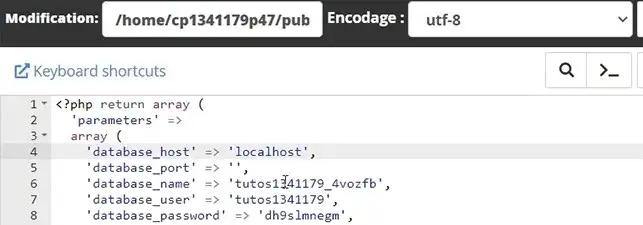
W parametrze "database_host" wpisz "localhost". W polu "database_name" wpisz nazwę swojej bazy danych cPanel. Wprowadź nazwę użytkownika bazy danych w " database_user" i hasło użytkownika w "database_password ". Zapisz zmiany.
Jeśli masz również zawartość poczty do przywrócenia, to właśnie to teraz zrobimy. Przeniesiemy wiadomości e-mail, które wcześniej przechowywaliśmy w oprogramowaniu Thunderbird na komputerze PC, do cPanel LWS Webmail / Mail Server.
Wróć do strony głównej cPanel i kliknij "Konta pocztowe".
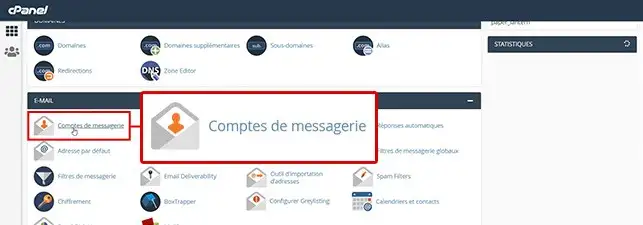
W sekcji "Dodaj konto e-mail" wypełnij wymagane pola i wprowadź nazwę skrzynki pocztowej, którą chcesz odtworzyć, na przykład identyczną ze starą. Wprowadź hasło lub wygeneruj je automatycznie. Określ przestrzeń, która ma zostać przydzielona do tej skrzynki pocztowej, upewniając się, że przydzielono wystarczającą ilość miejsca na przesyłaną zawartość poczty. Na koniec potwierdź utworzenie adresu e-mail. Postępuj w ten sam sposób dla wszystkich skrzynek pocztowych, które mają zostać zmigrowane do cPanel.
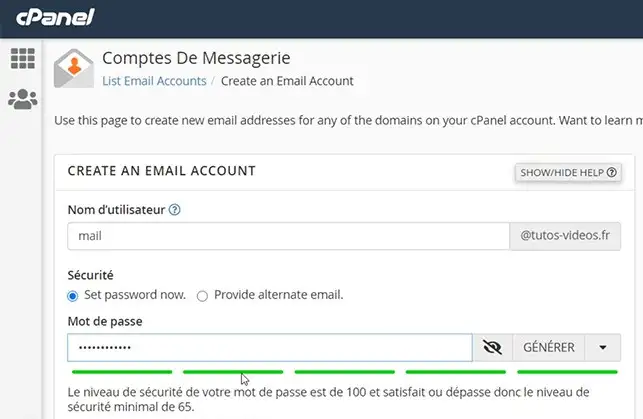
Teraz należy dodać zawartość poczty e-mail do ponownie utworzonych adresów e-mail, przenieść wszystkie otrzymane, wysłane, posortowane w folderach itp. wiadomości e-mail.
Aby to zrobić, wykonaj ponownie tę procedurę, tym razem część 2, aby przenieść pocztę przechowywaną lokalnie na komputerze do nowej przestrzeni hostingowej poczty.
Jeśli wykonałeśkopię zapasową danych poczty e-mail za pośrednictwem sekcji "Kopie zapasowe", zakładka "Kopie zapasowe poczty e-mail" w obszarze klienta LWS starego pakietu współdzielonego i dlatego nie wykonałeś operacji Thunderbird.
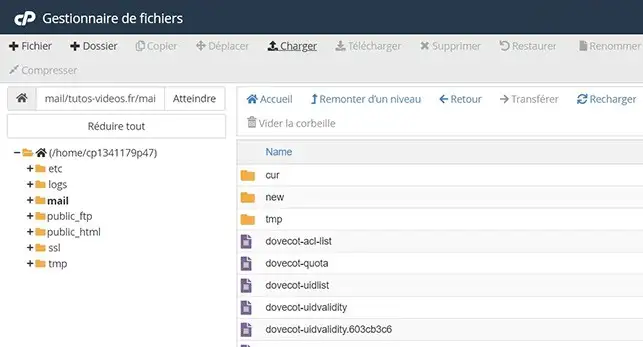
Przejdź do folderu na komputerze, w którym znajduje się archiwum kopii zapasowej poczty e-mail i kliknij prawym przyciskiem myszy, aby wyodrębnić je na komputerze. Przejdź do folderu skrzynki pocztowej, która ma zostać przywrócona, a następnie do folderu "Maildir". Następnie przejdź do menedżera plików cPanel. Następnie przejdź do folderu o nazwie "mail". W tym folderze zobaczysz wszystkie utworzone tam domeny i skrzynki pocztowe. Przejdź do folderu powiązanego ze skrzynką pocztową, którą ponownie utworzyłeś w cPanel i którą chcesz przywrócić za pomocą wcześniej pobranej kopii zapasowej. Tam kliknij przycisk ładowania, a następnie upuść zawartość folderu "Maildir" zawartego w kopii zapasowej poczty.
Jeśli jesteś początkującym lub wolisz śledzić wersję wideo tego samouczka, wyjaśniamy wszystko w tym kompletnym filmie:
Jesteś teraz w staniewykonać kopię zapasową swoich danych (plików internetowych, bazy danych MySQL i wiadomości e-mail) w celu przejścia na pakiet cPanel. Możesz również przywrócić wszystkie swoje dane po dokonaniu zmiany.
Nie wahaj się podzielić swoimi komentarzami i pytaniami.
Oceń ten artykuł :
3/5 | 9 opinia
Ten artykuł był dla Ciebie przydatny ?
Tak
Nie
1mn czytanie
Jak zmienić pakiet na hosting cPanel?
1mn czytanie
Wordpress Cpanel: utracony login administracyjny
0mn czytanie
Jak przenieść się z hostingu cPanel na serwer VPS?
1mn czytanie
Jak wyświetlić statystyki mojej witryny w cPanel?
Bonjour,
Je vous remercie pour votre message.
Je comprends que vous souhaitiez savoir ce qu'il adviendrait des autres noms de domaines, il faut savoir que les autres domaines héberger sur la starter ne serons pas migré avec le domaine en question, il sera alors nécessaire d'effectuer les procédures pour les rajouter sur cPanel.
Je vous remercie pour votre attention et reste à votre disposition pour toute autre question ou complément d'information.
Cordialement, L'équipe LWS
 O LWS :
LWS to w 100% francuska firma hostingowa, która koncentruje się na jakości i innowacyjności oraz oferuje responsywną i kompetentną obsługę techniczną w przystępnych cenach.
O LWS :
LWS to w 100% francuska firma hostingowa, która koncentruje się na jakości i innowacyjności oraz oferuje responsywną i kompetentną obsługę techniczną w przystępnych cenach. 