 Skontaktuj się z nami
 Obszar klienta
 Odwiedź LWS
Oceń ten artykuł :
3,3/5 | 8 opinia
Ten artykuł był dla Ciebie przydatny ?
 Tak
Tak
 Nie
Nie
 Artykuł czytany
81628 raz
Artykuł czytany
81628 raz Merci ! N'hésitez pas à
poser des questions sur nos documentations si vous souhaitez plus d'informations et nous aider à les
améliorer.
Merci ! N'hésitez pas à
poser des questions sur nos documentations si vous souhaitez plus d'informations et nous aider à les
améliorer.Vous avez noté 0 étoile(s)



Sommaire
Procédure
W tej dokumentacji wyjaśniono , jak skonfigurować adres e-mail LWS w aplikacji Mail w systemie macOS, aby można było wysyłać i odbierać wiadomości e-mail z komputera.
Istnieją dwie możliwe metody:
Niniejsza dokumentacja jest przeznaczona dla użytkowników posiadających adres e-mail LWS powiązany z :
Procedura konfiguracji w systemie macOS pozostaje taka sama niezależnie od używanego panelu.
Przed skonfigurowaniem adresu e-mail w macOS Mail, upewnij się, że posiadasz następujące informacje:
W większości przypadków w LWS ustawienia są następujące :
| Parametr | Wartość |
|---|---|
| Identyfikator | pełny adres e-mail użytkownika |
| Hasło | hasło adresu |
| Serwer poczty przychodzącej (IMAP) | mail.yourdomain.ext |
| Serwer wychodzący (SMTP) | mail.yourdomain.ext |
| Port IMAP | 993 |
| Port POP | 995 |
| Port SMTP | 465 |
| Bezpieczeństwo | SSL/TLS |
[bcolor_orange]
Zastąp yourdomain.ext swoją prawdziwą nazwą domeny.
Przykład:
jeśli adres e-mail to contact@monsite.fr
Serwerem będzie mail.monsite.fr
[bcolor]
Podczas konfigurowania konta, macOS Mail może poprosić o wybór pomiędzy IMAP i POP. Przeczytaj naszą poradę, jak dokonać tego wyboru.
Ta metoda automatycznie konfiguruje pocztę e-mail, kontakty (CardDAV) i kalendarz (CalDAV).
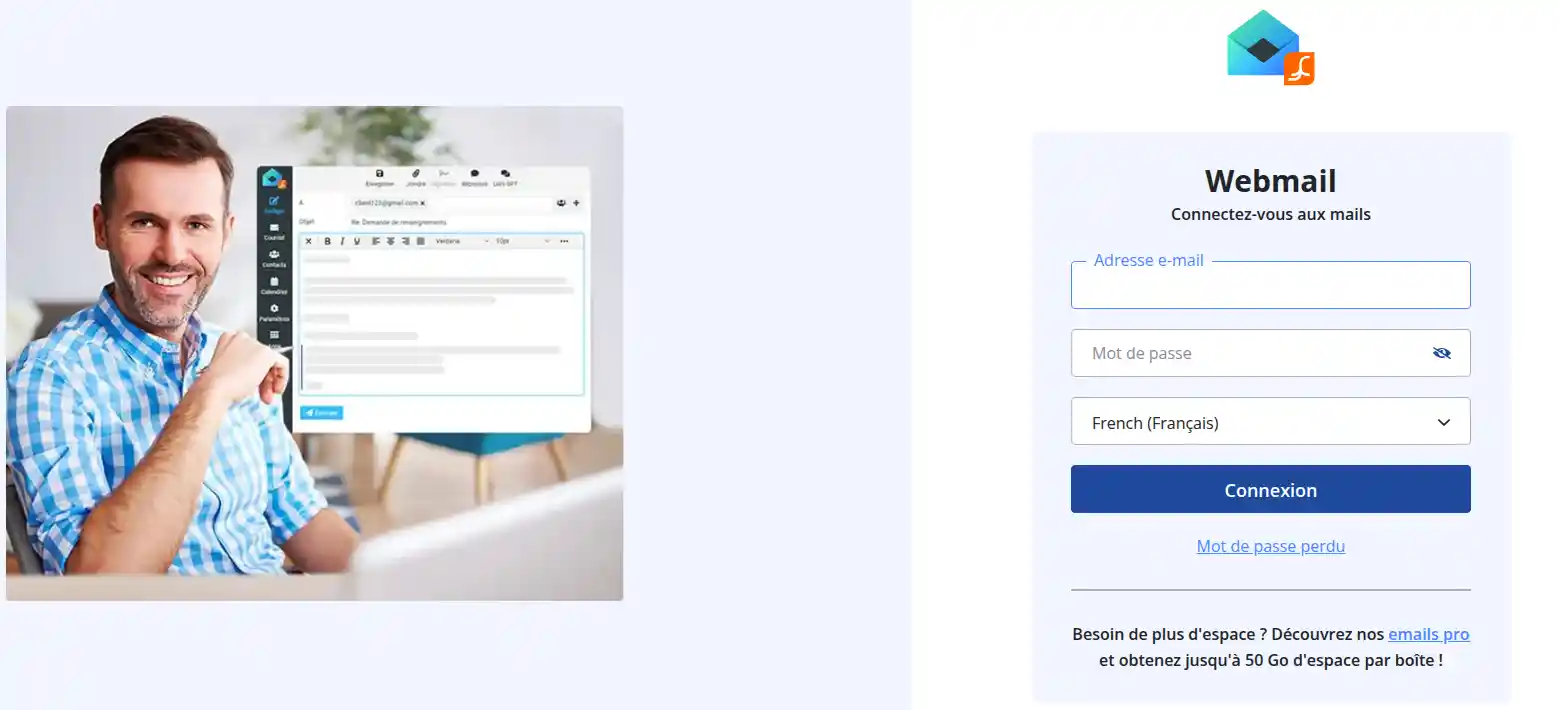
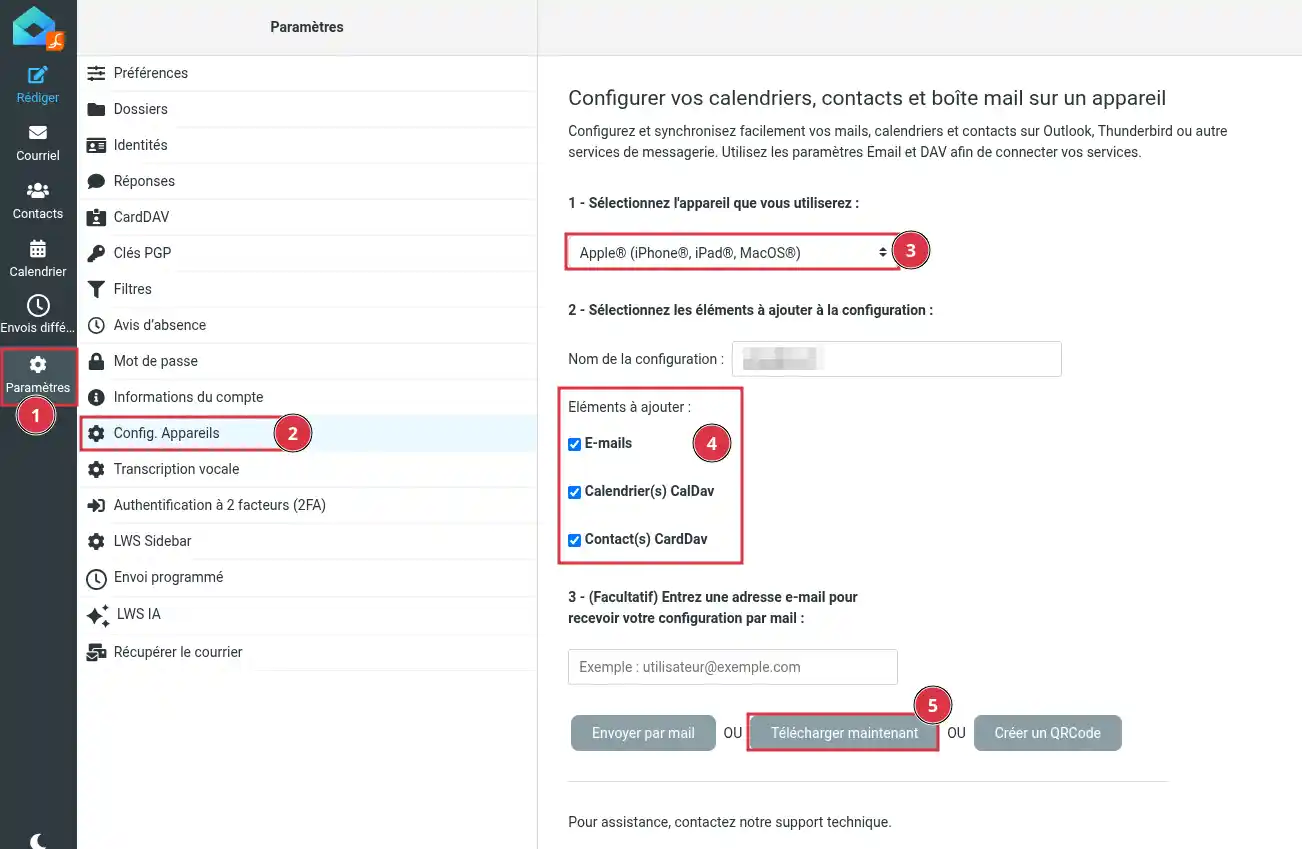
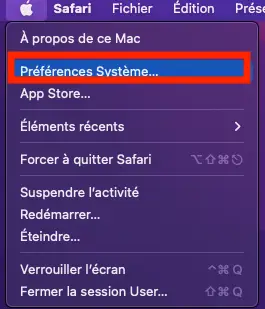
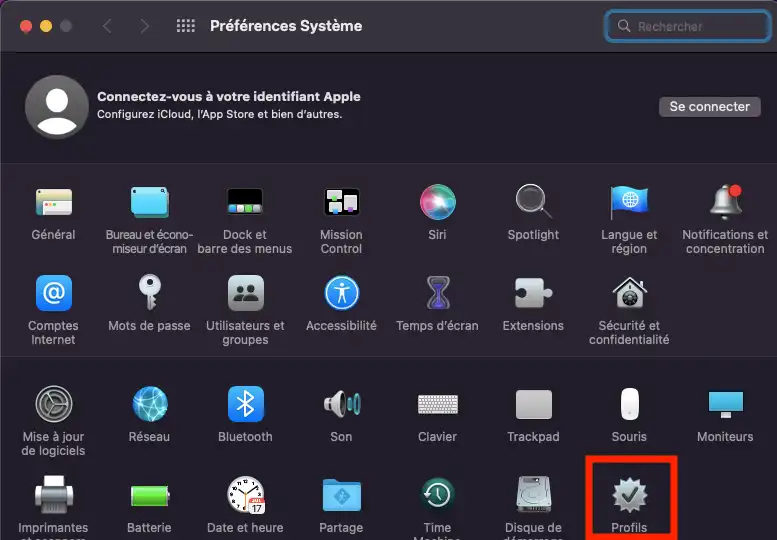
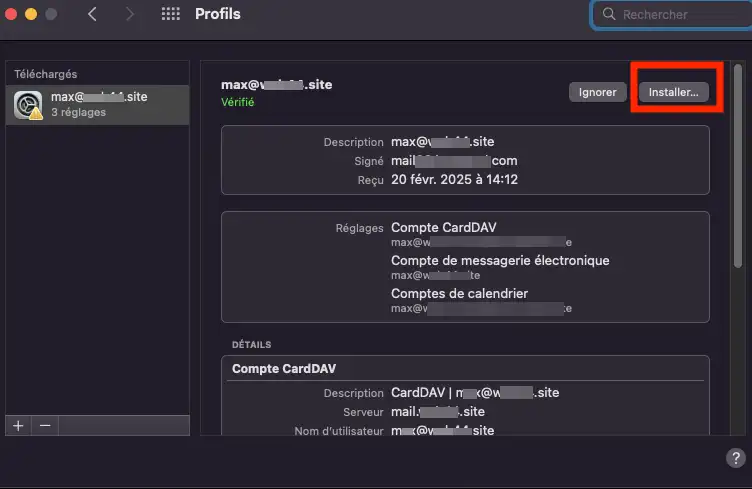
Profil automatycznie konfiguruje :
Otwórz aplikację Mail na komputerze.
Twoje konto powinno automatycznie pojawić się na liście kont.
Możesz teraz :
Jeśli automatyczna konfiguracja nie działa, użyj ręcznej konfiguracji opisanej poniżej.
Konfiguracja ręczna umożliwia samodzielne wprowadzenie ustawień poczty e-mail.
Otwórz aplikację Mail na komputerze Apple.
Jeśli żadne konto nie jest skonfigurowane, kreator dodawania konta pojawi się automatycznie.
W przeciwnym razie :
Kliknij Mail na pasku menu.
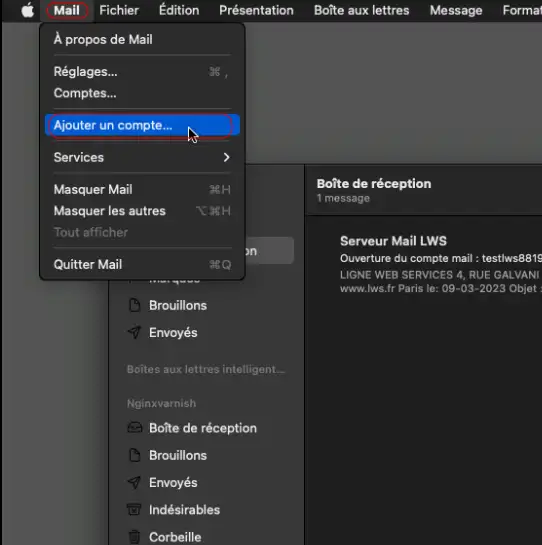
Kliknij Dodaj konto.
Wybierz Inne konto pocztowe.
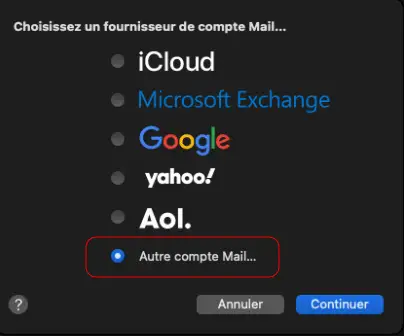
Kliknij Kontynuuj.
Wypełnij następujące informacje:
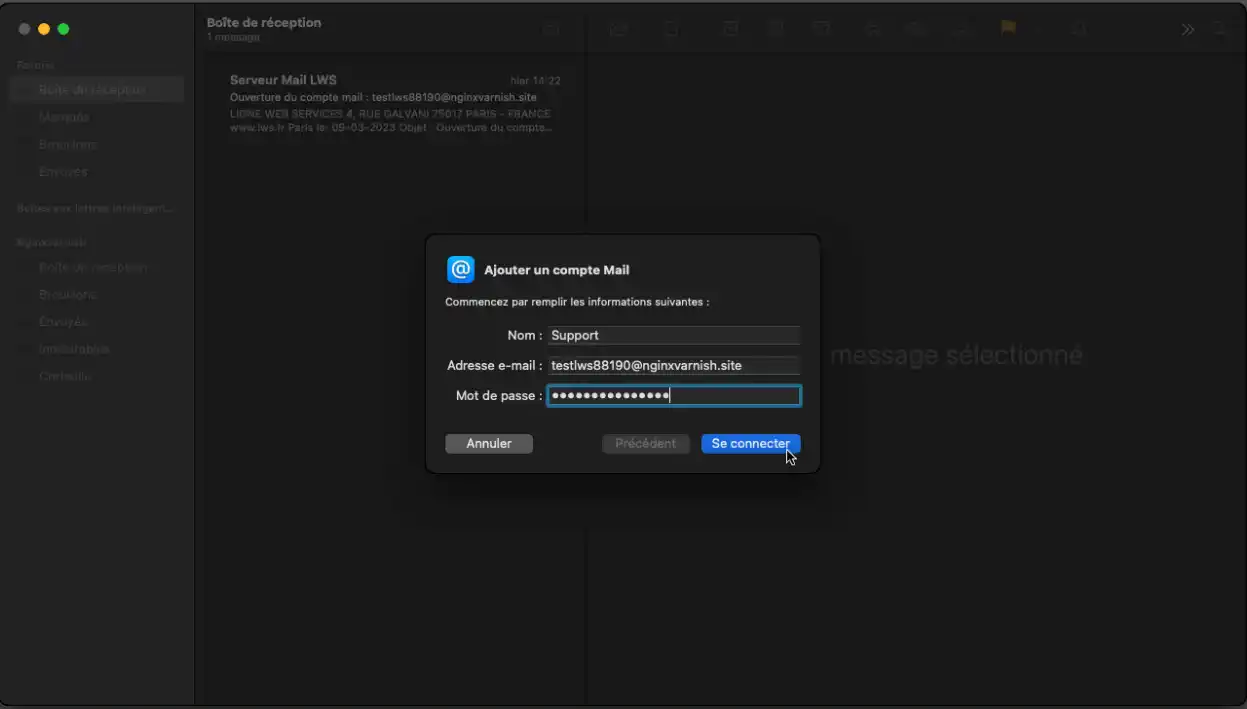
Następnie kliknij Połącz.
Może pojawić się komunikat: Nie można zweryfikować nazwy konta lub hasła. Jest to normalne, gdy automatyczna konfiguracja nie powiedzie się. Będziesz wtedy musiał wprowadzić parametry ręcznie.
Wybierz IMAP i wypełnij następujące pola:
Informacje ogólne :
Serwer odbierający:
mail.yourdomain.extDla serwera wychodzącego :
mail.yourdomain.ext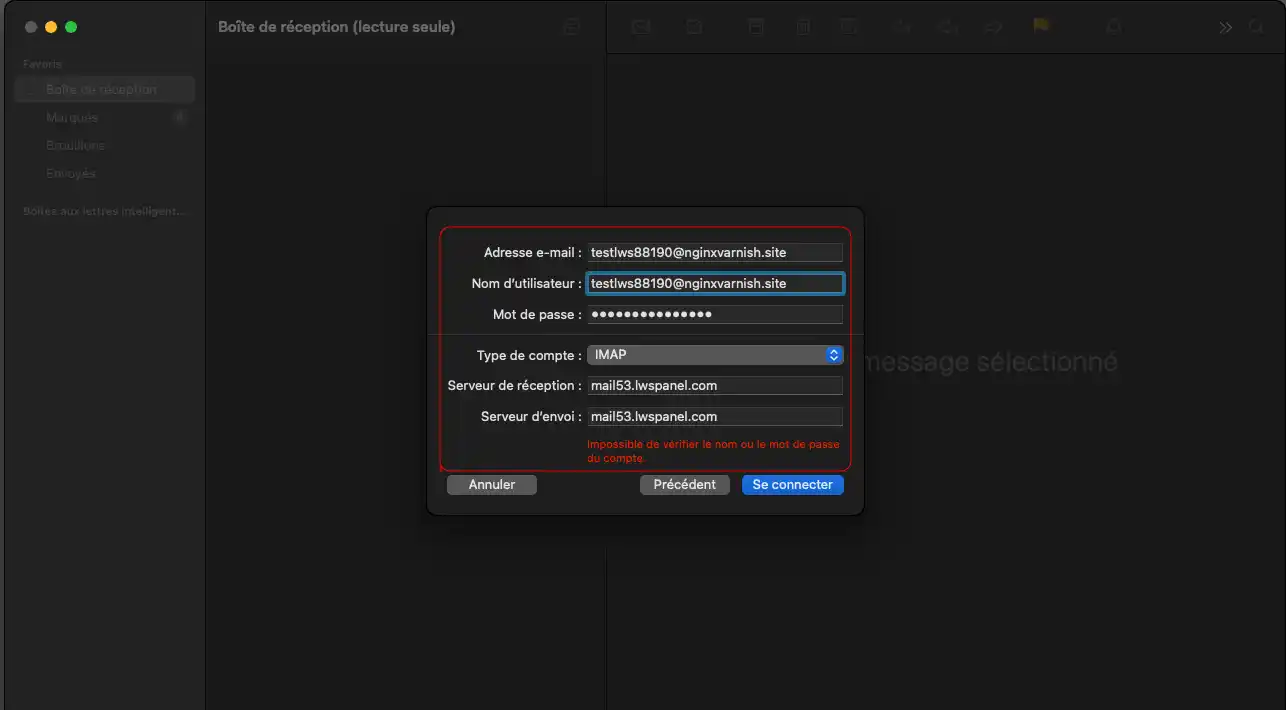
Następnie kliknij Połącz.
Następnie Mail sprawdzi ustawienia.
Jeśli wszystko jest poprawne, konto zostanie dodane.
Możesz wybrać, które usługi mają być synchronizowane:
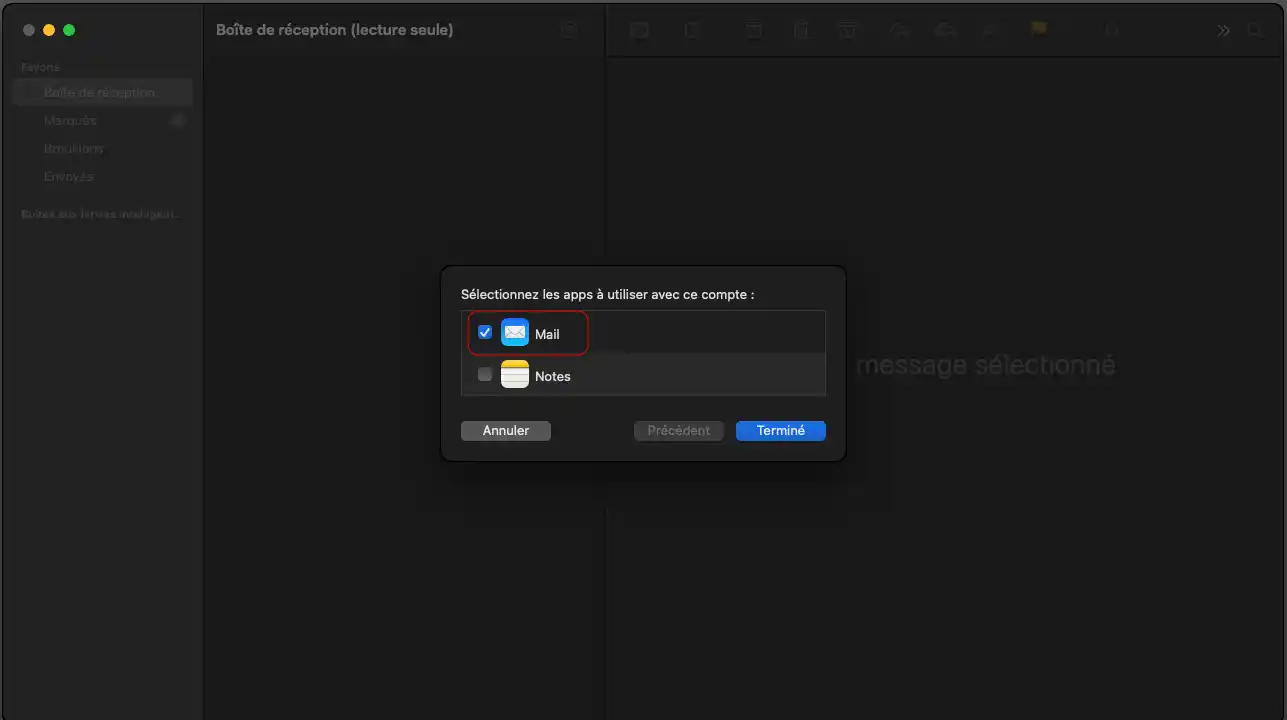
Kliknij przycisk Zakończ.
Po skonfigurowaniu konta zalecamy przeprowadzenie testu.
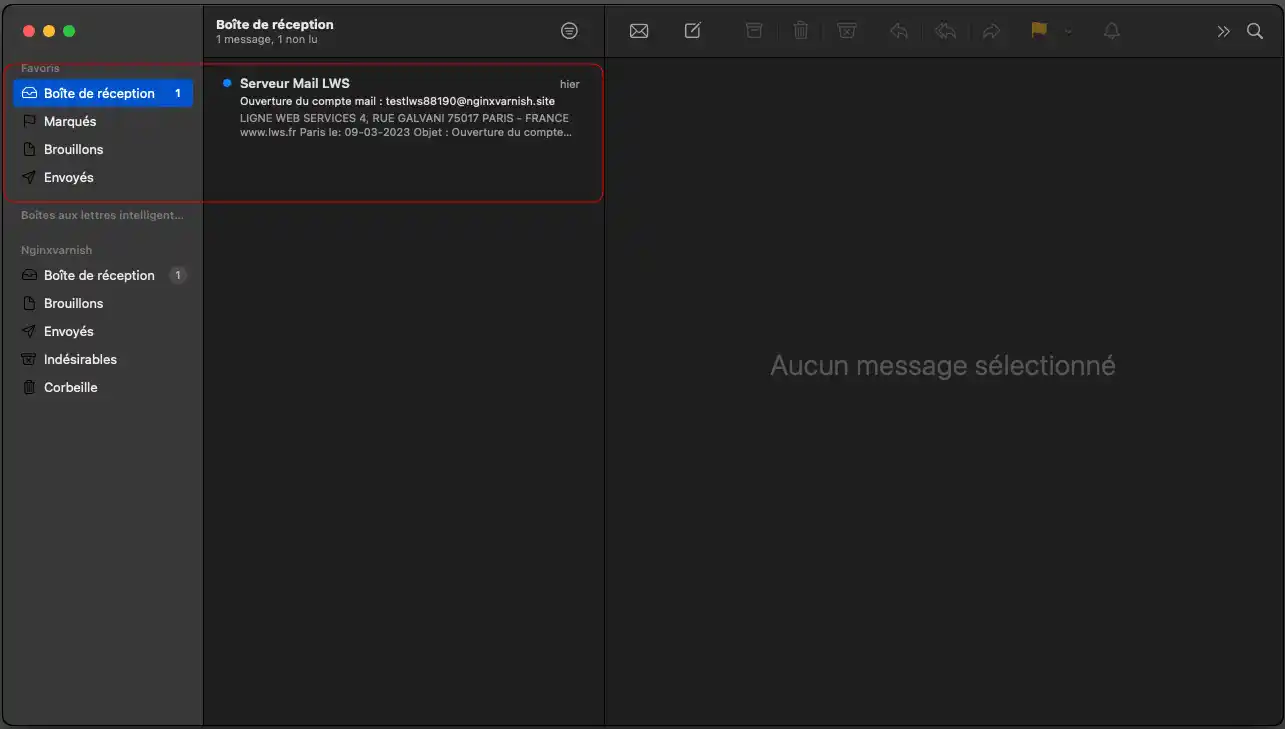
1. Wyślij wiadomość e-mail ze swojego adresu do siebie.
2. Sprawdź, czy :
3. Sprawdź, czy możesz otworzyć foldery poczty bez błędów.
Jeśli te trzy punkty działają, konfiguracja jest prawidłowa.
Sprawdź, czy :
W razie potrzeby zmień hasło w panelu, a następnie powtórz konfigurację.
Problem zazwyczaj dotyczy serwera SMTP.
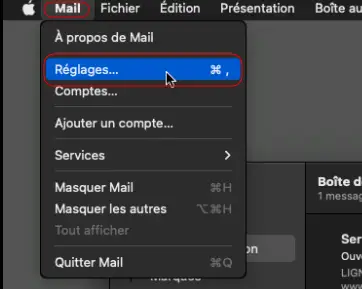
1. Kliknij menu"Poczta", a następnie"Ustawienia".
2. Kliknij ikonę"Konta", a następnie wybierz konto, które chcesz zmienić.
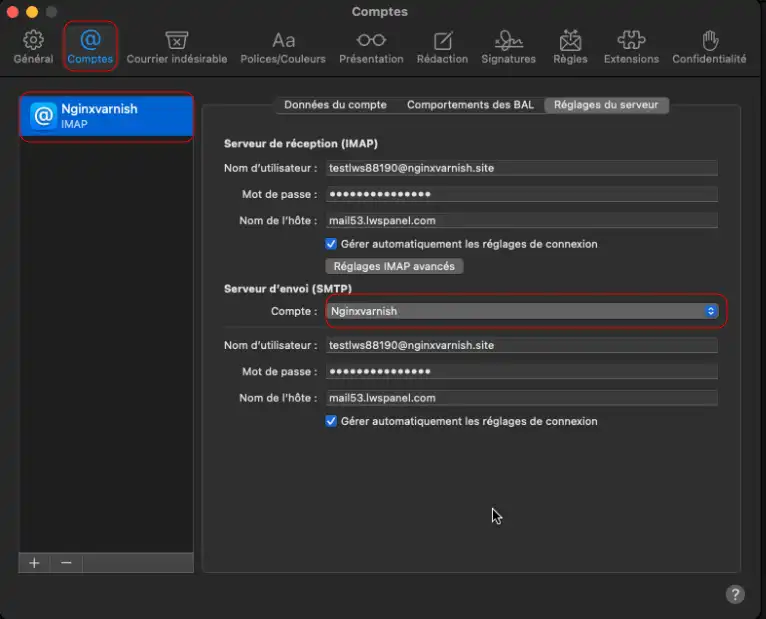
3. W zakładce"Ustawienia serwera", w sekcji"Serwer wysyłający (SMTP)", odznacz pole"zarządzaj automatycznie" i zaznacz następujące ustawienia:
mail.yourdomain.extPo wprowadzeniu zmian spróbuj ponownie wysłać wiadomość e-mail.
Problem zazwyczaj dotyczy serwera IMAP.
1. Kliknij menu"Poczta", a następnie"Ustawienia".
2. Kliknij ikonę"Konta", a następnie wybierz konto, które chcesz zmienić.
3. W zakładce"Ustawienia serwera", w sekcji"Serwer skrzynki odbiorczej (IMAP)", odznacz pole"zarządzaj automatycznie" i zaznacz następujące ustawienia:
Sprawdź ustawienia serwera przychodzącego:
mail.yourdomain.extW takim przypadku :
Jeśli konto zostało wcześniej skonfigurowane z nieprawidłowymi ustawieniami :
Wiesz już, jak skonfigurować adres e-mail LWS w aplikacji Mail w systemie macOS, korzystając z konfiguracji automatycznej lub ręcznej.
Po zakończeniu konfiguracji możesz wysyłać i odbierać wiadomości e-mail bezpośrednio z komputera.
Jeśli adres e-mail nadal nie działa, skontaktuj się z pomocą techniczną LWS w swoim regionie klienta, aby technik mógł przeanalizować konfigurację.
[porady]
Oceń ten artykuł :
3,3/5 | 8 opinia
Ten artykuł był dla Ciebie przydatny ?
Tak
Nie
0mn czytanie
Jak skonfigurować Thunderbirda?
0mn czytanie
Jak skonfigurować adres e-mail LWS na iPhonie lub iPadzie?
0mn czytanie
Konfiguracja adresu e-mail LWS na tablecie lub telefonie z systemem Android
0mn czytanie
Jak dodać swój adres e-mail do internetowej poczty Gmail?
 O LWS :
LWS to w 100% francuska firma hostingowa, która koncentruje się na jakości i innowacyjności oraz oferuje responsywną i kompetentną obsługę techniczną w przystępnych cenach.
O LWS :
LWS to w 100% francuska firma hostingowa, która koncentruje się na jakości i innowacyjności oraz oferuje responsywną i kompetentną obsługę techniczną w przystępnych cenach. 