 Skontaktuj się z nami
 Obszar klienta
 Odwiedź LWS
Oceń ten artykuł :
3/5 | 3 opinia
Ten artykuł był dla Ciebie przydatny ?
 Tak
Tak
 Nie
Nie
 Artykuł czytany
152763 raz
Artykuł czytany
152763 raz Merci ! N'hésitez pas à
poser des questions sur nos documentations si vous souhaitez plus d'informations et nous aider à les
améliorer.
Merci ! N'hésitez pas à
poser des questions sur nos documentations si vous souhaitez plus d'informations et nous aider à les
améliorer.Vous avez noté 0 étoile(s)



Sommaire
Procédure
Po dodaniu adresów e-mail można użyć narzędzi cPanel, aby skonfigurować konta e-mail i uzyskać dostęp do poczty e-mail.
Aby uzyskać dostęp do ustawień konfiguracji poczty e-mail w cPanel, należy najpierw zalogować się do panelu LWS
Następnie wprowadź swoją nazwę użytkownika i hasło LWS i kliknij przycisk Zaloguj się.
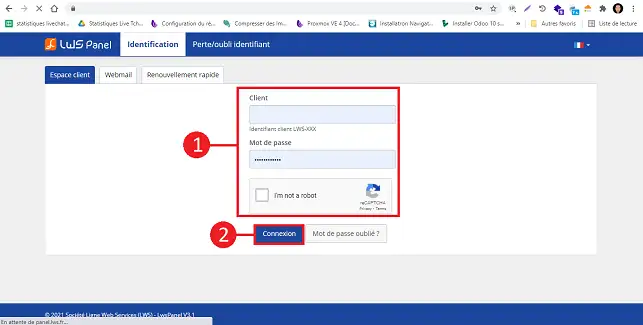
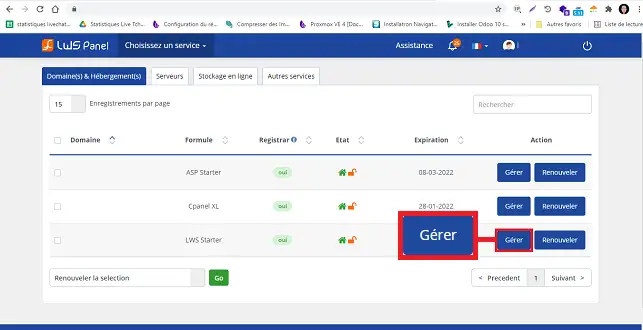
Następnie kliknij niebieski przycisk Zarządzaj znajdujący się po prawej stronie danej domeny.
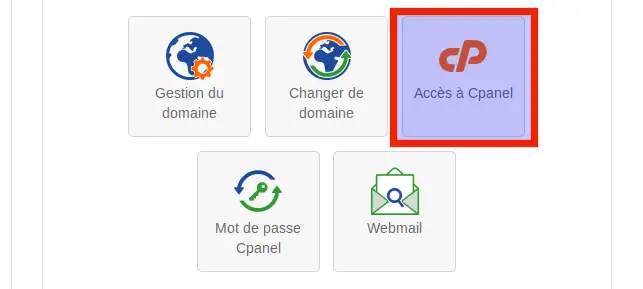
W sekcji Panel zarządzania kliknij ikonę Dostęp do cPanel.
Następnie kliknij ikonę Konta pocztowe
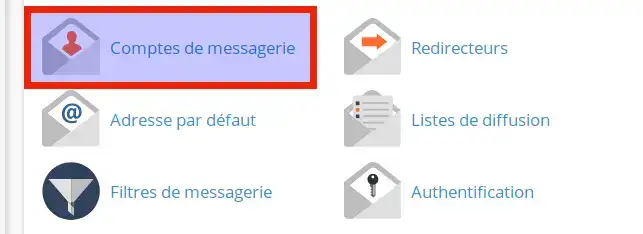
Następnie kliknij zakładkę Konta pocztowe
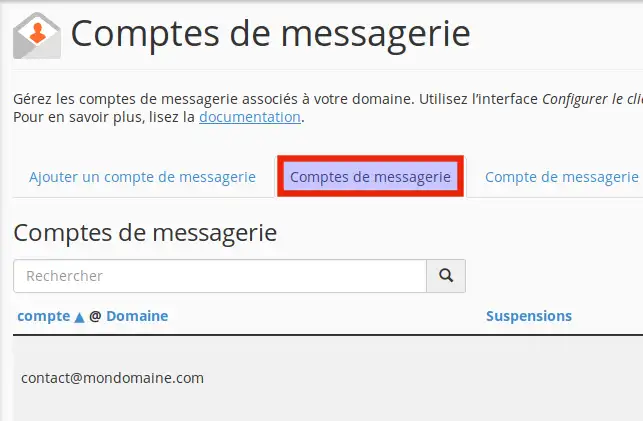
W tej sekcji zobaczysz listę kont e-mail, które wcześniej utworzyłeś.
Możesz wyszukać konto, wpisując je w polu wyszukiwania, a następnie klikając ikonę lupy.
W naszym przypadku mamy tylko jeden adres e-mail contact@mondomaine.com.
Po prawej stronie znajduje się kolejne menu pokazujące różne opcje konfiguracji naszego konta e-mail
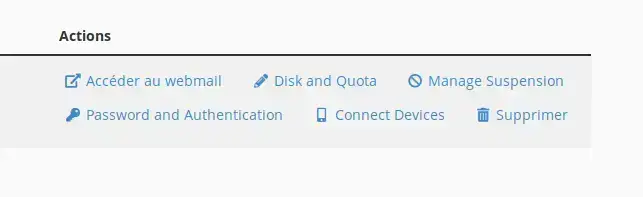
Więcej szczegółów na temat tych różnych sekcji omówimy w następnej sekcji.
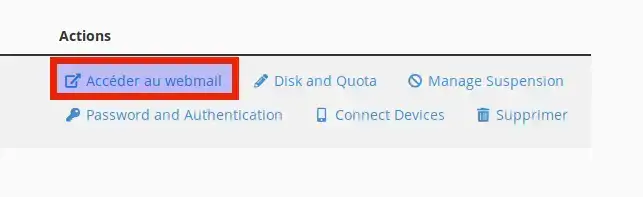
Kliknij łącze Access Webmail , aby sprawdzić swoją skrzynkę pocztową:
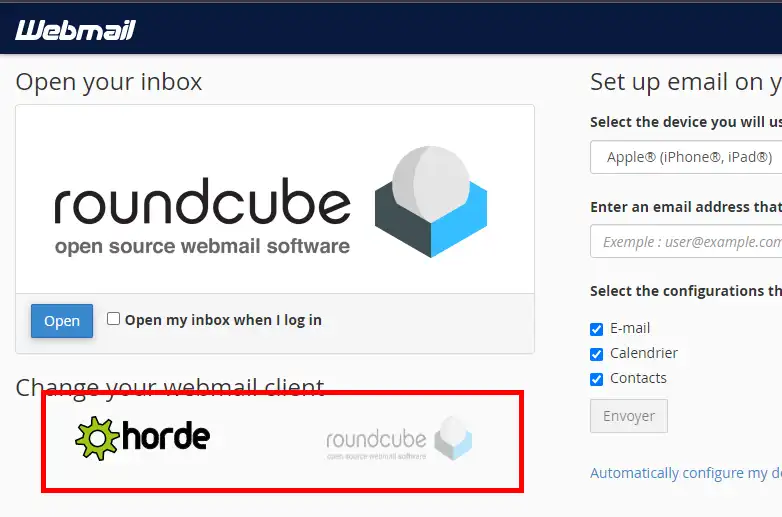
cPanel oferuje dwa rodzaje poczty internetowej, Horde i Roundcube.
Możesz kliknąć preferowaną pocztę internetową, aby otworzyć swój adres e-mail.
Możesz także kliknąć pole wyboru Otwórz moją skrzynkę odbiorczą, gdy się loguję, aby automatycznie otworzyć preferowaną pocztę internetową bez konieczności jej ponownego wybierania przy następnym logowaniu.
Możesz kliknąć cPanel Webmail Home w swojej poczcie internetowej, aby powrócić do wyboru poczty internetowej:
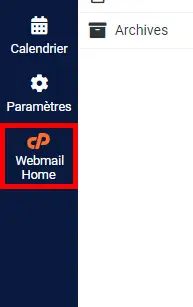
Webmail Home na Roundcube
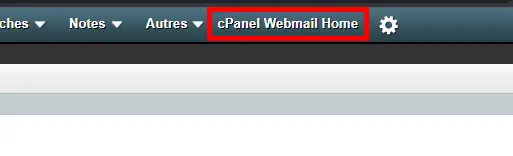
Webmail Home on Horde
Przejdźmy teraz do zakładki Disk and Quota.
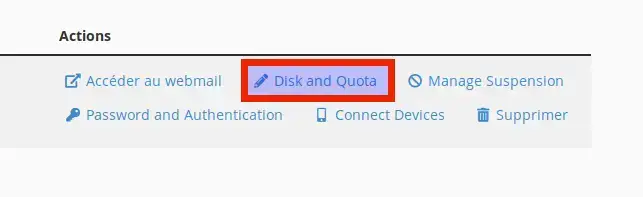
Limit konta e-mail określa ilość poczty, którą konto może przechowywać. Gdy konto przekroczy ten limit, system zwróci całą przychodzącą pocztę do nadawcy z komunikatem wskazującym, że adres e-mail odbiorcy jest pełny.
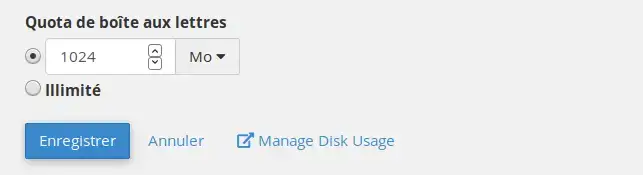
Do limitu skrzynki pocztowej można przypisać inną wartość.
Zaznaczenie pola Bez limitu spowoduje, że skrzynka pocztowa nie będzie miała limitu przestrzeni dyskowej.
Po kliknięciu łącza Manage Disk Usage wyświetlona zostanie następująca zawartość.
Ta opcja umożliwia usunięcie starych wiadomości ze skrzynki pocztowej w celu odzyskania miejsca na dysku.
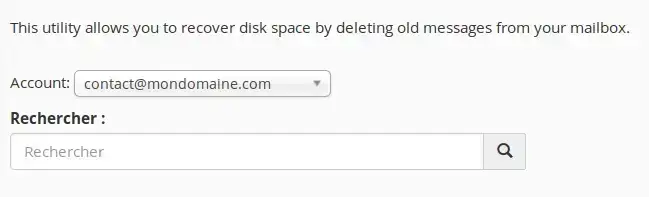
Możesz wybrać adres e-mail za pomocą menu rozwijanego lub możesz wyszukać wiadomość e-mail, jeśli masz skonfigurowanych wiele wiadomości e-mail.
Teraz klikniemy link Zarządzaj po prawej stronie, aby zwolnić miejsce w naszej skrzynce pocztowej.
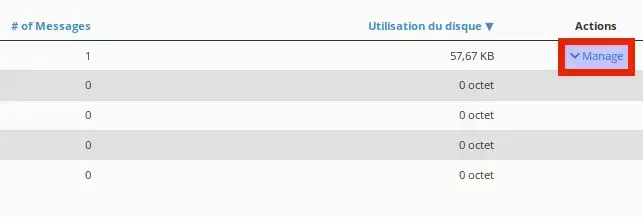
Pojawi się menu rozwijane, kliknij je, a zobaczysz następującą listę rozwijaną:
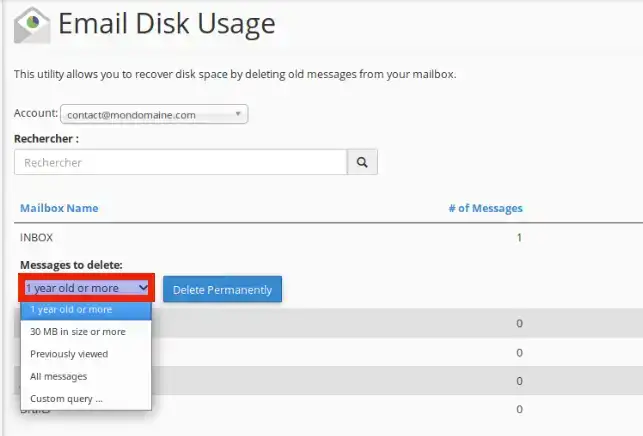
Po dokonaniu wyboru wystarczy kliknąć przycisk Usuń trwale.
Przejdźmy teraz do Zarządzaj zawieszeniem.
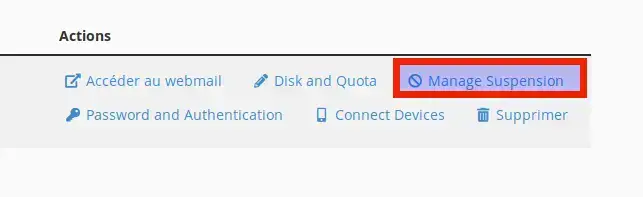
Użyj tej funkcji, aby zezwolić lub zawiesić użytkownikowi możliwość łączenia się, odbierania poczty lub wysyłania poczty zdalnej.
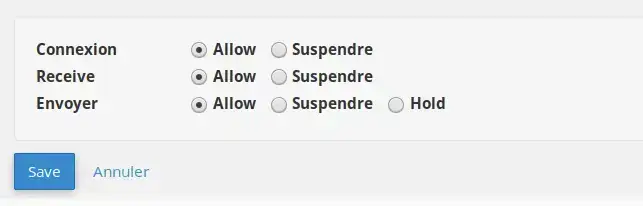
Kliknij Zezwól, aby autoryzować, Zawieś, aby zawiesić odpowiedni parametr, opcja Wstrzymaj pozwala na chwilowe wstrzymanie wysyłania poczty i umieszczenie jej w kolejce.
Połącz: zawiesza lub autoryzuje połączenie ze skrzynką pocztową.
Receive (Odbierz ): zawiesza lub zezwala na odbieranie wiadomości dla tego adresu e-mail.
Wyślij: zawiesza lub autoryzuje wysyłanie z tego adresu e-mail.
Uwagi:
Przejdźmy teraz do sekcji Hasło i uwierzytelnianie :
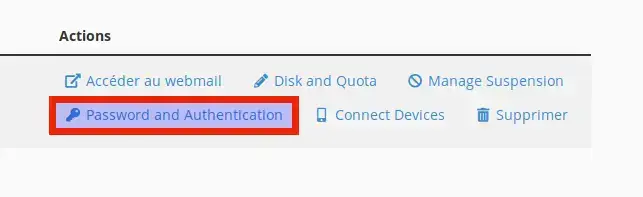
Użyj tej funkcji, aby utworzyć lub zmienić hasło do konta e-mail:
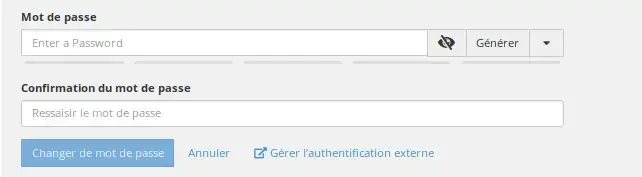
Wprowadź i potwierdź nowe hasło w odpowiednich polach tekstowych. Możesz wygenerować bezpieczne hasło za pomocą przycisku Generuj.
Przejście do sekcji Połącz urządzenia :
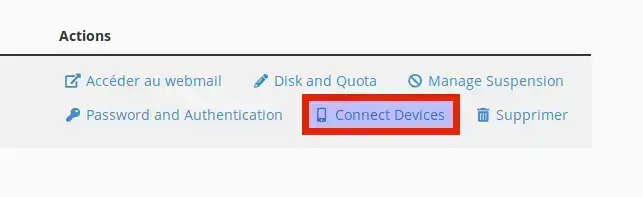
Ta funkcja automatycznie konfiguruje klienta poczty e-mail, aby uzyskać dostęp do adresów e-mail cPanel.
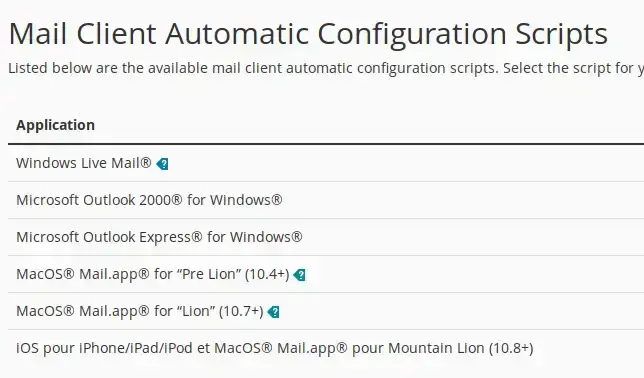
Klient poczty e-mail umożliwia dostęp do konta e-mail z aplikacji na komputerze lub urządzeniu mobilnym (np. Microsoft Outlook, Apple Mail).
cPanel zapewnia skrypty automatycznej konfiguracji dla klientów poczty e-mail wymienionych powyżej.
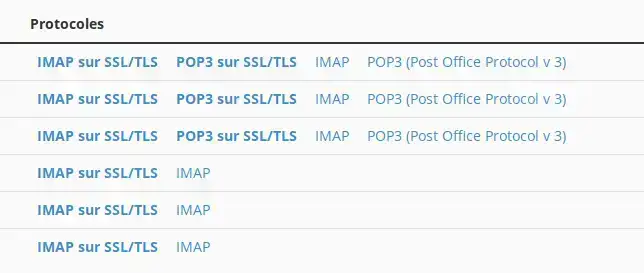
Aby skonfigurować klienta poczty e-mail, pobierz odpowiedni plik konfiguracyjny z listy.
Zdecydowanie zalecamy korzystanie z protokołu SSL / TLS.
Uruchom plik skryptu, aby automatycznie skonfigurować klienta poczty e-mail do korzystania z wybranego adresu.
Po zakończeniu procesu konfiguracji klient poczty e-mail automatycznie otworzy i połączy się z kontem e-mail.
Protokół IMAP tylko odczytuje pocztę e-mail na serwerze, nie pobiera ani nie zapisuje wiadomości e-mail na komputerze. Czytane lub usuwane wiadomości będą wyświetlane w takiej postaci, w jakiej znajdują się na serwerze i w aplikacjach poczty e-mail.
Protokół POP3 pobiera i zapisuje wiadomości e-mail na komputerze. Wiadomości, które aplikacja e-mail oznaczy jako przeczytane, usunięte lub na które odpowiedziano, nie będą wyświetlane jako takie na serwerze.
Protokoły IMAP i POP3 wykorzystują protokół SMTP do wysyłania poczty wychodzącej.
Korzystanie z protokołów POP3 over SSL / TLS lub IMAP over SSL / TLS zapewnia większe bezpieczeństwo połączeń z serwerem poczty.
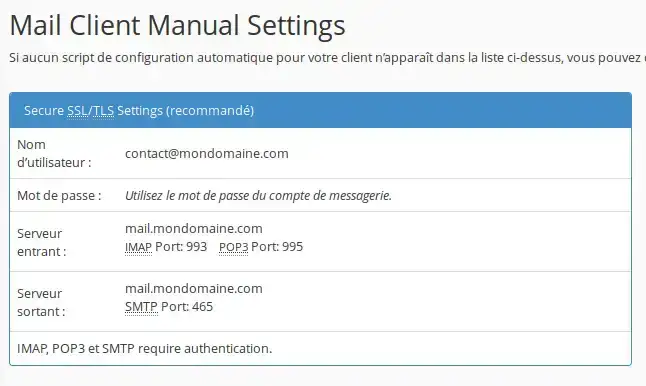
Powyższa konfiguracja SSL/TLS
Można również skonfigurować klienta poczty ręcznie. Wystarczy wpisać mail.domain.com jako nazwę serwera, gdzie domain.com reprezentuje naszą domenę.
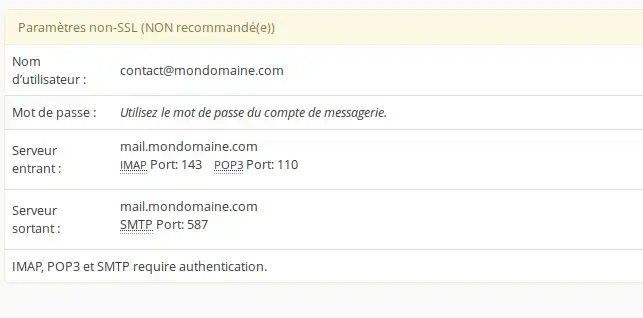
Poniżej znajduje się konfiguracja bez SSL
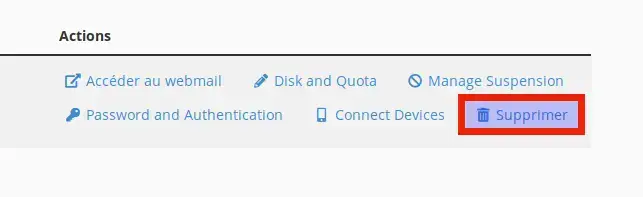
Ta opcja umożliwia trwałe usunięcie konta e-mail. Po kliknięciu Usuń pojawi się komunikat z potwierdzeniem.
Ostrzeżenie: Ta akcja trwale usuwa wszystkie wiadomości z konta. Nie można cofnąć tej akcji.
Oceń ten artykuł :
3/5 | 3 opinia
Ten artykuł był dla Ciebie przydatny ?
Tak
Nie
0mn czytanie
Konfigurowanie adresów e-mail w oprogramowaniu pocztowym
3mn czytanie
Jaka jest różnica między połączeniem SSL/TLS a połączeniem bez SSL/TLS?
1mn czytanie
Jak skonfigurować adres e-mail w Icedove?
6mn czytanie
Najczęstsze błędy podczas konfiguracji oprogramowania pocztowego?
 O LWS :
LWS to w 100% francuska firma hostingowa, która koncentruje się na jakości i innowacyjności oraz oferuje responsywną i kompetentną obsługę techniczną w przystępnych cenach.
O LWS :
LWS to w 100% francuska firma hostingowa, która koncentruje się na jakości i innowacyjności oraz oferuje responsywną i kompetentną obsługę techniczną w przystępnych cenach. 