 Skontaktuj się z nami
 Obszar klienta
 Odwiedź LWS
Oceń ten artykuł :
3,4/5 | 24 opinia
Ten artykuł był dla Ciebie przydatny ?
 Tak
Tak
 Nie
Nie
 Artykuł czytany
147364 raz
Artykuł czytany
147364 raz Merci ! N'hésitez pas à
poser des questions sur nos documentations si vous souhaitez plus d'informations et nous aider à les
améliorer.
Merci ! N'hésitez pas à
poser des questions sur nos documentations si vous souhaitez plus d'informations et nous aider à les
améliorer.Vous avez noté 0 étoile(s)



Sommaire
Procédure
W tym przewodniku wyjaśniono, jak skonfigurować adres e-mail LWS w aplikacji Mail na iPhonie lub iPadzie, aby można było wysyłać i odbierać wiadomości e-mail bezpośrednio z urządzenia.
Istnieją dwie możliwe metody:
Niniejsza dokumentacja jest przeznaczona dla użytkowników posiadających adres e-mail LWS powiązany z :
Procedura konfiguracji na iPhonie i iPadzie pozostaje taka sama niezależnie od używanego panelu.
Przed skonfigurowaniem adresu e-mail na iPhonie lub iPadzie upewnij się, że posiadasz następujące informacje:
W większości przypadków w LWS ustawienia są następujące :
| Parametr | Wartość |
|---|---|
| Identyfikator | pełny adres e-mail użytkownika |
| Hasło | hasło adresu |
| Serwer poczty przychodzącej (IMAP) | mail.yourdomain.ext |
| Serwer wychodzący (SMTP) | mail.yourdomain.ext |
| Port IMAP | 993 |
| Port POP | 995 |
| Port SMTP | 465 |
| Bezpieczeństwo | SSL/TLS |
[bcolor_orange]
Zastąp yourdomain.ext swoją prawdziwą nazwą domeny.
Przykład:
jeśli adres e-mail to contact@monsite.fr
Serwerem będzie mail.monsite.fr
[bcolor]
Podczas konfigurowania konta, iPhone lub iPad może poprosić o wybór pomiędzy IMAP i POP. Oto nasze wskazówki, jak dokonać tego wyboru.
Ta metoda działa ze wszystkimi pakietami LWS.
Polega ona na dodaniu adresu e-mail w aplikacji Mail poprzez wprowadzenie ustawień serwera pocztowego.
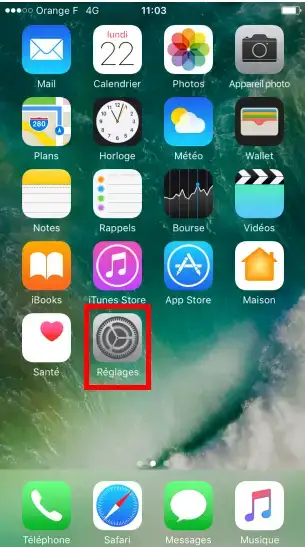
1. Otwórz aplikację Ustawienia na swoim urządzeniu.
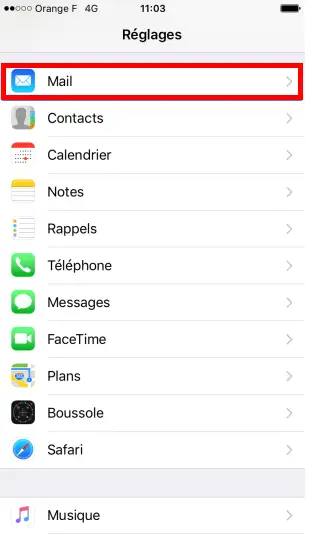
2. Przewiń listę w dół, a następnie stuknij Mail lub"Hasła i konta".
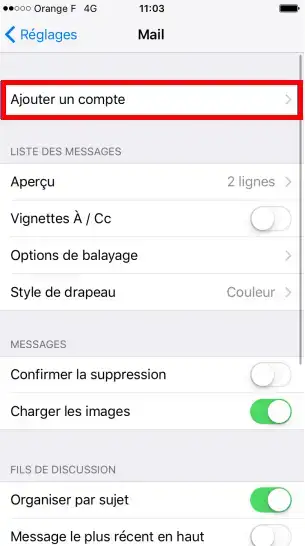
3. Następnie dotknij Konta lub Dodaj konto.
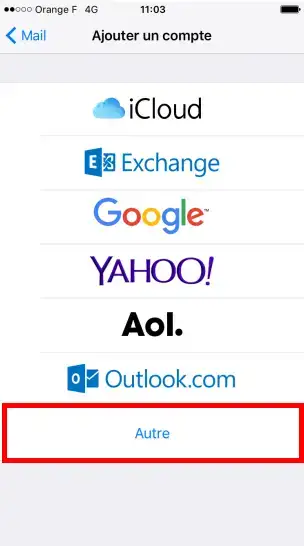
1. Z listy wybierz Inne.
2. Następnie naciśnij Dodaj konto pocztowe.
Wypełnij wymagane pola:
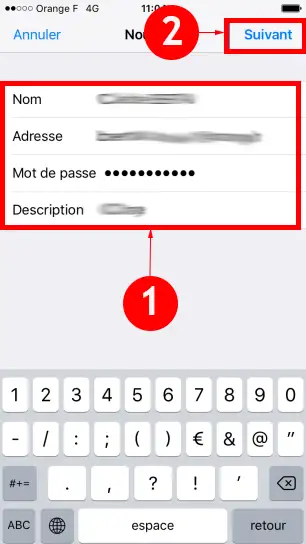
Następnie naciśnij przycisk Dalej.
Ogólnie dostępne są dwa protokoły: IMAP lub POP.
Zalecamy korzystanie z IMAP.
Protokół IMAP zapewnia synchronizację wiadomości e-mail między wszystkimi urządzeniami (poczta internetowa, smartfon, komputer). Wiadomości są przechowywane na serwerze i można uzyskać do nich dostęp z dowolnego miejsca.
1. Wybierz IMAP w górnej części ekranu.
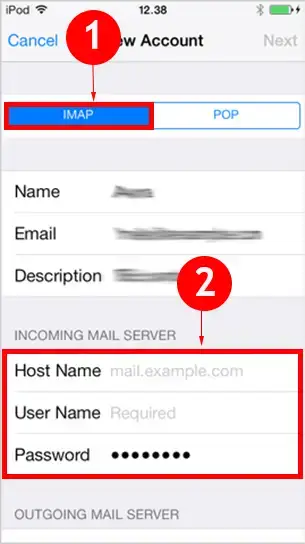
2. W sekcji Serwer odbierający wprowadź :
mail.domaine.fr)Te informacje umożliwiają urządzeniu odbieranie wiadomości e-mail.
3. Teraz naciśnij"Zapisz".
1. W sekcji Serwer wychodzący wprowadź :
mail.domaine.fr)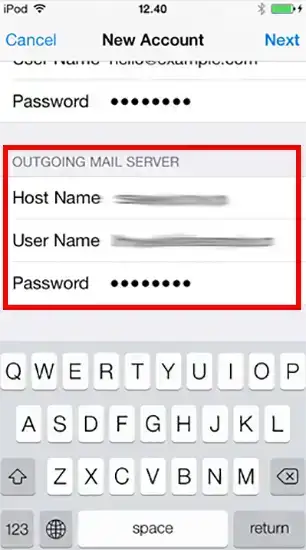
2. Teraz naciśnij"Zapisz".
Serwer SMTP służy do wysyłania wiadomości e-mail.
Nawet jeśli urządzenie wskazuje, że uwierzytelnianie jest opcjonalne, należy wprowadzić adres e-mail i hasło, aby móc wysyłać wiadomości.
[bcolor]
1. iPhone / iPad automatycznie sprawdzi ustawienia konta.
2. Po zakończeniu weryfikacji naciśnij przycisk Zapisz.
Twój adres e-mail jest teraz skonfigurowany.
Ta metoda automatycznie konfiguruje ustawienia poczty e-mail.
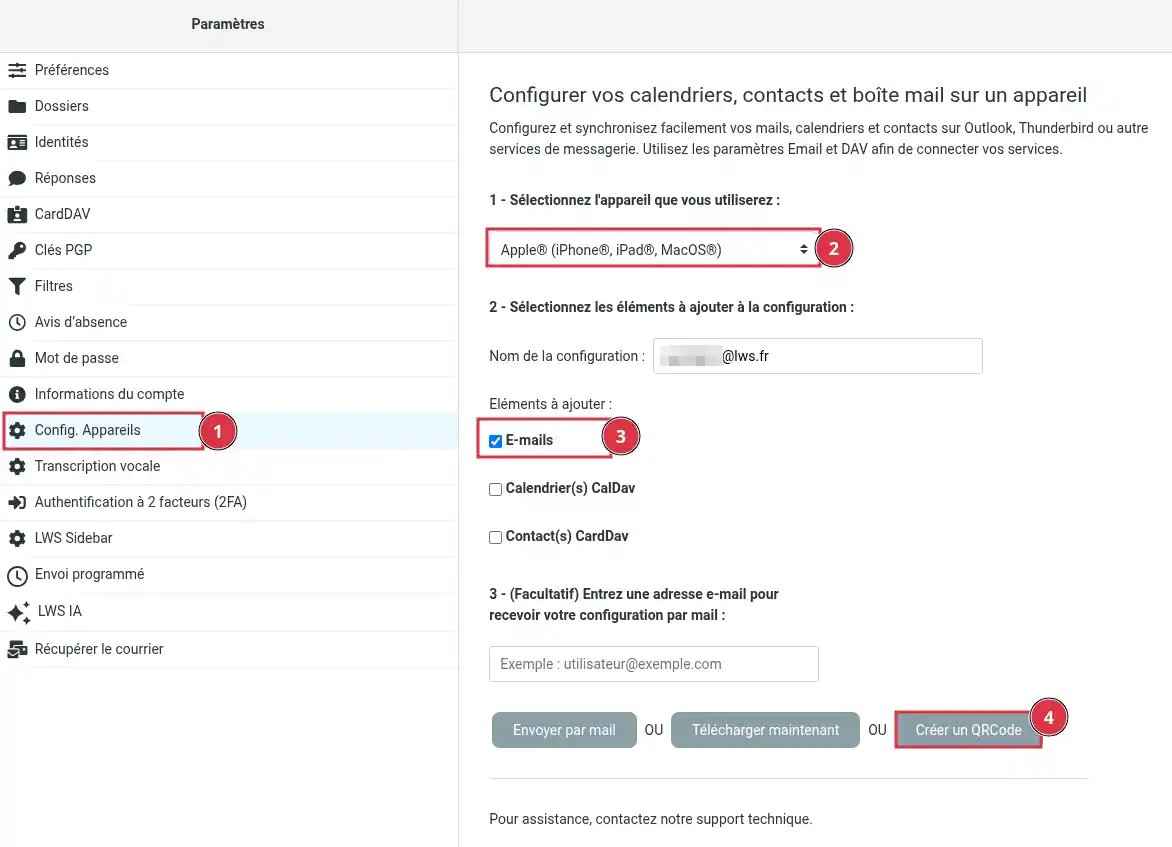
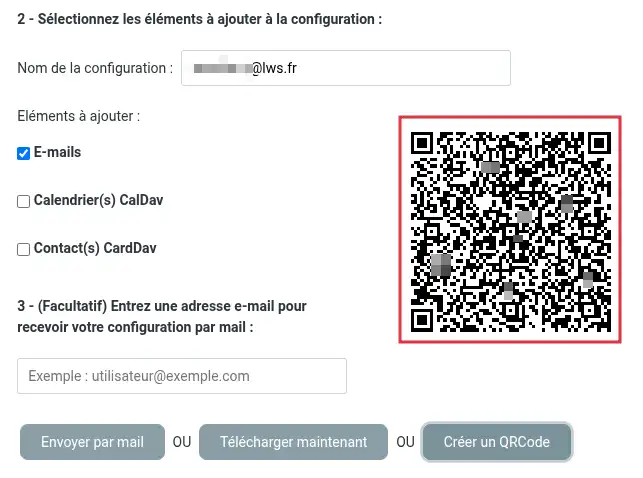
Zaloguj się do poczty internetowej Roundcube. Kliknij Ustawienia. Kliknij na Konfiguracja na "Konfig. Urządzenia" (1) Sprawdź, czy wybór urządzenia (2) jest ustawiony na"Apple (iPhone, iPad, MacOS)". Zaznacz przynajmniej pozycję"E-maile" (3), która ma zostać dodana do konfiguracji. Kliknij przycisk"Create a QRCode" (Utwórz kod QR). Na ekranie pojawi się konfiguracyjny kod QR.
.Krok 1: Wygeneruj kod QR z poczty internetowej

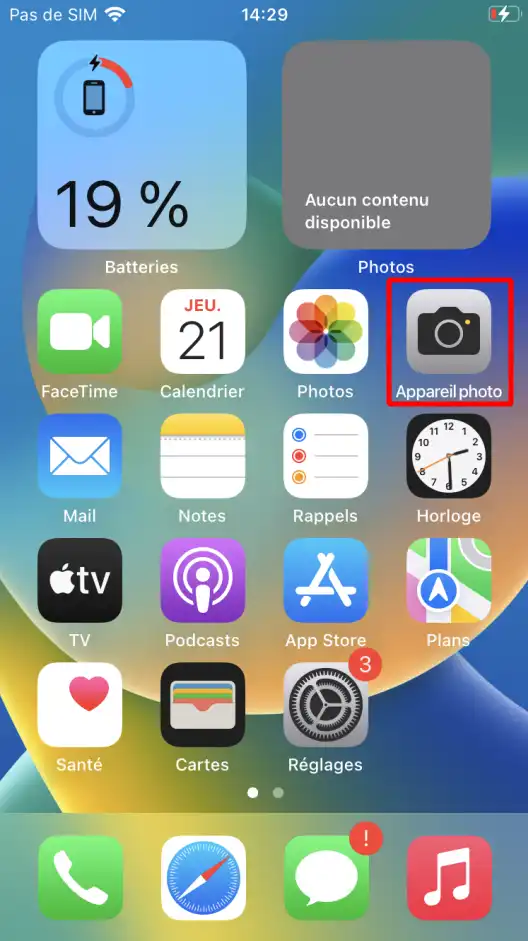
Otwórz aplikację Aparat na iPhonie lub iPadzie.
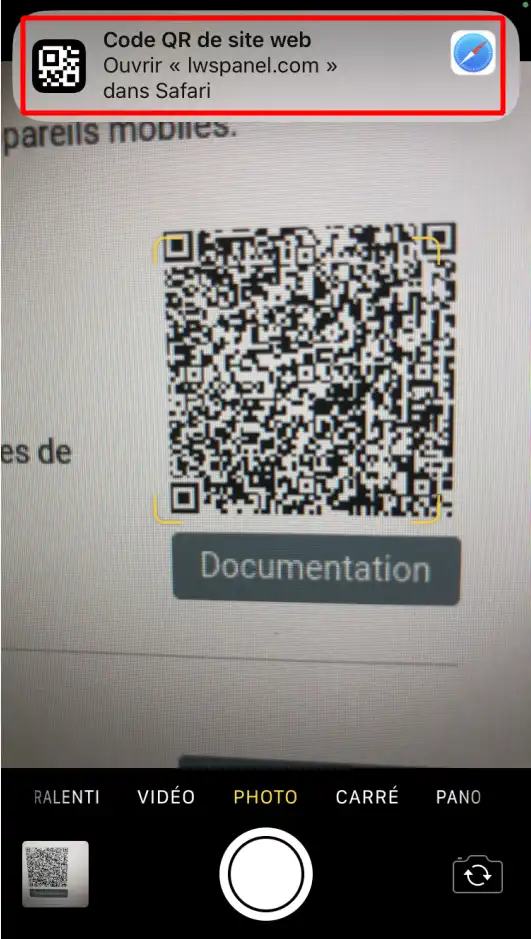
Zeskanuj kod QR wyświetlony na ekranie.
Pojawi się powiadomienie: dotknij go, aby pobrać profil konfiguracji.
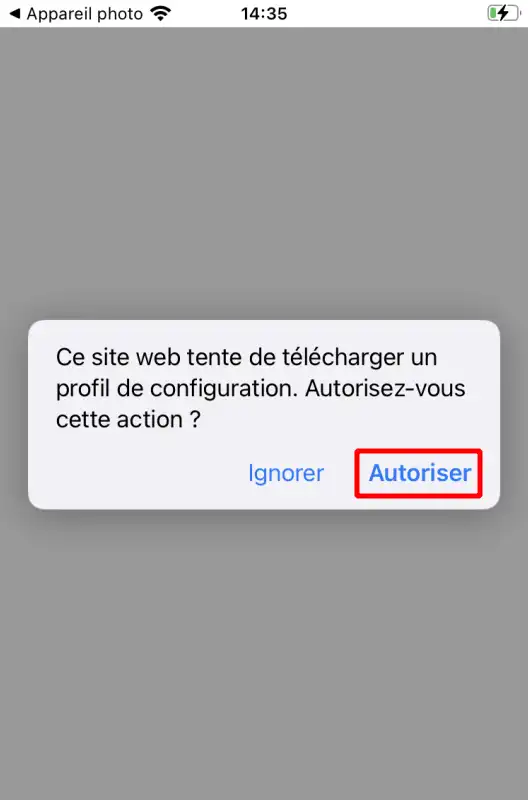
Następnie autoryzuj profil konfiguracji do pobrania.
Następnie zamknij okno potwierdzenia pobrania.
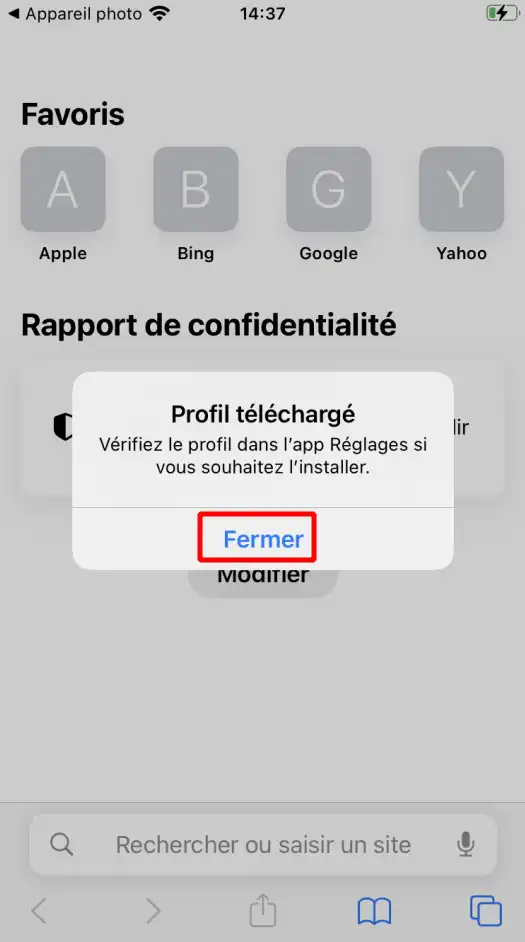
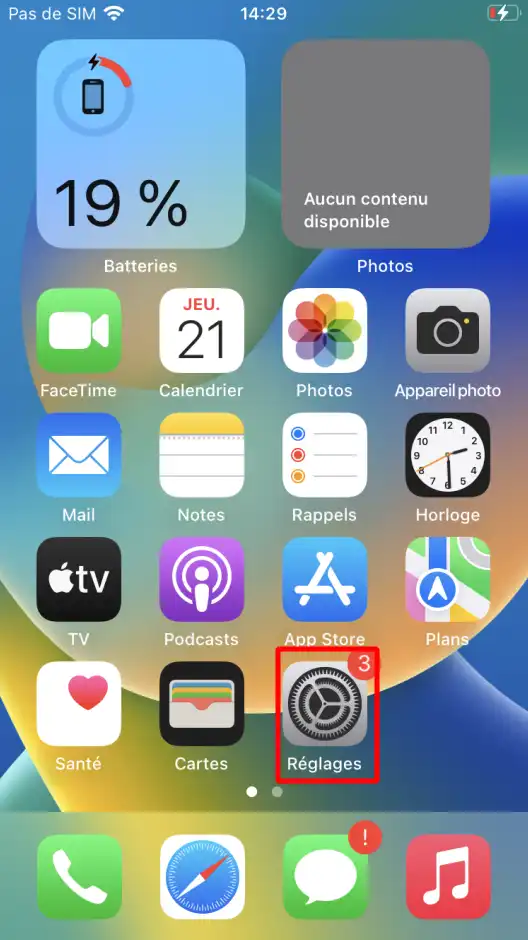
Otwórz aplikację Ustawienia.
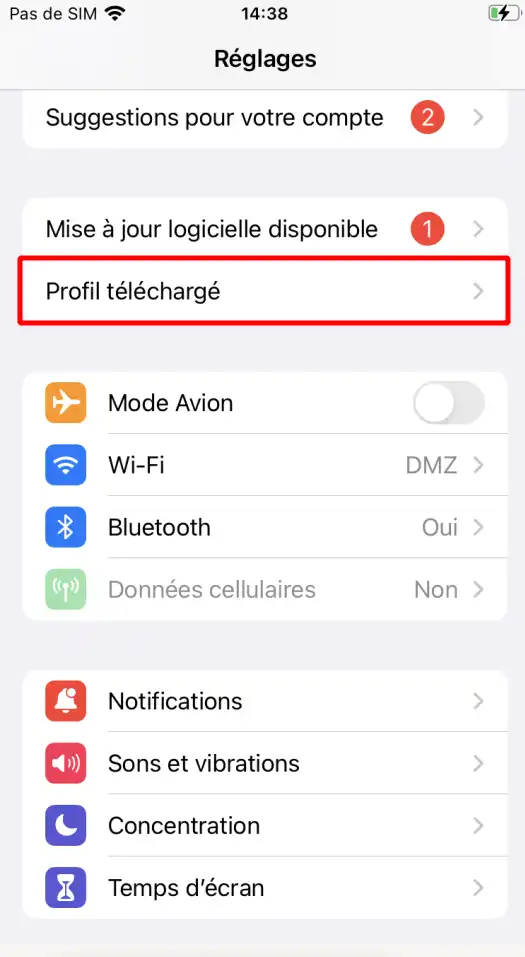
Dotknij opcji Pobrany profil.
Naciśnij Zainstaluj w prawym górnym rogu.
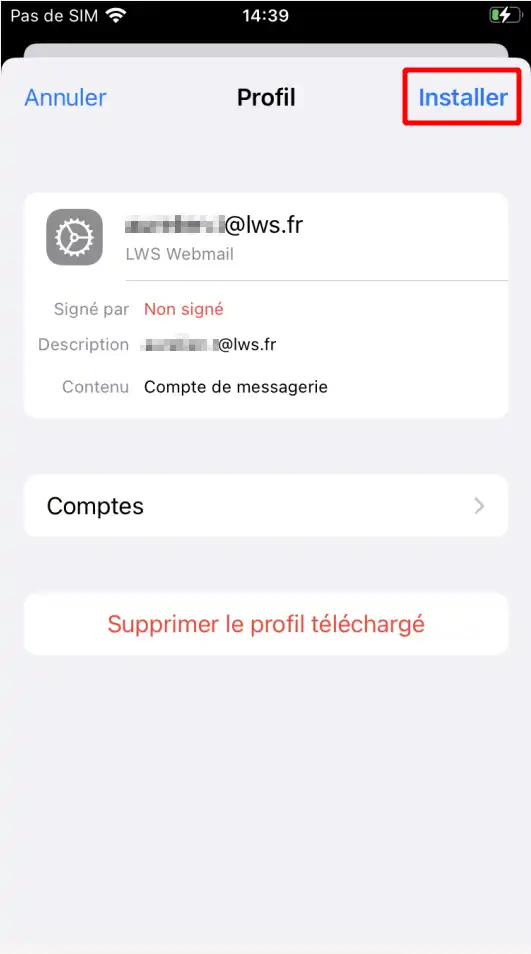
Pojawi się ostrzeżenie, ponieważ profil nie jest podpisany przez Apple. Nie martw się, to normalne, ponieważ został wygenerowany automatycznie z poczty internetowej, kliknij"Zainstaluj".
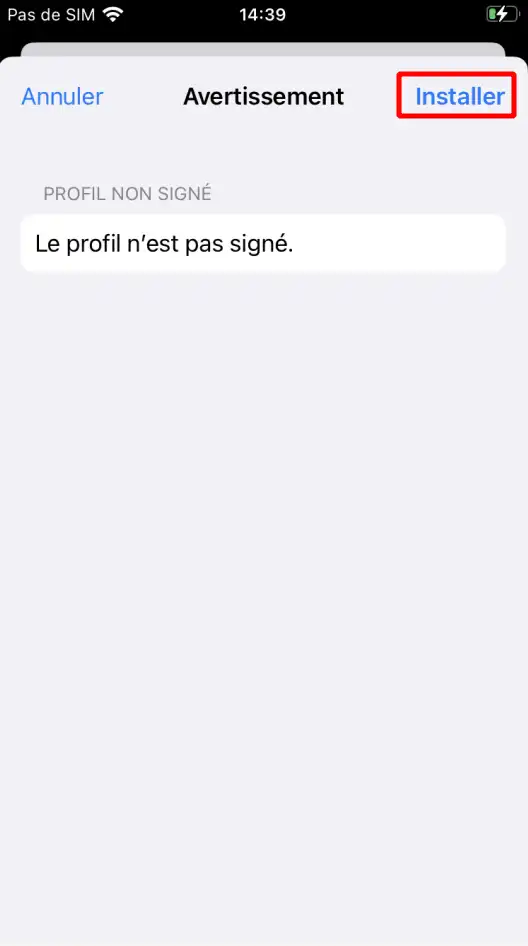
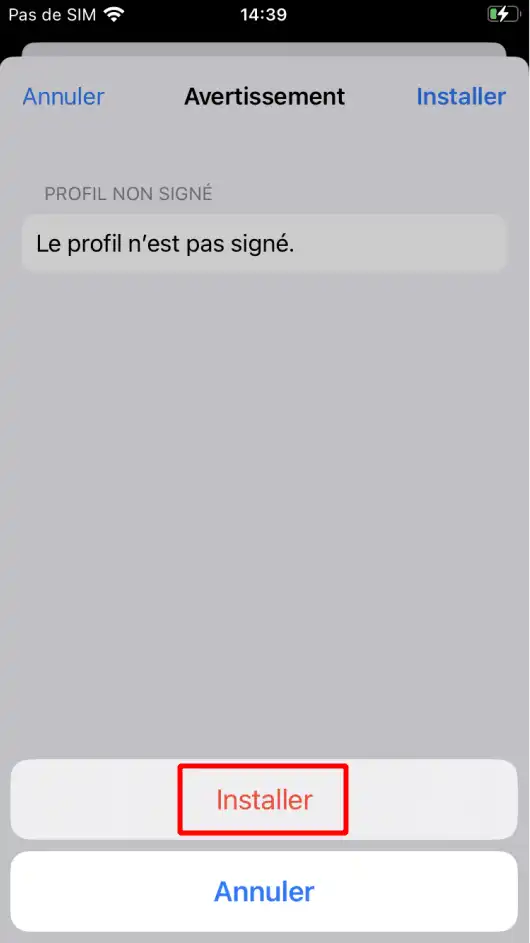
Jeśli urządzenie jest skonfigurowane z kodem blokady, może zostać poproszone o jego wprowadzenie. Gdy to zrobisz, kliknij "Zainstaluj".
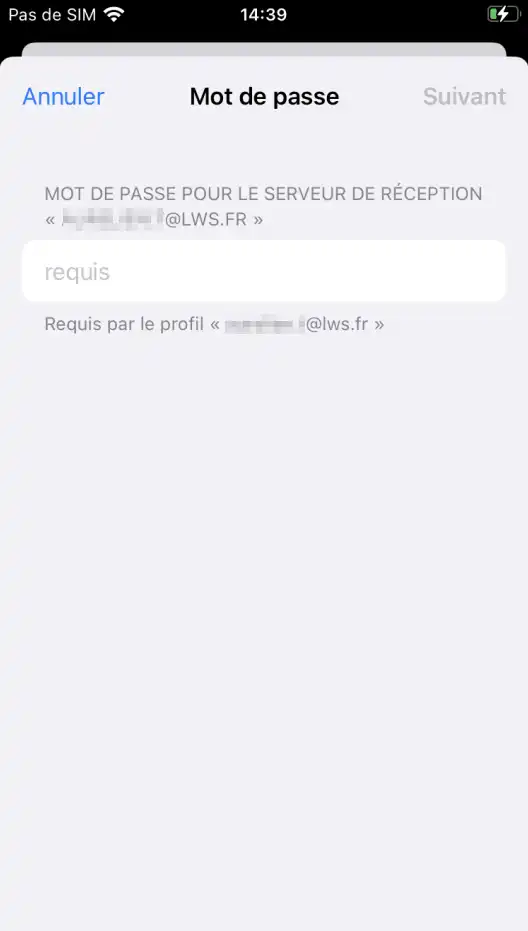
Wprowadź hasło do adresu e-mail, aby zakończyć operację.
Kliknij "OK", aby zakończyć.
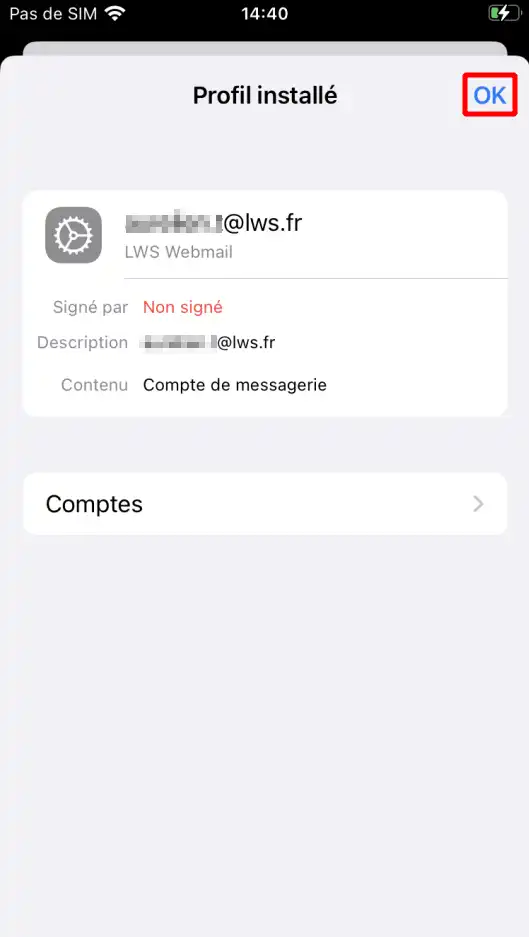
Po zakończeniu instalacji adres e-mail zostanie automatycznie skonfigurowany.
Po zakończeniu konfiguracji:
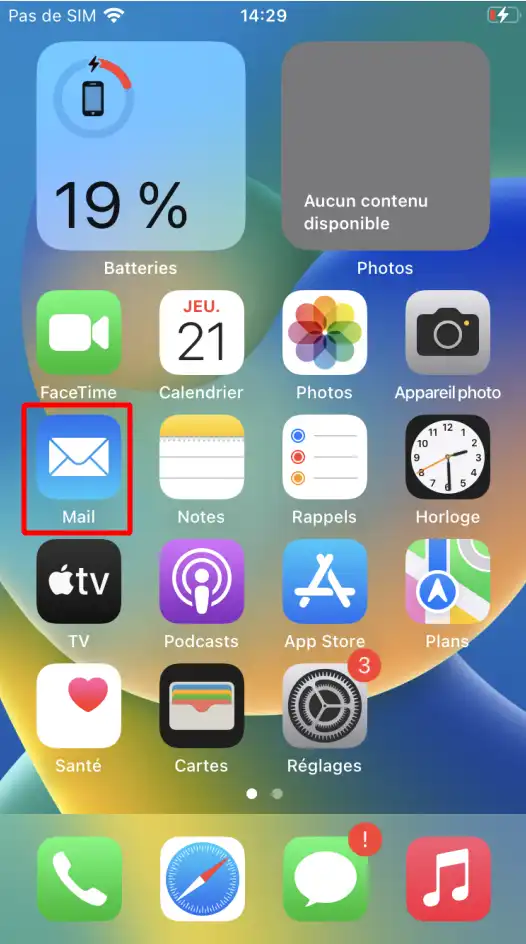
Oczekiwany wynik
Jeśli te warunki są spełnione, konfiguracja jest prawidłowa.
Jeśli chcesz usunąć automatyczną konfigurację :
Otwórz Ustawienia.
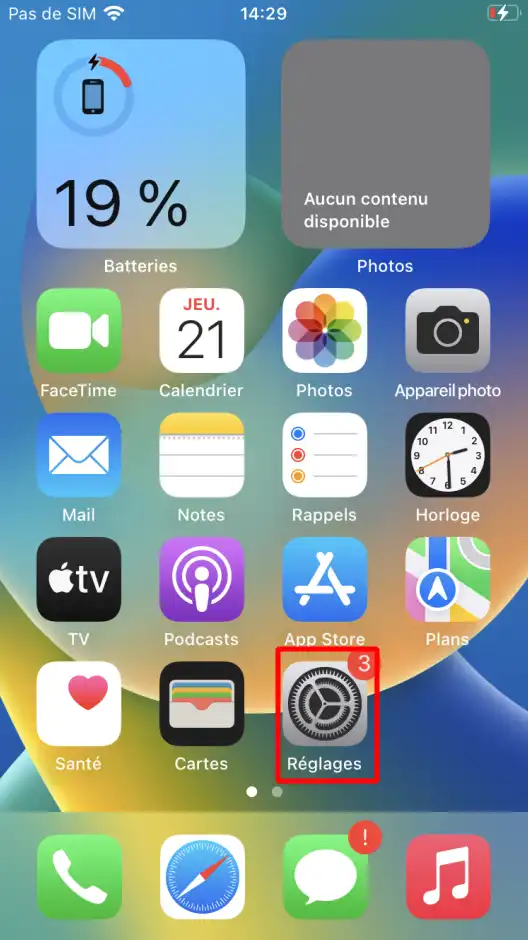
Przejdź do Ogólne.
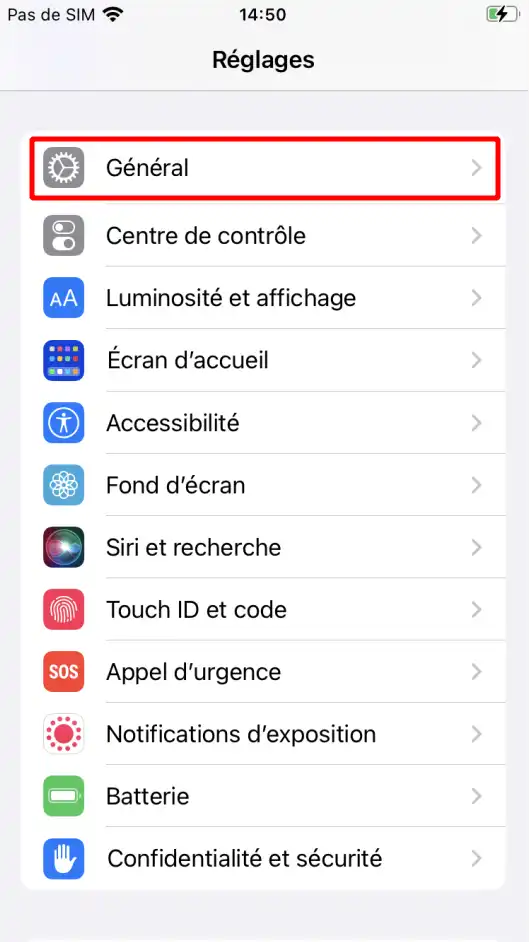
Naciśnij VPN i zarządzanie urządzeniami.
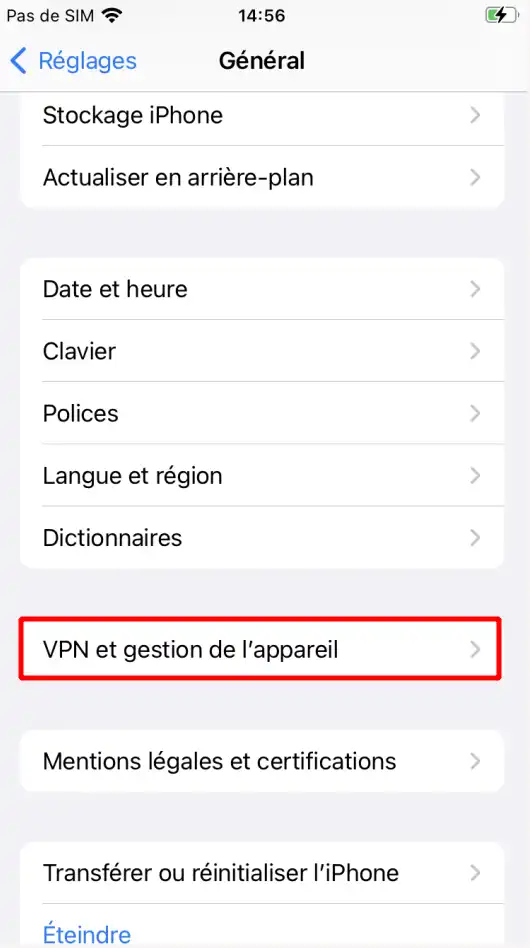
Wybierz profil wiadomości
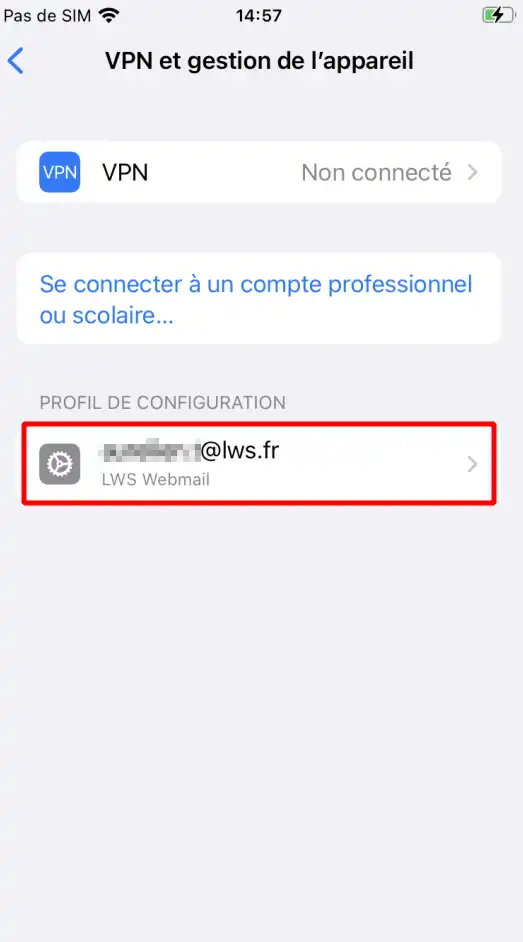
Naciśnij Usuń profil
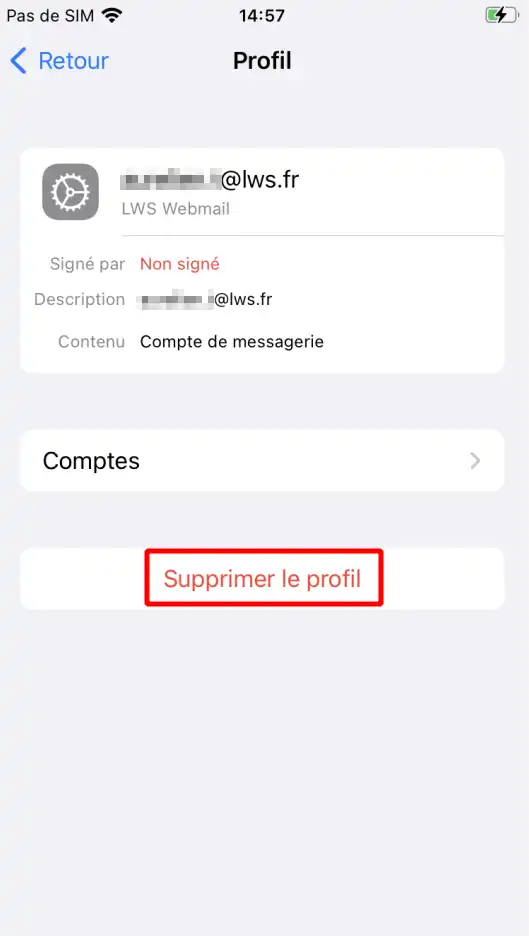
Konfiguracja poczty e-mail zostanie usunięta z urządzenia.
Jeśli iPhone lub iPad wskazuje, że hasło jest nieprawidłowe :
Zazwyczaj jest to spowodowane serwerem SMTP.
Sprawdź, czy :
Sprawdź informacje o serwerze IMAP:
Jeśli używasz konfiguracji QR Code:
Wiesz już, jak skonfigurować adres e-mail LWS na iPhonie lub iPadzie.
Dostępne są dwie metody:
Po skonfigurowaniu konta można wysyłać i odbierać wiadomości e-mail bezpośrednio z aplikacji Mail na urządzeniu.
[Wskazówki]
Oceń ten artykuł :
3,4/5 | 24 opinia
Ten artykuł był dla Ciebie przydatny ?
Tak
Nie
0mn czytanie
Jak skonfigurować Thunderbirda?
0mn czytanie
Konfiguracja adresu e-mail LWS na tablecie lub telefonie z systemem Android
1mn czytanie
Jak skonfigurować adres e-mail w aplikacji Mail w systemie macOS?
0mn czytanie
Jak dodać swój adres e-mail do internetowej poczty Gmail?
 O LWS :
LWS to w 100% francuska firma hostingowa, która koncentruje się na jakości i innowacyjności oraz oferuje responsywną i kompetentną obsługę techniczną w przystępnych cenach.
O LWS :
LWS to w 100% francuska firma hostingowa, która koncentruje się na jakości i innowacyjności oraz oferuje responsywną i kompetentną obsługę techniczną w przystępnych cenach. 