Skontaktuj się z nami
 Obszar klienta
 Odwiedź LWS
Oceń ten artykuł :
Ten artykuł był dla Ciebie przydatny ?
 Tak
Tak
 Nie
Nie
 Artykuł czytany
5887 raz
Artykuł czytany
5887 raz Merci ! N'hésitez pas à
poser des questions sur nos documentations si vous souhaitez plus d'informations et nous aider à les
améliorer.
Merci ! N'hésitez pas à
poser des questions sur nos documentations si vous souhaitez plus d'informations et nous aider à les
améliorer.Vous avez noté 0 étoile(s)



Sommaire
Procédure

Szablon GiLlab CE zawiera gotową do użycia instalację Gitlab. Można ją zainstalować z panelu LWS KVM.
GitLab to platforma DevOps o otwartym kodzie źródłowym. Jej misją jest pomoc zespołom we współpracy nad rozwojem oprogramowania i zapewnienie miejsca, w którym każdy może wnieść swój wkład.
Ta aplikacja pozwala zarządzać zmianami w dokumentach i nie tylko.
Domyślnie Gitlab jest dostępny za pośrednictwem adresu IP serwera, przekazanego w wiadomości e-mail z dostawą serwera VPS i łatwo dostępnego w panelu LWS KVM.
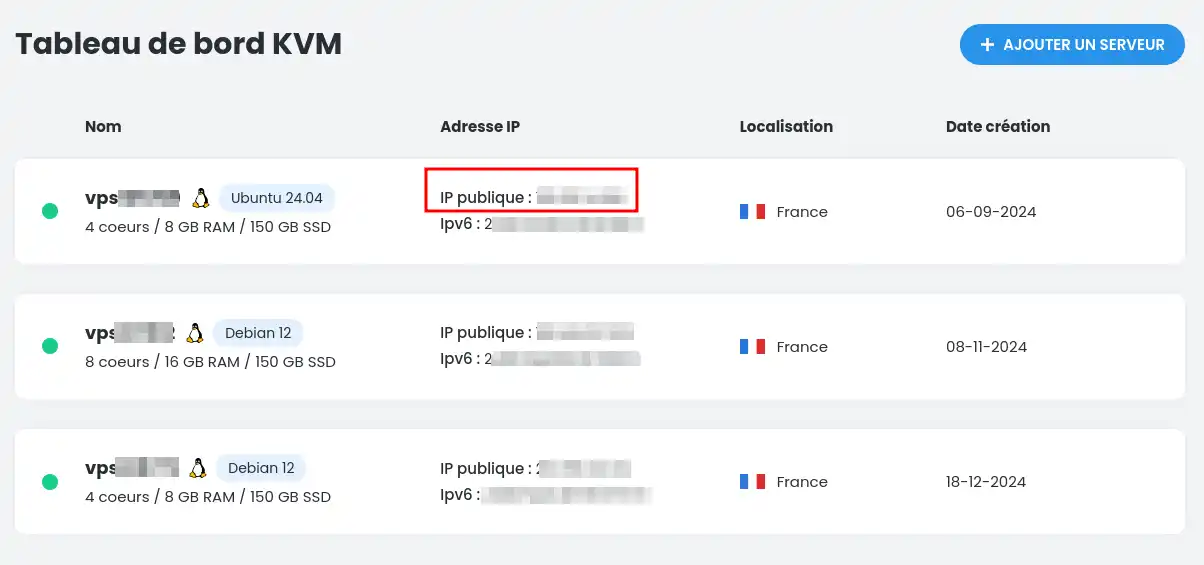
Możesz jednak zainstalować certyfikat Let's encrypt na subdomenie powiązanej z Twoim serwerem VPS (w formie vpsXXXX.server-vps.net) lub na wybranej przez Ciebie nazwie domeny! Aby to zrobić, po prostu wskaż nazwę domeny na swoim VPS (na przykład: gitlab.mydomainname.net) i połącz się z VPS przez SSH, używając danych logowania wysłanych e-mailem na kontaktowy adres e-mail konta LWS.
Po połączeniu się przez SSH powinna zostać wyświetlona pomoc dotycząca instalacji certyfikatu. Poprowadzi Cię ona przez cały proces i zapewni dodatkowe wsparcie dla Let's Encrypt. Jeśli zdecydujesz się zignorować Let's Encrypt, zawsze możesz aktywować go innym razem (zobacz Aktywacja Let's Encrypt po instalacji).
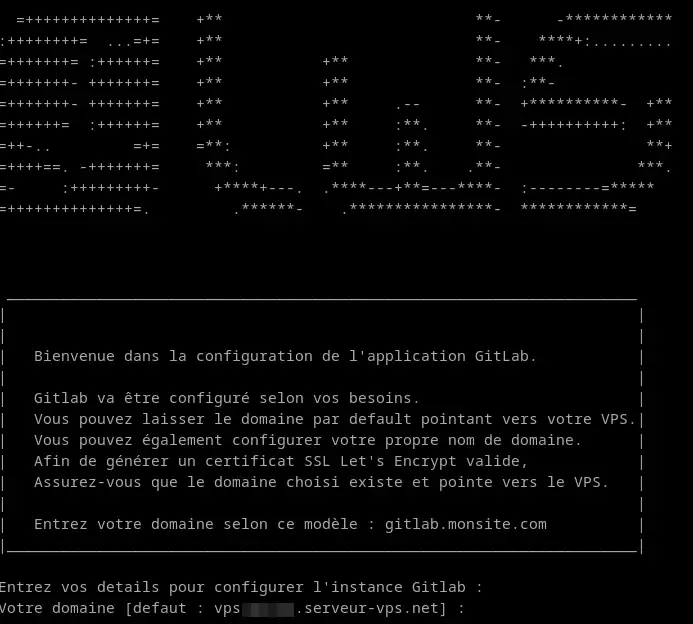
Możesz pozostawić domyślną nazwę domeny lub wprowadzić nazwę domeny wskazującą na Twój VPS.
Następnie zostaniesz zapytany, czy chcesz utworzyć certyfikat Let's Encrypt dla skonfigurowanej nazwy domeny.
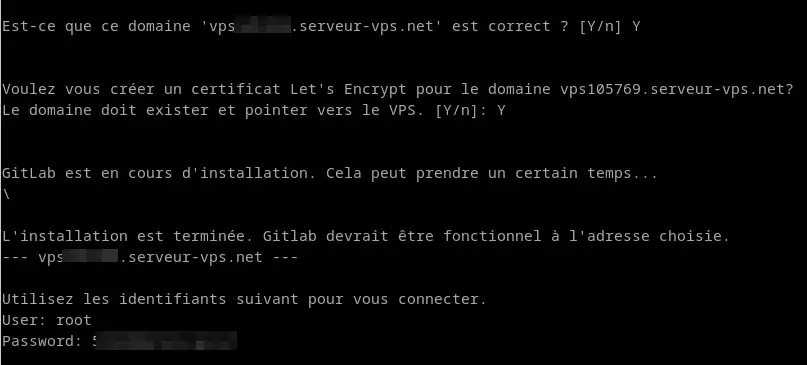
Po skonfigurowaniu zostanie wyświetlone przypomnienie o poświadczeniach i będzie można połączyć się ze wskazanym adresem.
Let's Encrypt zapewnia certyfikaty cyfrowe, które są wymagane do aktywacji protokołu HTTPS (SSL/TLS) dla stron internetowych.
Aby włączyć Let's Encrypt po uruchomieniu początkowego skryptu, wykonaj poniższe kroki.
Zmień wartość external_url w następującym pliku:
/etc/gitlab/gitlab.rb
Do zmiany wartości można użyć ulubionego edytora tekstu (np. Vim).
Następnie uruchom rekonfigurację gitlab:
gitlab-ctl reconfigure
Gitlab zmieni wszystko dla SSL i uzyska ważny certyfikat Let's Encrypt.
System operacyjny :
Zainstalowane pakiety :
Więcej informacji na temat zainstalowanych pakietów można znaleźć w ich oficjalnej dokumentacji:
Wiesz już, jak :
Wykonując te kroki, zrobiłeś duży krok w kierunku płynniejszego i bezpieczniejszego zarządzania projektami 🚀. Platforma GitLab jest teraz do Twojej dyspozycji, aby hostować, zarządzać i śledzić Twoje prace rozwojowe z łatwością i profesjonalizmem 😎.
Dziękujemy za przeczytanie i mamy nadzieję, że ten artykuł okazał się przydatny. Nie wahaj się podzielić swoimi wrażeniami lub zadać pytania, zostawiając komentarz poniżej 👇. Twoja opinia jest nieoceniona w pomaganiu nam w ulepszaniu naszych usług!
Oceń ten artykuł :
Ten artykuł był dla Ciebie przydatny ?
Tak
Nie
0mn czytanie
Jak korzystać z szablonu Docker CE KVM
0mn czytanie
Jak zainstalować n8n na szablonie CapRover VPS KVM?
0mn czytanie
Jak korzystać z szablonu Cloudron KVM
0mn czytanie
Uruchamianie projektu Node.js na serwerze CapRover VPS KVM
 O LWS :
LWS to w 100% francuska firma hostingowa, która koncentruje się na jakości i innowacyjności oraz oferuje responsywną i kompetentną obsługę techniczną w przystępnych cenach.
O LWS :
LWS to w 100% francuska firma hostingowa, która koncentruje się na jakości i innowacyjności oraz oferuje responsywną i kompetentną obsługę techniczną w przystępnych cenach.