 Skontaktuj się z nami
 Obszar klienta
 Odwiedź LWS
Oceń ten artykuł :
Ten artykuł był dla Ciebie przydatny ?
 Tak
Tak
 Nie
Nie
 Artykuł czytany
11068 raz
Artykuł czytany
11068 raz Merci ! N'hésitez pas à
poser des questions sur nos documentations si vous souhaitez plus d'informations et nous aider à les
améliorer.
Merci ! N'hésitez pas à
poser des questions sur nos documentations si vous souhaitez plus d'informations et nous aider à les
améliorer.Vous avez noté 0 étoile(s)



Sommaire
Procédure
Witamy w naszej dedykowanej sekcji pomocy Nextcloud!
Masz zamiar wybrać pakiet Nextcloud, który najlepiej odpowiada Twoim potrzebom, ale nadal masz wątpliwości lub wahania? Nie martw się, jesteśmy tutaj, aby pomóc! Zapoznaj się z naszą sekcją pomocy, która dostarczy Ci wszystkich informacji potrzebnych do podjęcia świadomej decyzji.
Jeśli dokonałeś już wyboru i chcesz złożyć zamówienie na pamięć masową online, niniejsza dokumentacja ma na celu szczegółowe wyjaśnienie, jak zamówić różne pakiety spełniające Twoje potrzeby.
Wreszcie, jeśli jesteś już naszym klientem i myślisz o zmianie na inny pakiet, który lepiej odpowiada Twoim potrzebom, procedura dokonywania tej zmiany jest również szczegółowo opisana w tej sekcji.
Krok 1: Przejdź do strony sprzedaży pakietów Nextcloud.
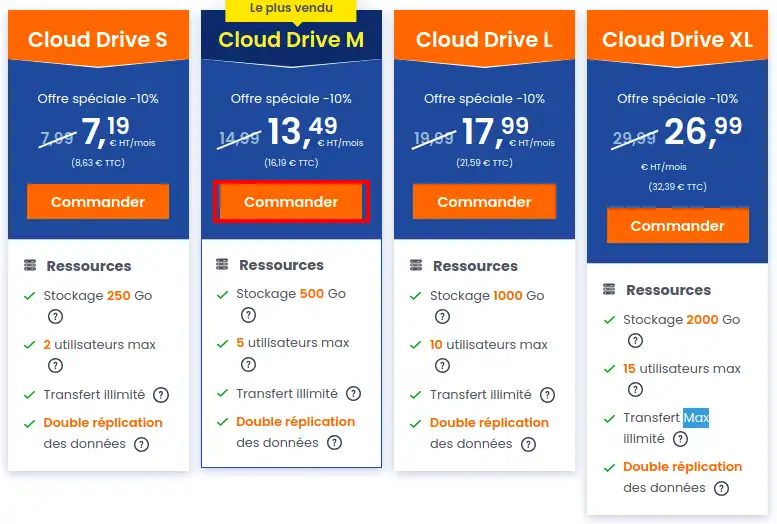
Krok 2: Wybierz usługę, którą chcesz zamówić na podstawie potrzebnych funkcji, klikając przycisk"Zamów" dla odpowiedniego pakietu. W tym przykładzie zasymulujemy zamówienie pakietu M.
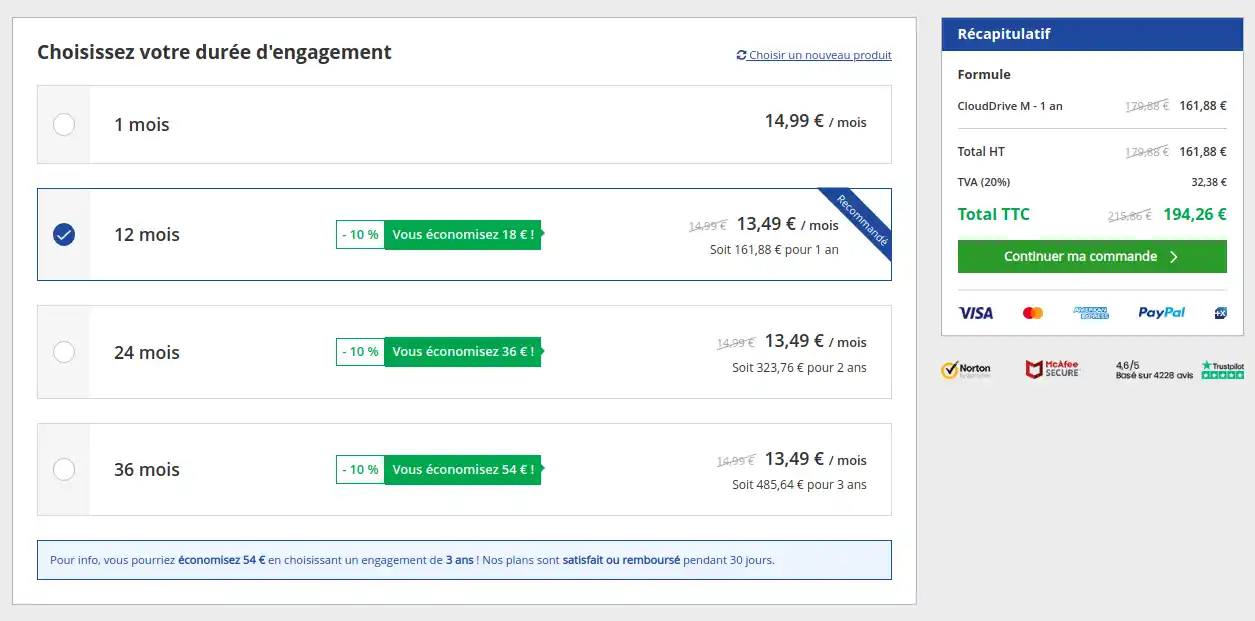
Krok 3 : Po przejściu do formularza zamówienia wybierz okres zobowiązania. Następnie kliknij przycisk "Kontynuuj moje zamówienie".
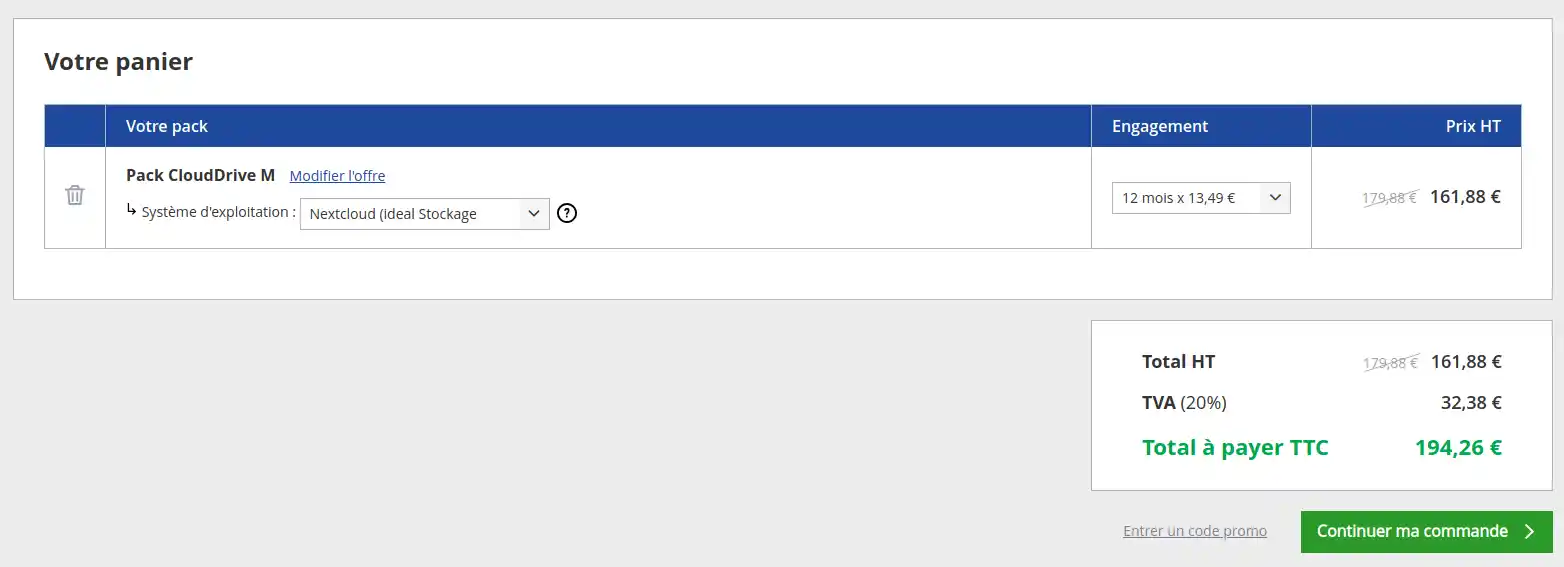
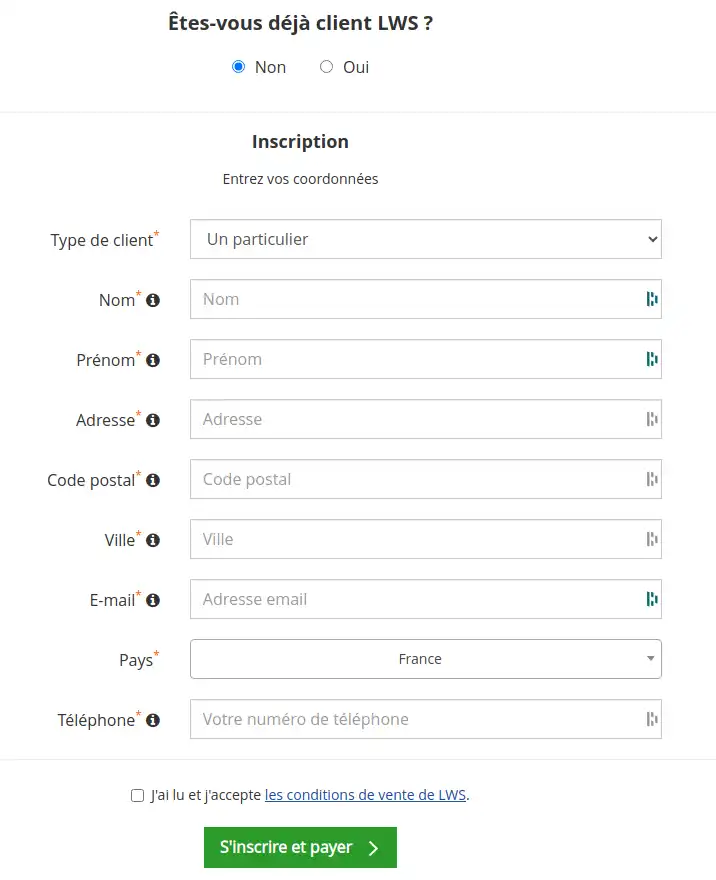
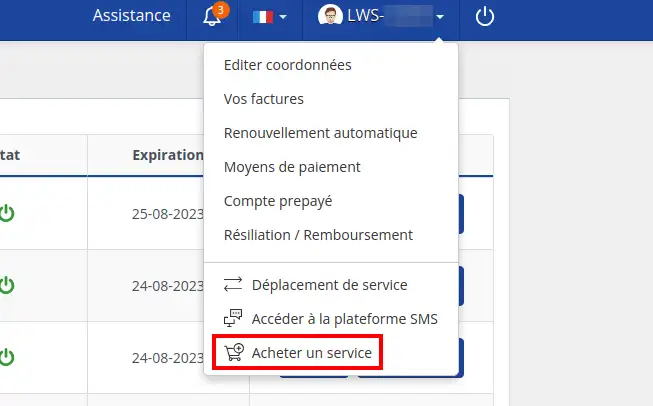
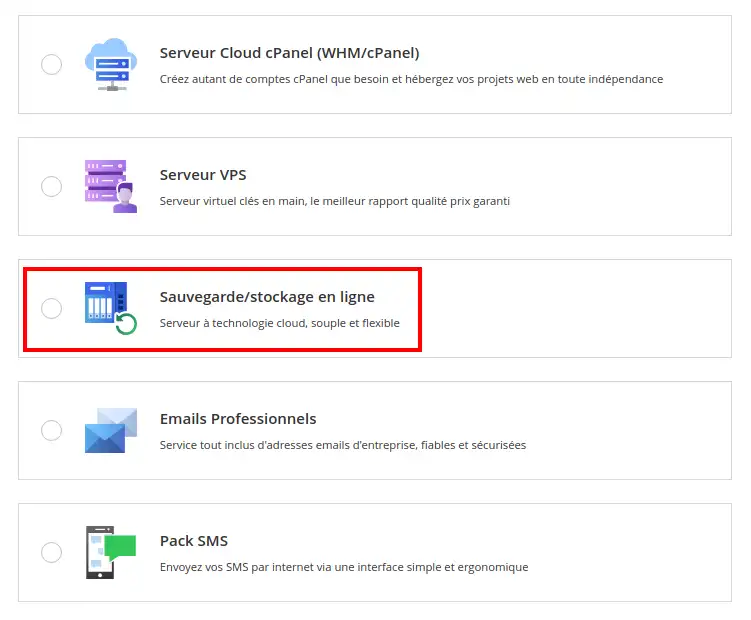
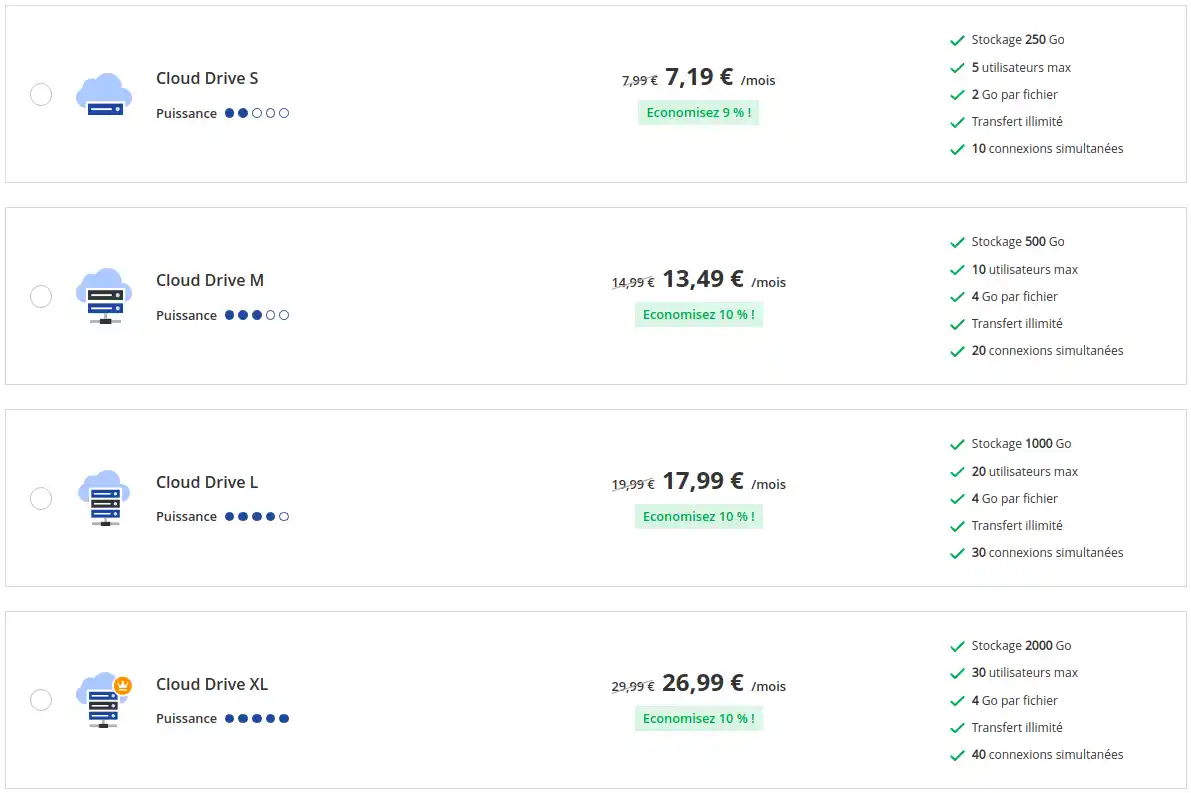
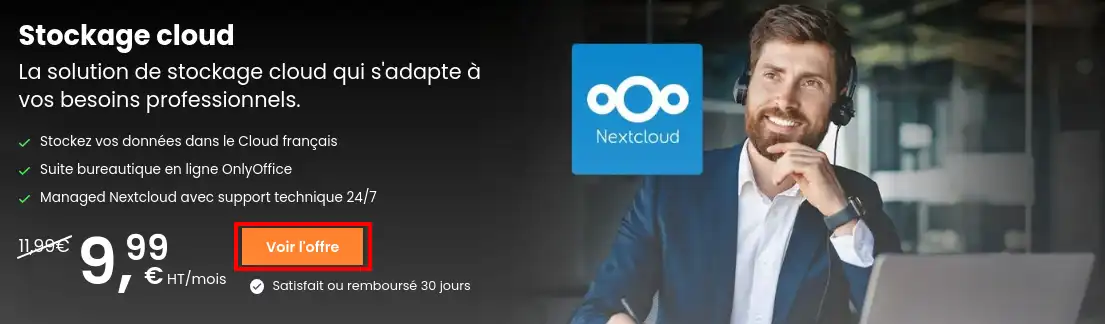
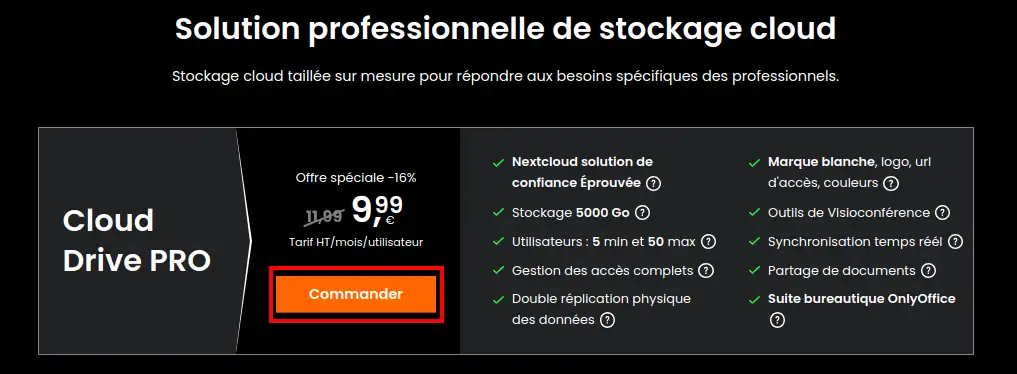
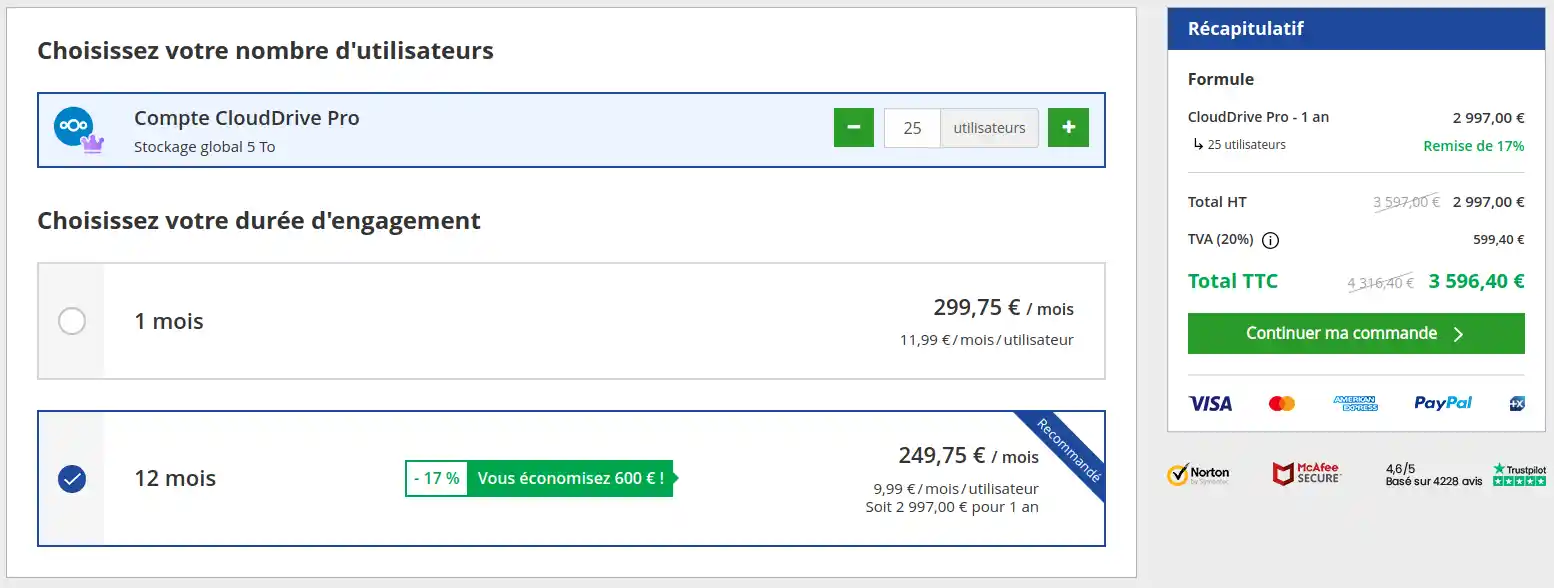
Krok 4 : Upewnij się, że sprawdziłeś wprowadzone informacje i popraw je, jeśli popełniłeś jakiekolwiek błędy. Jeśli wprowadzone dane są poprawne, możesz kliknąć "Kontynuuj moje zamówienie". Krok 5: Wypełnij swoje dane w następnym oknie. Najpierw musisz wskazać, czy masz już konto klienta LWS. Jeśli jesteś już klientem, wybierz"tak" i wprowadź wymagane informacje (login i hasło). Jeśli nie jesteś jeszcze klientem, kliknij"nie" i wypełnij informacje wymagane do utworzenia konta klienta. Krok 6 : W tym ostatnim kroku zostaniesz poproszony o zapłacenie za zamówienie, wybierając wybraną metodę płatności spośród różnych wyświetlanych opcji: Krok 7: Po pomyślnym zakończeniu płatności w ciągu godziny otrzymasz wiadomość e-mail zawierającą dostęp do magazynu Nextcloud. Jeśli masz już konto klienta LWS, możesz zamówić usługę przechowywania danych online bezpośrednio z obszaru klienta, wykonując poniższe czynności: Krok 1: Najpierw należy zalogować się do strefy klienta LWS. Krok 2: Aby kupić nową usługę i zamówić pakiet pamięci masowej online, kliknij swój identyfikator klienta w prawym górnym rogu strony głównej. Następnie wybierz "Kup usługę" z rozwijanego menu, które się pojawi. Krok 3 : Wybierz typ pakietu "Kopia zapasowa/przechowywanie danych online". Krok 4 : Następnie wybierz produkt najlepiej odpowiadający Twoim potrzebom Krok 5 : Wybierz okres zobowiązania. Następnie kliknij przycisk "Kontynuuj moje zamówienie". Krok 6 : Upewnij się, że sprawdziłeś wprowadzone informacje i popraw je, jeśli popełniłeś jakiekolwiek błędy. Jeśli wprowadzone dane są poprawne, możesz kliknąć "Kontynuuj moje zamówienie". Krok 7 : W tym ostatnim kroku zostaniesz poproszony o opłacenie zamówienia, wybierając wybraną metodę płatności spośród różnych wyświetlanych opcji: Krok 8: Po pomyślnym sfinalizowaniu płatności w ciągu godziny otrzymasz wiadomość e-mail zawierającą dostęp do przestrzeni dyskowej Nextcloud. Pakiet Nextcloud Pro można zamówić na dedykowanej stronie w naszej witrynie internetowej. Krok 1 : Na stronie głównej poszukaj przycisku"Zobacz ofertę". Kliknij ten przycisk, aby przejść do sekcji opisującej procedurę zamawiania. Krok 2: Znajdź i kliknij przycisk"Zamów", po czym zostaniesz przekierowany do formularza zamówienia. Krok 3: Możesz wybrać okres zobowiązania i liczbę użytkowników, którzy będą korzystać z tej pamięci masowej online. Gdy to zrobisz, możesz kliknąć"Kontynuuj moje zamówienie" w prawej kolumnie. [tips_info]Liczbę użytkowników można również zmienić w późniejszym terminie, co spowoduje zmianę rozliczeńPoczątkowy okres zobowiązania będzie również stanowił okres odnowienia, który zostanie ci zaoferowany. Ten okres odnowienia może jednak zostać zmodyfikowany w późniejszym terminie. [tips_info]
.
.webp "Click to display the original image")
Zamawianie z panelu LWS
Jak zamówić pakiet Nextcloud Pro
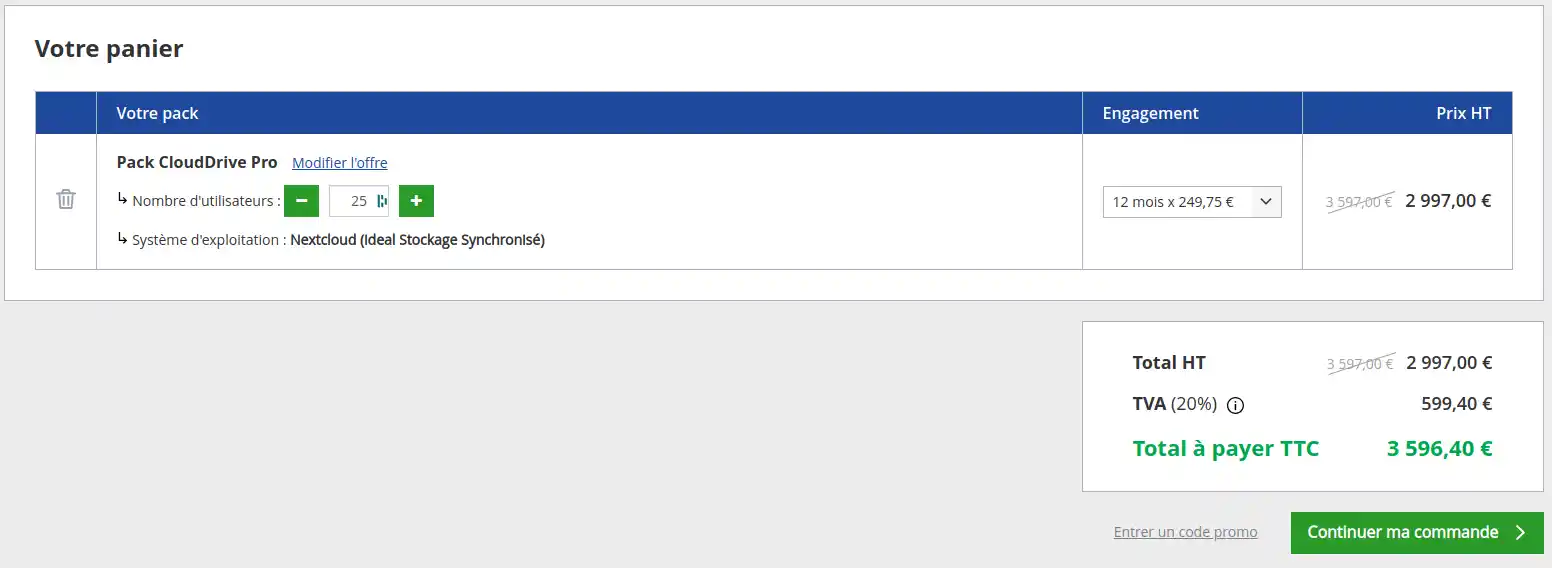
Krok 4 : Upewnij się, że sprawdziłeś wprowadzone informacje i popraw je, jeśli popełniłeś jakiekolwiek błędy. Jeśli wprowadzone dane są poprawne, możesz kliknąć "Kontynuuj moje zamówienie".
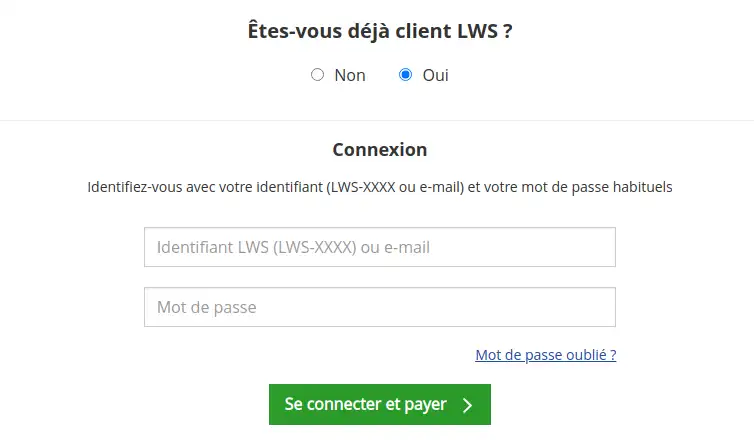
Krok 5: Wypełnij swoje dane w następnym oknie.
Najpierw musisz wskazać, czy masz już konto klienta LWS. Jeśli jesteś już klientem, wybierz"tak" i wprowadź wymagane informacje (login i hasło).
Jeśli nie jesteś jeszcze klientem, kliknij"nie" i wypełnij informacje wymagane do utworzenia konta klienta.
Krok 6 : W tym ostatnim kroku zostaniesz poproszony o opłacenie zamówienia, wybierając metodę płatności spośród różnych wyświetlanych opcji:
Krok 7: Po pomyślnym sfinalizowaniu płatności w ciągu godziny otrzymasz wiadomość e-mail zawierającą dostęp do przestrzeni dyskowej Nextcloud.
Pakiety pamięci masowej online od 2XL do 6XL są dostępne tylko w przypadku zmiany pakietu.
Aby zmienić pakiet, postępuj zgodnie z tym przewodnikiem.
W tej dokumentacji wyjaśniliśmy, jak zamówić lub zaktualizować pakiet pamięci masowej online.
Jeśli masz jakieś konkretne pytania lub potrzebujesz pomocy, nasz dział sprzedaży jest dostępny 7 dni w tygodniu. Nie wahaj się z nimi skontaktować, aby uzyskać odpowiedzi na swoje pytania.
Oceń ten artykuł :
Ten artykuł był dla Ciebie przydatny ?
Tak
Nie
21mn czytanie
Różnica między wersją Nextcloud Pro i Nextcloud Standard
16mn czytanie
Jak dodać lub usunąć użytkownika z pakietu Nextcloud?
9mn czytanie
Jak zarządzać szyfrowaniem danych w Nextcloud Pro?
8mn czytanie
Jak zmienić przydział przestrzeni dyskowej dla użytkownika Nextcloud?
 O LWS :
LWS to w 100% francuska firma hostingowa, która koncentruje się na jakości i innowacyjności oraz oferuje responsywną i kompetentną obsługę techniczną w przystępnych cenach.
O LWS :
LWS to w 100% francuska firma hostingowa, która koncentruje się na jakości i innowacyjności oraz oferuje responsywną i kompetentną obsługę techniczną w przystępnych cenach. 