 Skontaktuj się z nami
 Obszar klienta
 Odwiedź LWS
Oceń ten artykuł :
3/5 | 2 opinia
Ten artykuł był dla Ciebie przydatny ?
 Tak
Tak
 Nie
Nie
 Artykuł czytany
14266 raz
Artykuł czytany
14266 raz Merci ! N'hésitez pas à
poser des questions sur nos documentations si vous souhaitez plus d'informations et nous aider à les
améliorer.
Merci ! N'hésitez pas à
poser des questions sur nos documentations si vous souhaitez plus d'informations et nous aider à les
améliorer.Vous avez noté 0 étoile(s)



Sommaire
Procédure
Witamy w tym przewodniku, którego celem jest pokazanie, jak wyświetlić witrynę przed zmianą DNS podczas przenoszenia domeny do LWS lub oczekiwania na aktywację domeny.
Wiele poradników sugeruje modyfikację pliku hosts na komputerze PC lub Mac. Jednak ta metoda jest obecnie uważana za złożoną, czasochłonną i przestarzałą.
Proponujemy prostsze podejście: wystarczy dodać rozszerzenie do przeglądarki. Dowiedz się, jak korzystać z rozszerzenia LiveHosts, aby ominąć edycję pliku hosts. Zapewni to płynne, nieprzerwane przejście dla odwiedzających.
LiveHosts to rozszerzenie, które zastępuje konieczność modyfikowania pliku hosts. Zamiast przekopywać się przez pliki systemowe komputera, aby znaleźć i zmodyfikować plik hosta, LiveHosts jest alternatywą, która pozwala to zrobić bezpośrednio z przeglądarki.
Aby zainstalować LiveHosts, należy najpierw przejść do strony instalacyjnej LiveHosts w Chrome Web Store i kliknąć "Dodaj do Chrome".
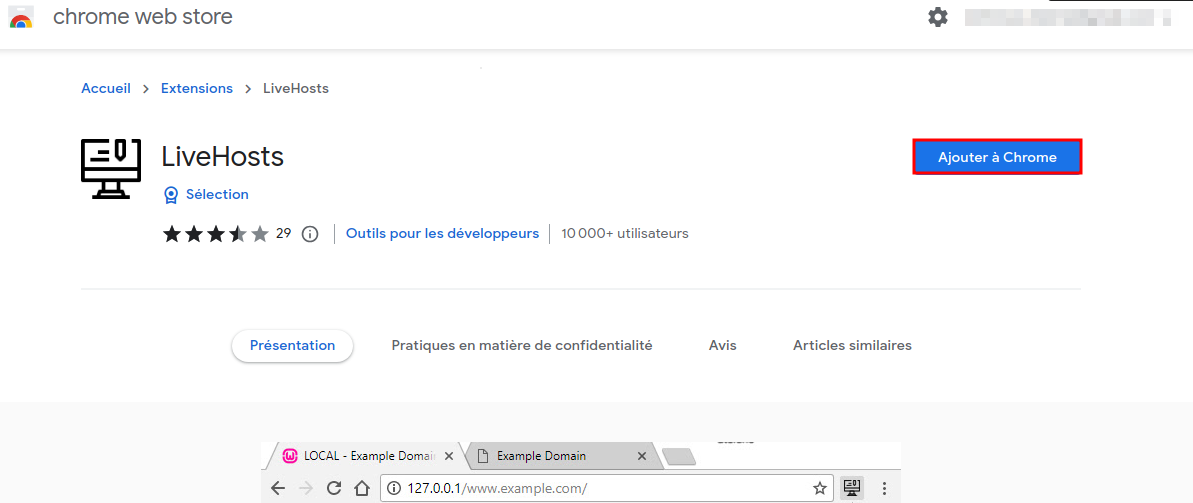
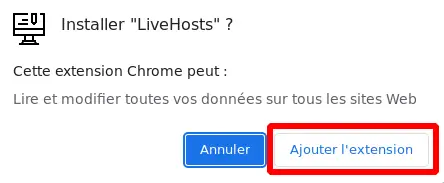
Następnie otworzy się małe okno z powiadomieniem o wymaganiach dostępu do rozszerzenia i należy kliknąć "Dodaj rozszerzenie".
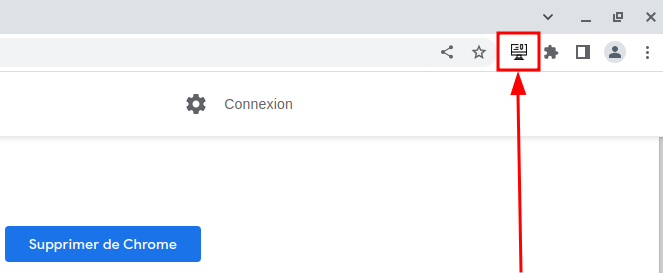
Po zakończeniu instalacji na pasku narzędzi przeglądarki pojawi się nowa ikona. Jest to ikona LiveHosts.
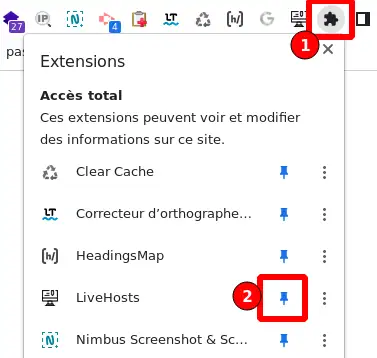
Jeśli ikona nie jest widoczna, oznacza to, że znajduje się w ikonie rozszerzenia Google (1). Aby umieścić ją na pasku, należy przypiąć rozszerzenie (2).
Rozszerzenie LiveHosts dla przeglądarki Firefox jest takie samo jak dla przeglądarki Chrome.
Aby zainstalować LiveHosts, należy najpierw przejść do strony instalacji LiveHosts w Firefox Browser ADD-ONS i kliknąć "Add to Firefox".
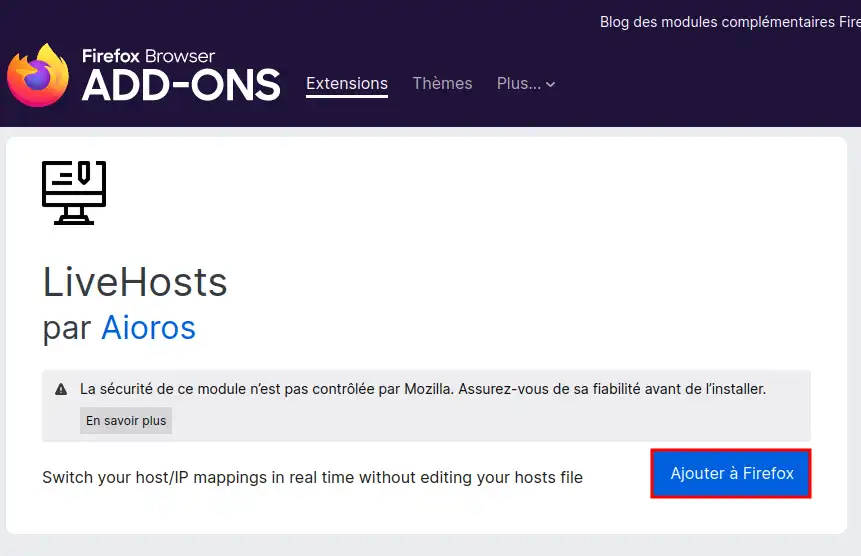
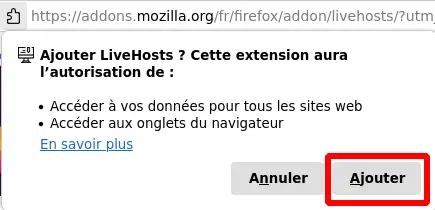
Następnie otworzy się małe okno informujące o prawach dostępu do rozszerzenia i trzeba będzie kliknąć "Dodaj".
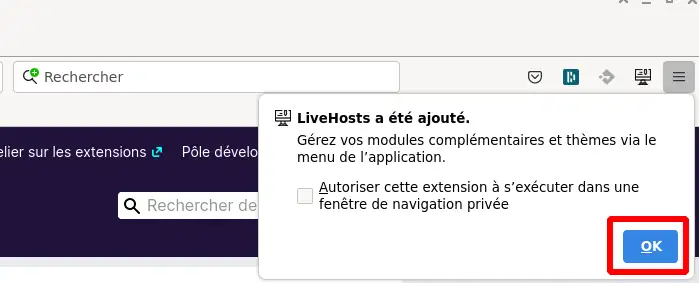
Na pasku narzędzi przeglądarki otworzy się kolejne okno, w którym należy kliknąć przycisk "OK".
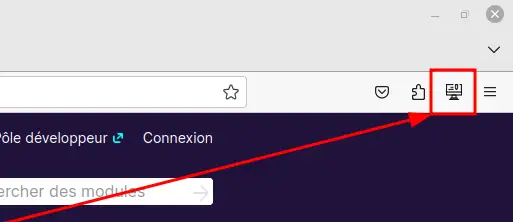
Po zakończeniu instalacji na pasku narzędzi przeglądarki pojawi się nowa ikona. Jest to ikona LiveHosts.
Po zainstalowaniu rozszerzenia możemy zacząć z niego korzystać. Obsługa rozszerzenia będzie taka sama w przeglądarce Firefox i Google Chrome.
Przede wszystkim kliknij ikonę LiveHosts na pasku narzędzi przeglądarki.
Następnie należy ustawić nazwę domeny w polu " Nazwa hosta" (1) i ustawić adres IP serwera LWS w polu "IP" (2) , a na koniec kliknąć przycisk "Dodaj" (3), a następnie "Zapisz".
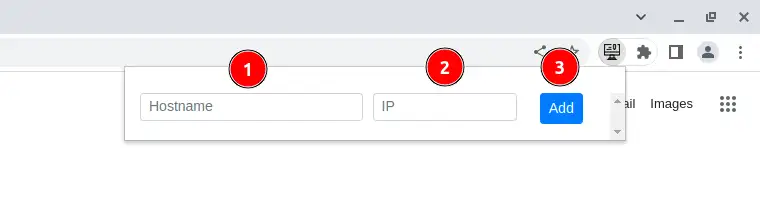
Teraz, gdy uzyskasz dostęp do swojej witryny, zostaniesz przekierowany do nowego hosta LWS, umożliwiając podgląd witryny przed zmianą DNS. Jest to krok mający na celu upewnienie się, że wszystko działa zgodnie z oczekiwaniami na nowym hoście przed dokonaniem ostatecznej zmiany.
Używając reguły LiveHosts, aby oszukać przeglądarkę, że domena używa innego adresu IP, certyfikat SSL nie zadziała, ponieważ serwery DNS nie zostały jeszcze zmienione.
Jak widzieliśmy wcześniej, utworzymy nową regułę z rozszerzeniem LiveHosts. Oto moja witryna przed utworzeniem reguły.

Następnie tworzymy regułę LiveHosts, biorąc nazwę domeny mojej witryny (1), wprowadzając adres IP serwera WWW, na który chcę zmigrować moją witrynę (2) i potwierdzając, klikając "Dodaj" (3).

Po utworzeniu reguły odświeżamy stronę i voila, reguła działa poprawnie, przeglądarka myśli, że domena ma ten adres IP, który skonfigurowaliśmy.

Nie zapomnij usunąć reguły LiveHosts po zakończeniu migracji witryny i jesteś gotowy do zmiany DNS.
Aby to zrobić, ponownie przejdź do ikony LiveHosts, a znajdziesz ostatnią skonfigurowaną regułę LiveHosts.
Kliknij mały krzyżyk (zakreślony na czerwono) , aby usunąć regułę, a następnie kliknij "Zapisz", aby zapisać zmianę.
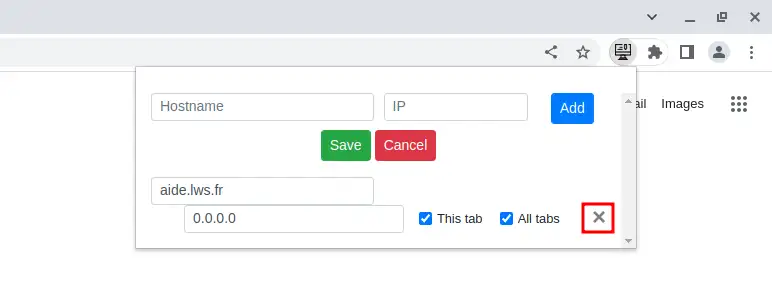
Reguła LiveHosts została teraz usunięta, więc gdy przejdziesz do swojej domeny, zostaniesz przekierowany do witryny, która obecnie zarządza Twoją domeną!
Korzystając z rozszerzenia LiveHosts, można łatwo wyświetlić podgląd witryny na nowym hoście LWS przed zmianą DNS. Pozwala to upewnić się, że wszystko działa poprawnie przed podjęciem decyzji. Ten etap podglądu jest niezbędny, aby uniknąć nieprzyjemnych niespodzianek po przeniesieniu. Nie zapomnij usunąć reguł LiveHosts po zakończeniu, aby uniknąć zamieszania. Dzięki tym krokom możesz sprawnie zarządzać przejściem do LWS. Nie zapominaj, że obsługa klienta LWS jest zawsze pod ręką, jeśli napotkasz jakiekolwiek problemy lub masz dodatkowe pytania.
Oceń ten artykuł :
3/5 | 2 opinia
Ten artykuł był dla Ciebie przydatny ?
Tak
Nie
6mn czytanie
Jak przenieść nazwę domeny do LWS?
1mn czytanie
Jak mogę pobrać kod transferu (Auth / EPP code) dla domeny LWS?
1mn czytanie
Jak pobrać kod transferu dla domeny OVH?
1mn czytanie
Jak odzyskać kod transferu dla domeny IONOS
 O LWS :
LWS to w 100% francuska firma hostingowa, która koncentruje się na jakości i innowacyjności oraz oferuje responsywną i kompetentną obsługę techniczną w przystępnych cenach.
O LWS :
LWS to w 100% francuska firma hostingowa, która koncentruje się na jakości i innowacyjności oraz oferuje responsywną i kompetentną obsługę techniczną w przystępnych cenach. 