 Skontaktuj się z nami
 Obszar klienta
 Odwiedź LWS
Oceń ten artykuł :
4,7/5 | 9 opinia
Ten artykuł był dla Ciebie przydatny ?
 Tak
Tak
 Nie
Nie
 Artykuł czytany
252106 raz
Artykuł czytany
252106 raz Merci ! N'hésitez pas à
poser des questions sur nos documentations si vous souhaitez plus d'informations et nous aider à les
améliorer.
Merci ! N'hésitez pas à
poser des questions sur nos documentations si vous souhaitez plus d'informations et nous aider à les
améliorer.Vous avez noté 0 étoile(s)



Sommaire
Procédure
Procedura różni się nieznacznie w zależności od motywu graficznego używanego w Roundcube. Niniejsza dokumentacja wyjaśnia dwie procedury w zależności od używanego motywu.
1. Połącz się z pocztą internetową konta e-mail, dla którego chcesz dodać podpis
2. Przejdź do sekcji "Ustawienia"
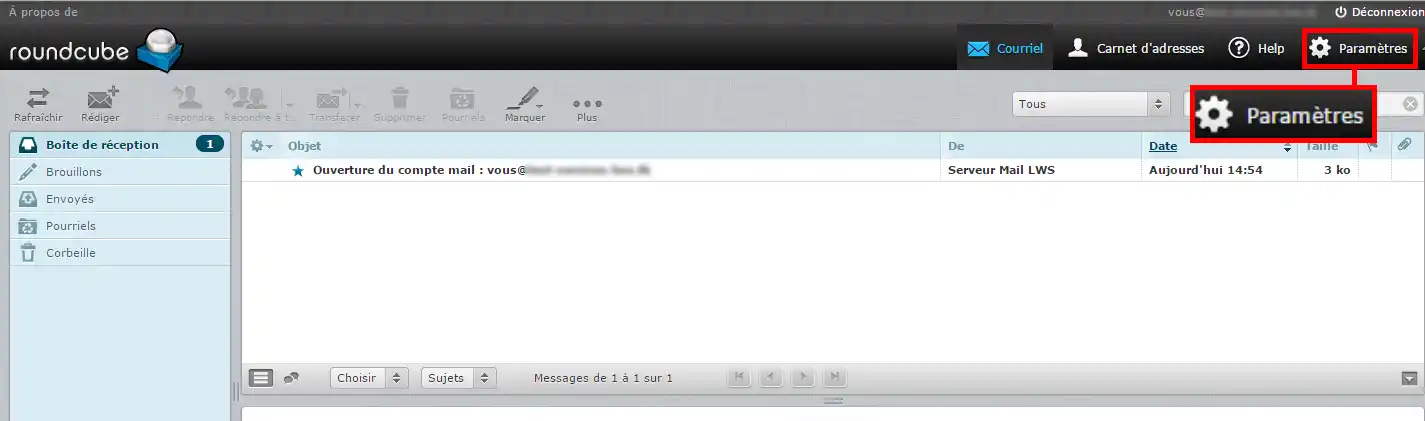
3. Kliknij menu "tożsamości", a następnie wybierz swój adres e-mail.
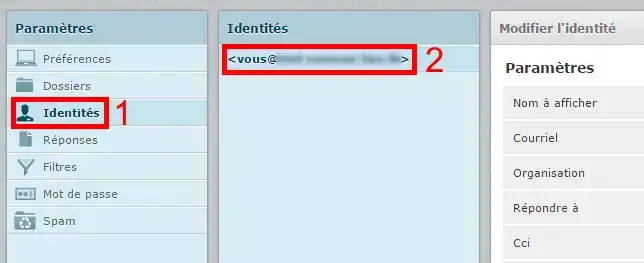
1. Wprowadź swoje imię i nazwisko, wpisz tekst, a następnie Zapisz.
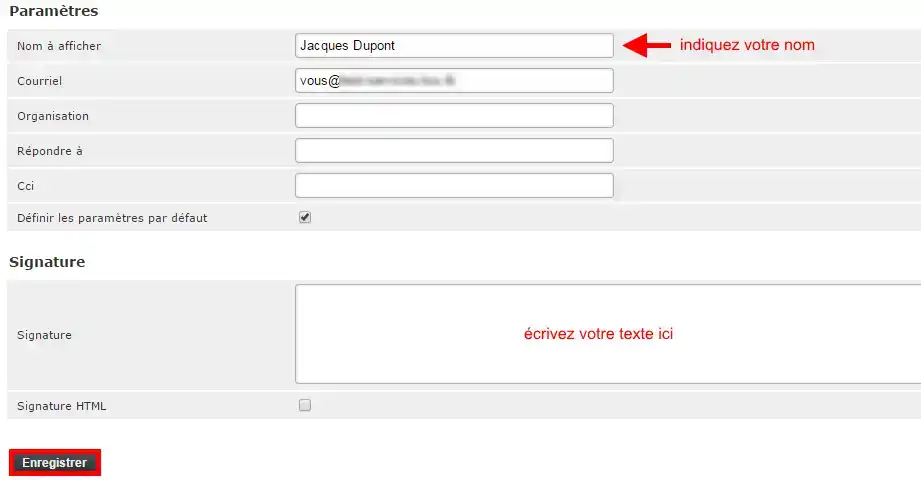
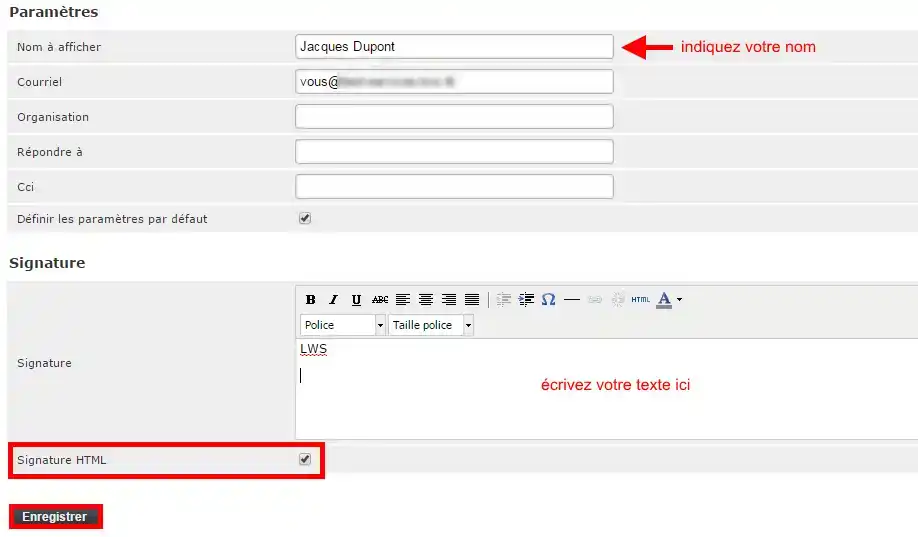
1. Wprowadź swoje imię i nazwisko, zaznacz pole "Podpis HTML", wpisz tekst, a następnie Zapisz.
1. Aby wstawić obraz, musi on być najpierw hostowany online.
Można na przykład opublikować go za pomocą oprogramowania do publikowania FTP na koncie FTP dostarczonym ze wszystkimi naszymi pakietami, aby uzyskać jego adres online typu http://www.votredomaine.com/votreimage.png.
2. W poczcie internetowej, w sekcji "Ustawienia", "Tożsamości" (patrz kroki od 1 do 4 powyżej), zaznacz pola "Podpis HTML" i przycisk "HTML".
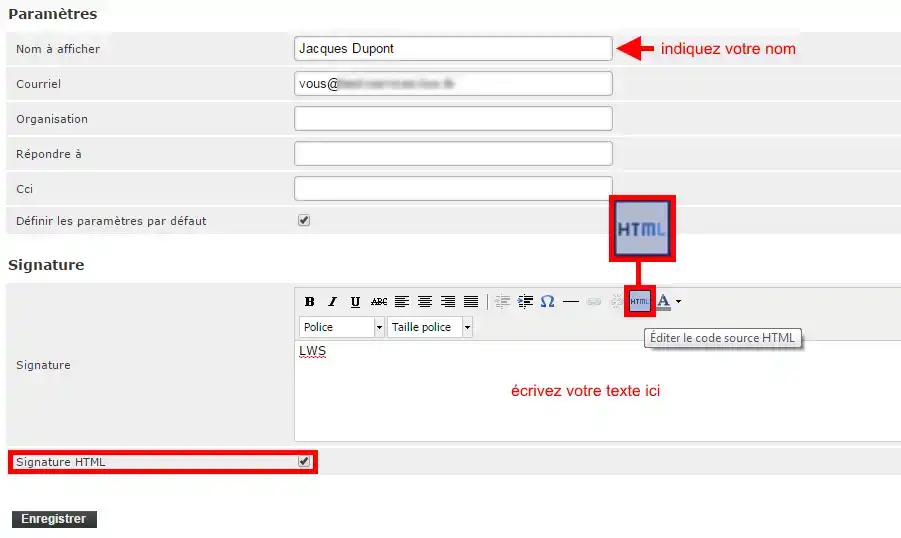
3. Wprowadź kod HTML, aby połączyć obraz:
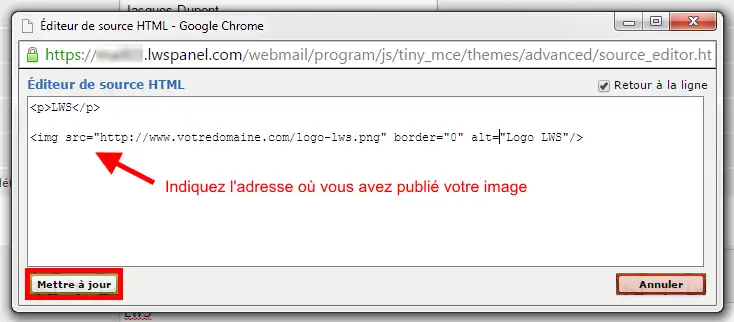
Kliknij przycisk "Aktualizuj"
Możesz teraz zobaczyć, jak będzie wyglądał Twój podpis:
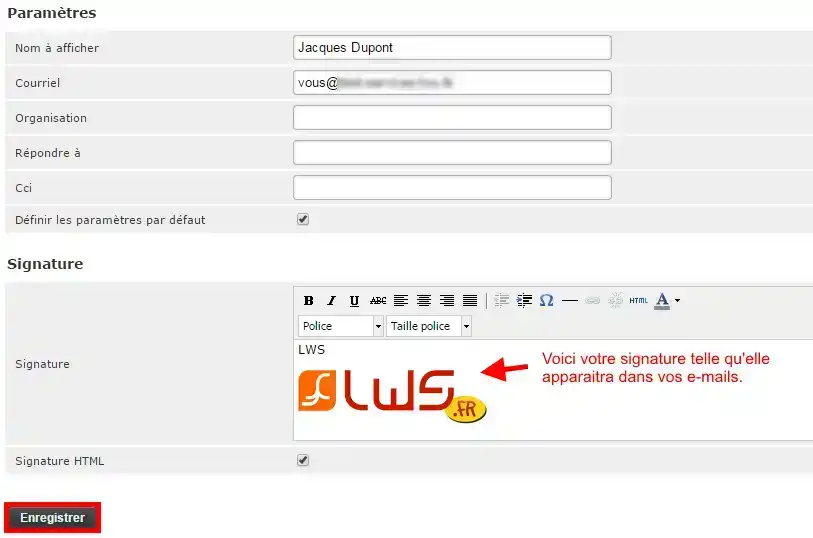
Kliknij przycisk "Zapisz", aby go zastosować.
Połącz sięz adresem e-mail, do którego chcesz dodać swój podpis.
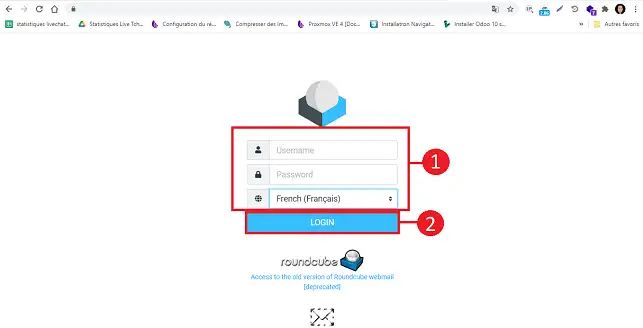
Kliknij przycisk"Ustawienia" po lewej stronie interfejsu Roundcube.
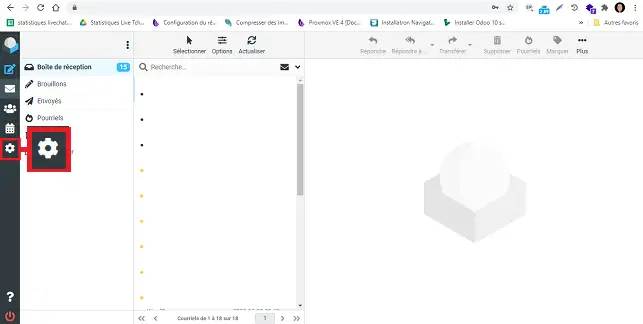
Kliknij"Tożsamość" w menu"Ustawienia", a następnie swój adres e-mail.
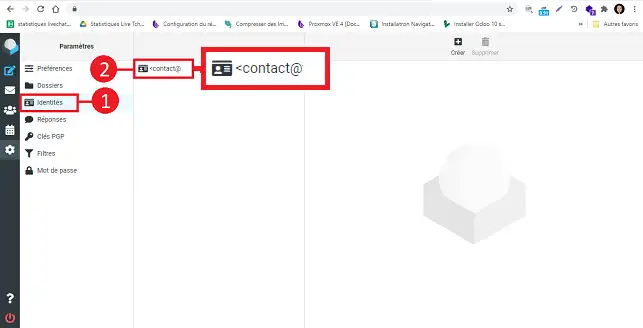
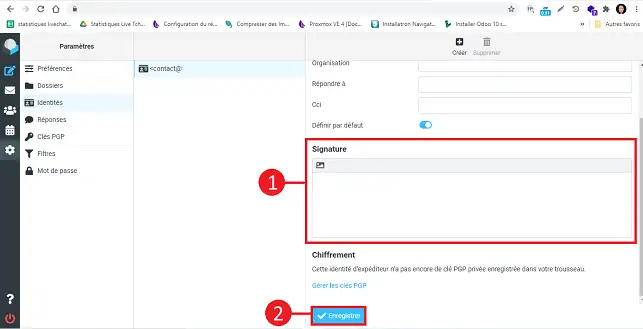
Wypełnij pola w następujący sposób:
Po wypełnieniu pól kliknij przycisk"Zapisz", aby zapisać podpis.
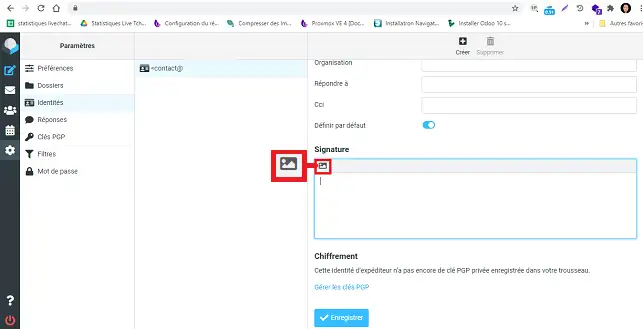
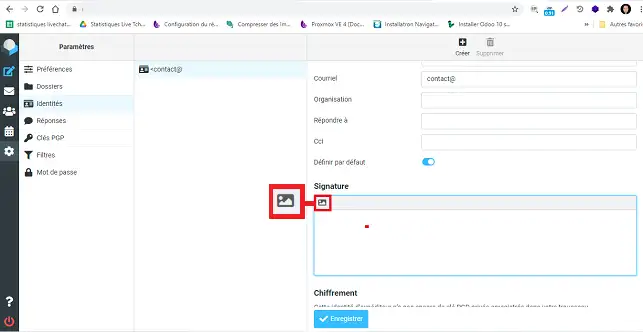
Kliknij ikonę obrazu w lewym górnym rogu pola podpisu.
Kliknij ikonę"<>" w narzędziach.
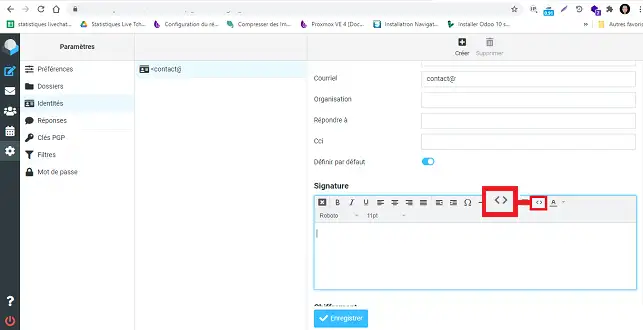
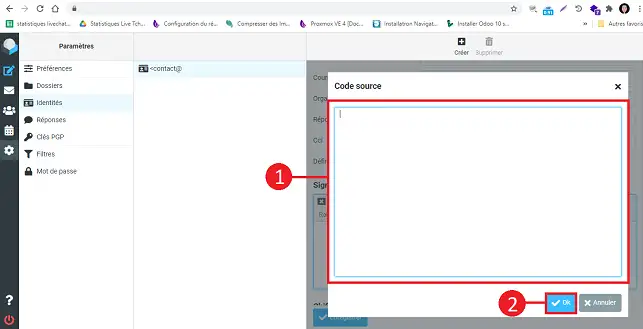
Wstaw kod HTML podpisu w nowym oknie i kliknij"Ok".
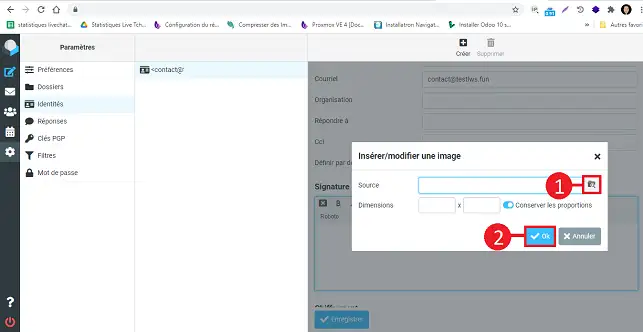
Kliknij ikonę obrazu w lewym górnym rogu pola podpisu.
Kliknij ikonę"obrazy" na pasku narzędzi pola podpisu.
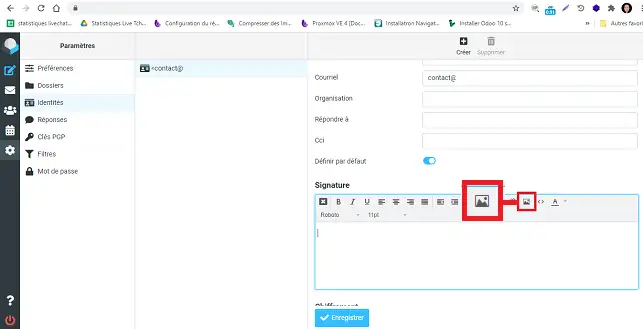
Wybierz źródło obrazu, klikając odpowiedni przycisk.
Potrzebujesz pomocy w korzystaniu z Roundcube?
Zobacz wszystkie nasze filmy szkoleniowe dotyczące Roundcube
Oceń ten artykuł :
4,7/5 | 9 opinia
Ten artykuł był dla Ciebie przydatny ?
Tak
Nie
1mn czytanie
Użyj roundcube webmail, aby łatwo zarządzać swoim adresem e-mail
1mn czytanie
Jak rozpocząć korzystanie z poczty internetowej Rouncube?
1mn czytanie
Jak utworzyć autoresponder e-mail na Roundcube?
1mn czytanie
Jak utworzyć nowy folder w Roundcube?
Bonjour,
Je vous remercie pour votre message.
Sur Roundcube, il n'est pas possible de créer directement deux signatures pour une seule adresse email via l'interface par défaut.
Je vous remercie pour votre attention et reste à votre disposition pour toute autre question ou complément d'information.
Vous pouvez nous contacter depuis votre espace client ou sur cette page : https://www.lws.fr/contact.
Cordialement, L'équipe LWS
Bonjour,
Merci pour votre message.
Oui, il est tout à fait possible d’héberger le logo de votre entreprise sur votre hébergement LWS afin de l’insérer dans votre signature HTML via le thème Elastic.
Pour cela, vous pouvez :
Téléverser l’image (votre logo) dans le gestionnaire de fichiers de votre hébergement ou via FTP ;
Copier l’URL complète du fichier (ex. : https://votredomaine.fr/logo.png) ;
Utiliser cette URL dans le code HTML de votre signature au niveau de la balise <img> :
Cela permettra d’afficher correctement votre logo dans la signature.
N’hésitez pas à vérifier que le lien est bien accessible publiquement avant de l’ajouter.
Je vous remercie pour votre attention et reste à votre disposition pour toute autre question ou complément d'information. Vous pouvez nous contacter depuis votre espace client ou sur cette page : https://www.lws.fr/contact.
Cordialement, L'équipe LWS
 O LWS :
LWS to w 100% francuska firma hostingowa, która koncentruje się na jakości i innowacyjności oraz oferuje responsywną i kompetentną obsługę techniczną w przystępnych cenach.
O LWS :
LWS to w 100% francuska firma hostingowa, która koncentruje się na jakości i innowacyjności oraz oferuje responsywną i kompetentną obsługę techniczną w przystępnych cenach. 