 Skontaktuj się z nami
 Obszar klienta
 Odwiedź LWS
Oceń ten artykuł :
3,2/5 | 11 opinia
Ten artykuł był dla Ciebie przydatny ?
 Tak
Tak
 Nie
Nie
 Artykuł czytany
78131 raz
Artykuł czytany
78131 raz Merci ! N'hésitez pas à
poser des questions sur nos documentations si vous souhaitez plus d'informations et nous aider à les
améliorer.
Merci ! N'hésitez pas à
poser des questions sur nos documentations si vous souhaitez plus d'informations et nous aider à les
améliorer.Vous avez noté 0 étoile(s)



Sommaire
Procédure
Wordpress to system zarządzania treścią (CMS) z podstawowymi funkcjami edycji tekstu, modyfikacji treści i dodawania obrazów. Możesz zainstalować rozszerzenia, aby dodać nowe funkcje do swojej witryny, takie jak :
Wordpress jest zawarty we wszystkich pakietach hostingowych Linux.
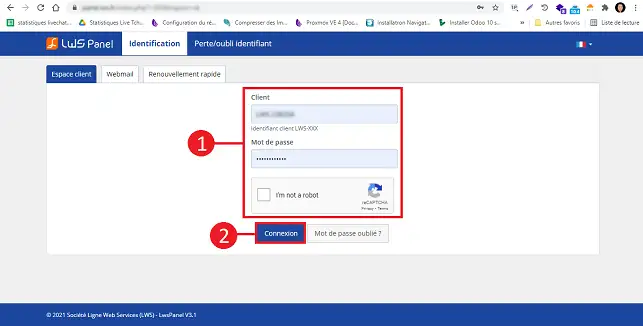
1. Zaloguj się do przestrzeni administracyjnej swojego hostingu
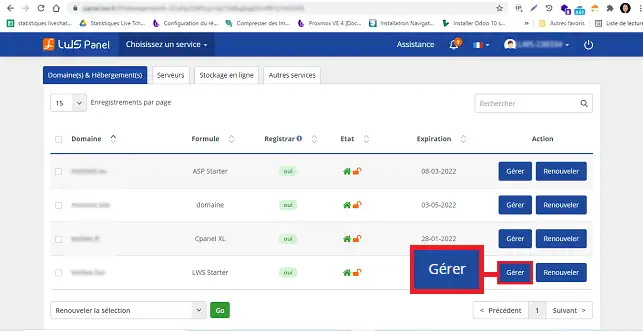
2. Kliknij przycisk"Zarządzaj" za domeną, dla której chcesz zainstalować.
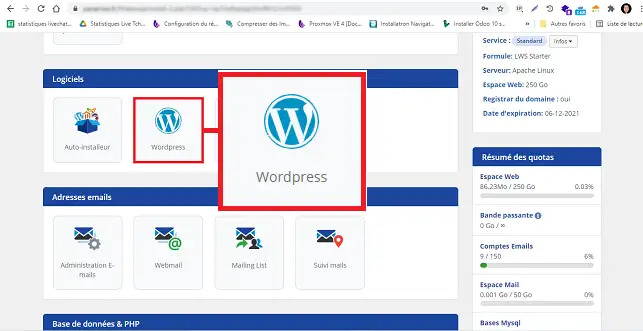
3. Kliknij przycisk"Wordpress" w sekcji"Oprogramowanie".
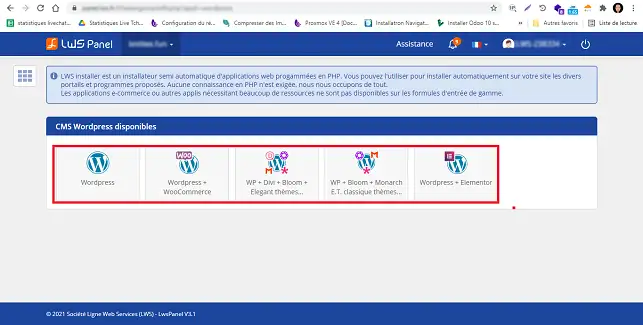
4. Wybierz typ CMS Wordpress, który chcesz zainstalować:
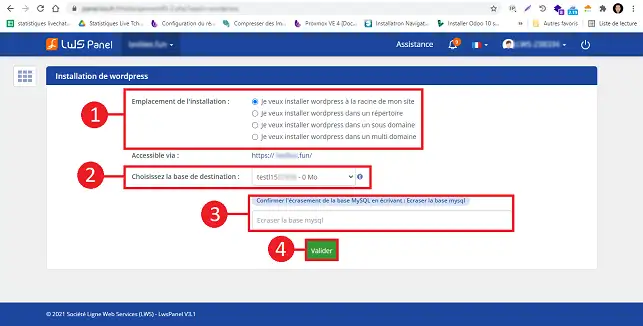
5. Najpierw zostaniesz poproszony o wybranie, czy chcesz zainstalować oprogramowanie w katalogu głównym swojej witryny, w określonym katalogu lub w subdomenie. Jeśli posiadasz pakiet hostingowy Starter, Standard lub Performance, będziesz mógł również wybrać domenę powiązaną z twoim pakietem za pomocą opcji "Multi-domain". Po dokonaniu wyboru wybierz bazę danych, którą chcesz połączyć z instalacją. Potwierdź swój wybór, wpisując"Tak" w odpowiednim polu i kliknij przycisk"Zatwierdź", aby rozpocząć instalację.
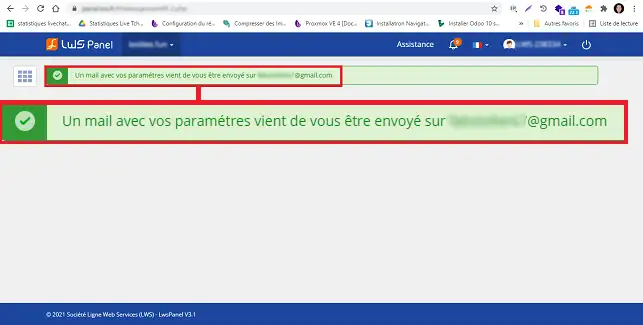
6. Po zakończeniu instalacji informacje o połączeniu z Wordpress Dashboard zostaną wysłane do Ciebie e-mailem, abyś mógł się z nim połączyć.
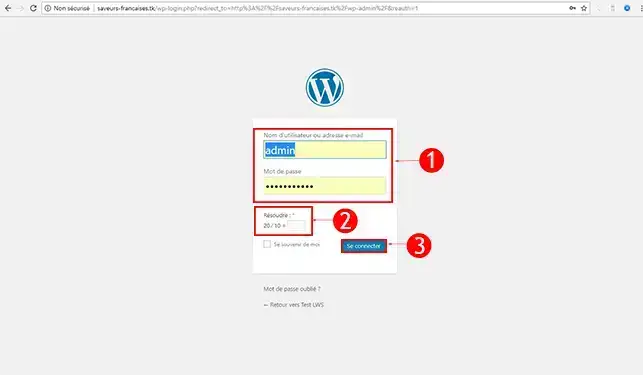
1. Przejdź do administracji Wordpress(w tej formie example.com/wp-admin/) Możliwe, że Twój Wordpress znajduje się w subdomenie. (Więcej o subdomenach tutaj)
2. Wprowadź swoje dane logowania (ustawienia zostały wysłane na adres e-mail powiązany z kontem klienta LWS). Parametry połączenia mogą trafić do folderu SPAM skrzynki odbiorczej. Jeśli jednak nie otrzymałeś danych logowania, możesz zresetować hasło Wordpress.
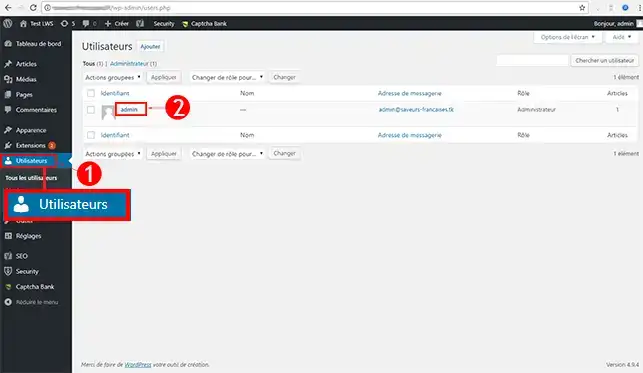
3. W menu po lewej stronie kliknij zakładkę Użytkownicy , a następnie kliknij użytkownika, którego chcesz zmienić. Ze względów bezpieczeństwa zaleca się zmianę nazwy użytkownika"admin". Jest to nazwa używana domyślnie po zainstalowaniu Wordpress.
4. Kliknij przycisk"Generuj hasło". Generator haseł daje silne hasło, które jest trudne do złamania przez hakerów.
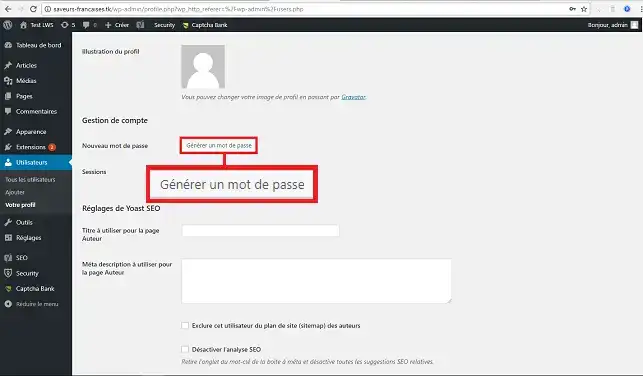
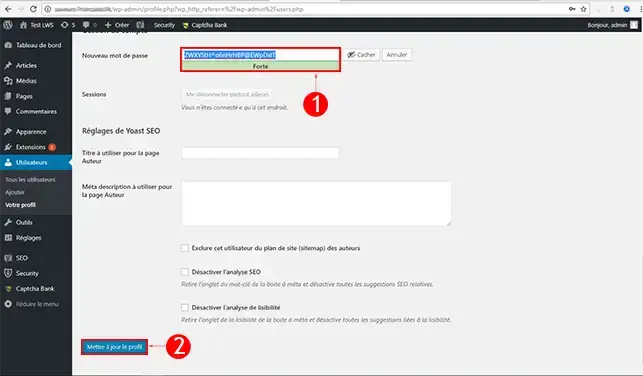
5. Wybierz swój nowy pseudonim i hasło , a następnie kliknij przycisk Zapisz , aby zapisać. W przypadku hasła najlepiej jest użyć silnego hasła składającego się z 8 do 10 znaków.
1. Przejdź do administracji Wordpress(w tej formie example.com/wp-admin/) Twój Wordpress może znajdować się w subdomenie. (Więcej wyjaśnień na temat subdomen tutaj)
2. wprowadź swoje dane logowania (ustawienia administracyjne zostaną wysłane na adres e-mail powiązany z kontem LWS)
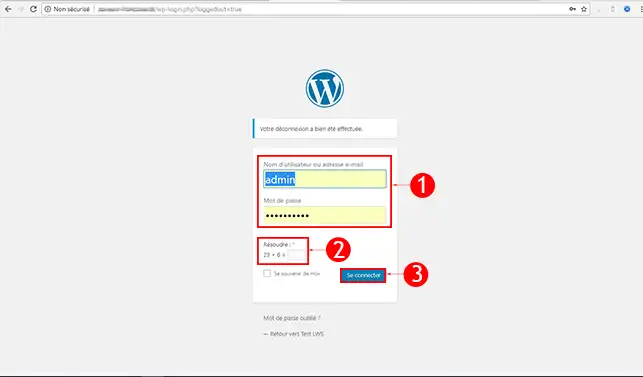
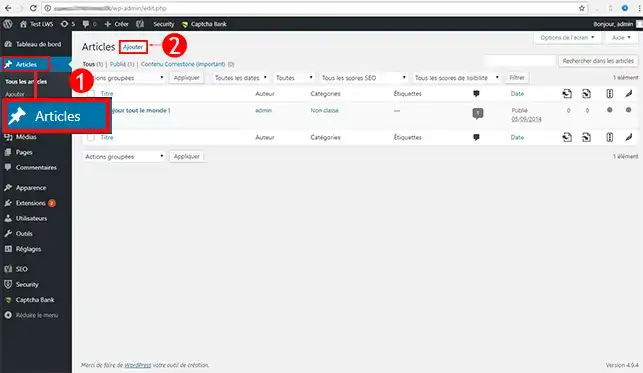
3. W menu po lewej stronie kliknij zakładkę Artykuły , a następnie kliknij Dodaj.
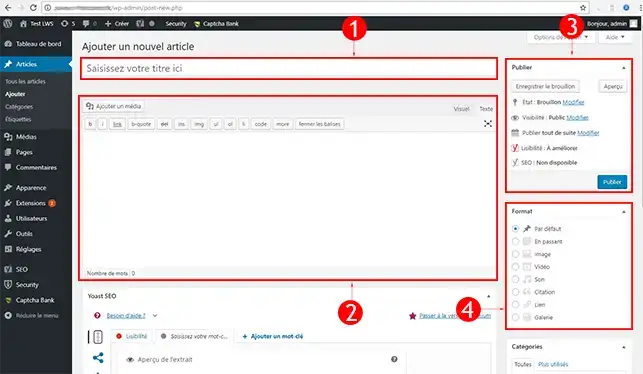
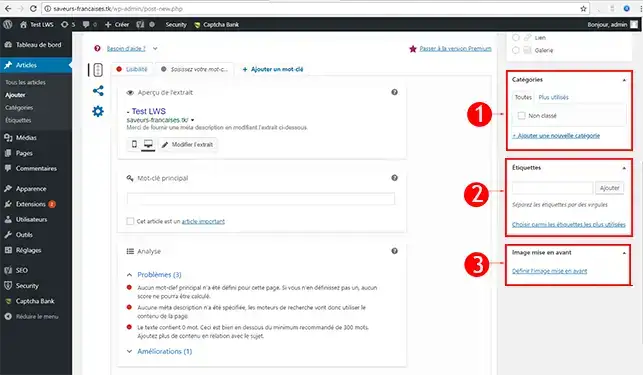
1. Przejdź do administracji Wordpress(w tej formie example.com/wp-admin/) Możliwe, że Twój Wordpress znajduje się w subdomenie. (Więcej wyjaśnień na temat subdomen tutaj)
2. Wprowadź swoje dane logowania (domyślna nazwa użytkownika: admin)
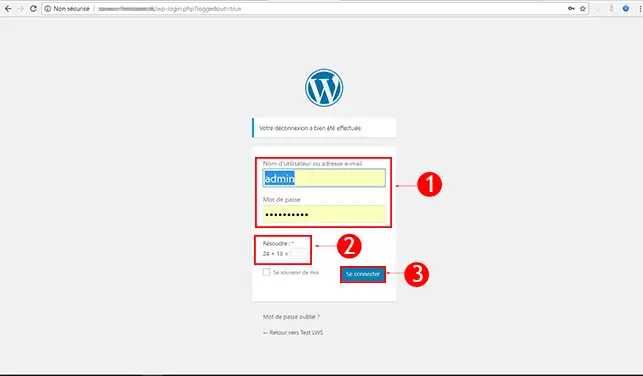
3. W menu po lewej stronie kliknij zakładkę Rozszerzenia , a następnie kliknij Dodaj. Wyszukaj wtyczkę, którą chcesz zainstalować.
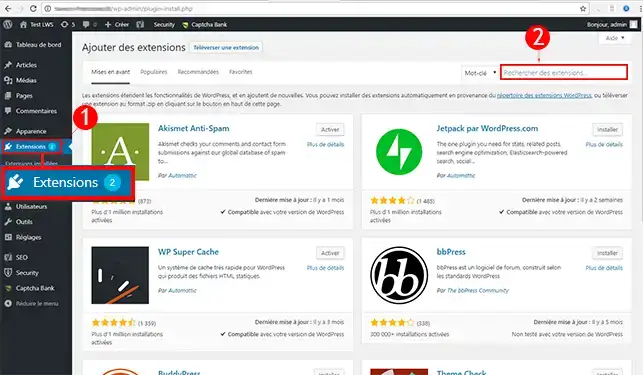
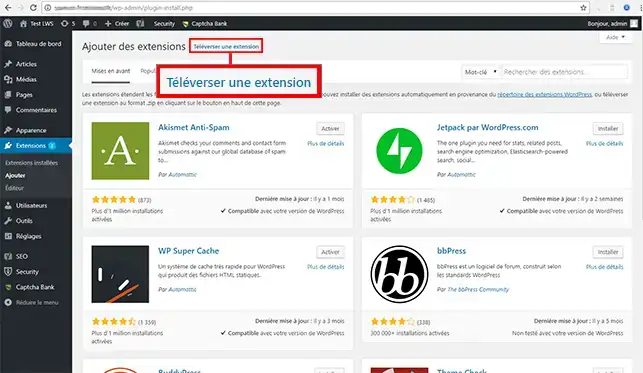
4. Możesz również przesłać wtyczkę ręcznie za pomocą zarchiwizowanego pliku (Zip). Kliknij Prześlij rozszerzenie.
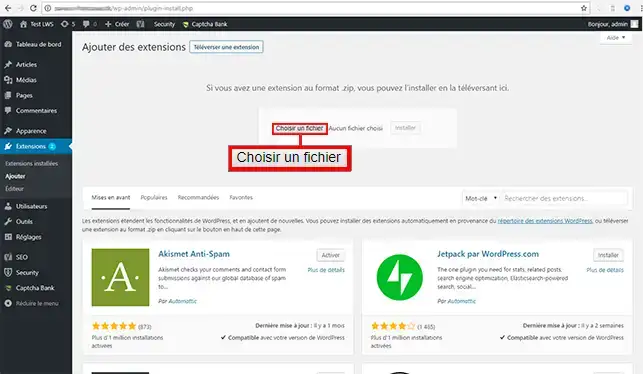
5. Wybierz plik .zip i kliknij Zainstaluj.
Nasz partner Themeforest ma tysiące szablonów graficznych pasujących do każdej działalności.
1. Przejdź do administracji Wordpress(w tej formie example.com/wp-admin/) Twój Wordpress może znajdować się w subdomenie. (Więcej informacji o subdomenach tutaj)
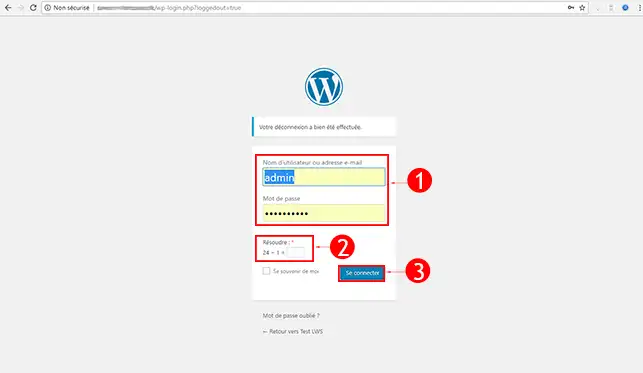
2. Wprowadź swoje dane logowania.(Ustawienia administracyjne są wysyłane na adres e-mail powiązany z kontem LWS).
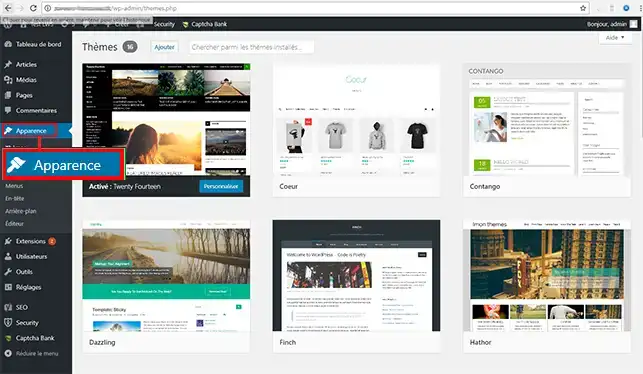
3. W menu po lewej stronie kliknij kartę Wygląd , a następnie wybierz motyw i kliknij przycisk Aktywuj.
Odkryj tysiące szablonów graficznych dostosowanych do każdej działalności u naszego partnera Themeforest.
Odkryj rozszerzenie WooCommerce, aby łatwo stworzyć sklep internetowy z Wordpress.
Czy Twoja witryna Wordpress działa zbyt wolno? Odkryj nasze wskazówki dotyczące poprawy szybkości witryny Wordpress
Aby dowiedzieć się więcej o Wordpress, możesz zapoznać się z oficjalnymi zasobami:
Możesz teraz zainstalować swoją stronę Wordpress automatycznie. Wordpress pozwala na stworzenie bloga lub witryny pokazowej bez konieczności posiadania szczególnej wiedzy na temat kodowania. Posiada tysiące motywów i rozszerzeń do tworzenia stron internetowych.
Nie wahaj się podzielić swoimi komentarzami i pytaniami!
Oceń ten artykuł :
3,2/5 | 11 opinia
Ten artykuł był dla Ciebie przydatny ?
Tak
Nie
2mn czytanie
Jak zresetować hasło do Wordpress?
0mn czytanie
Błąd połączenia z bazą danych w Wordpress
2mn czytanie
Nasze pakiety Wordpress
1mn czytanie
Rozpoczęcie pracy z Wordpress
Bonjour,
Merci de votre retour.
Pour changer le pied de page de votre site WordPress cela dépend de quel éditeur vous utilisez.
Alors, nous vous invitons à contacter notre système de support client pour obtenir de l'aide spécifique à votre situation. Nous avons une équipe de professionnels qualifiés prêts à vous aider et à répondre à toutes vos questions avec précision et rapidité. (Contacter le support LWS)
Merci de votre compréhension et nous espérons pouvoir vous aider bientôt.
Cordialement, L'équipe LWS
 O LWS :
LWS to w 100% francuska firma hostingowa, która koncentruje się na jakości i innowacyjności oraz oferuje responsywną i kompetentną obsługę techniczną w przystępnych cenach.
O LWS :
LWS to w 100% francuska firma hostingowa, która koncentruje się na jakości i innowacyjności oraz oferuje responsywną i kompetentną obsługę techniczną w przystępnych cenach. 