 Skontaktuj się z nami
 Obszar klienta
 Odwiedź LWS
Oceń ten artykuł :
5/5 | 1 opinia
Ten artykuł był dla Ciebie przydatny ?
 Tak
Tak
 Nie
Nie
 Artykuł czytany
33878 raz
Artykuł czytany
33878 raz Merci ! N'hésitez pas à
poser des questions sur nos documentations si vous souhaitez plus d'informations et nous aider à les
améliorer.
Merci ! N'hésitez pas à
poser des questions sur nos documentations si vous souhaitez plus d'informations et nous aider à les
améliorer.Vous avez noté 0 étoile(s)



Sommaire
Procédure
Zapomniałeś hasła do WordPressa?
Ten artykuł jest dla Ciebie! Sugerujemy 3 sposoby na zresetowanie hasła WordPress:
Resetowanie hasła WordPress przez e-mail (metoda dla początkujących)
Resetowanie hasła WordPress przez PHPMyAdmin (metoda dla średniozaawansowanych)
Resetowanie hasła WordPress przez FTP (metoda ekspercka)
Poszczególne kroki przedstawione w tym artykule zostały wykonane z obszaru klienta LWS odpowiadającego współdzielonym pakietom hostingowym.
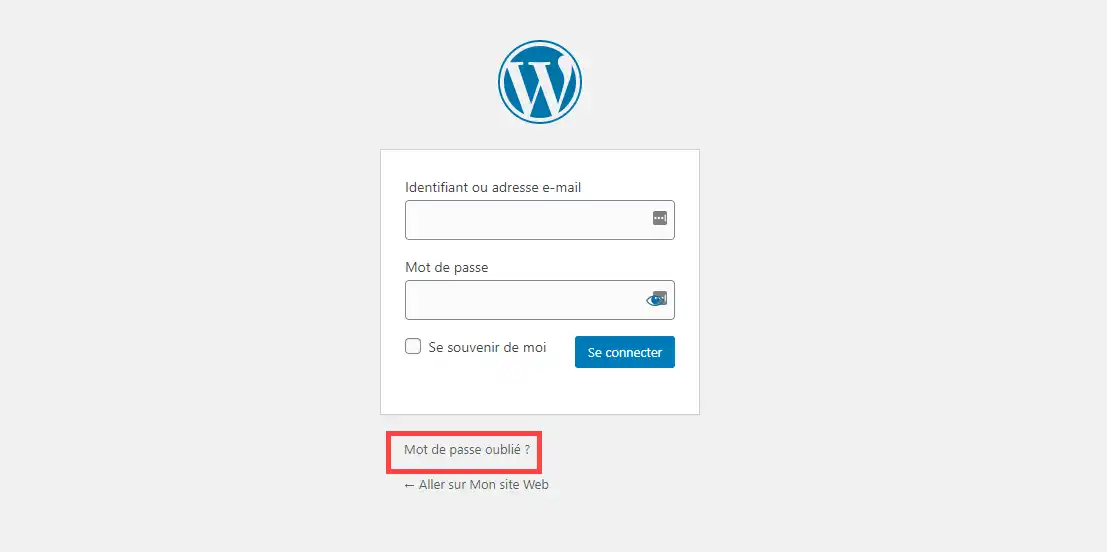
1. Przejdź do interfejsu logowania do administracji WordPress i kliknij"Nie pamiętasz hasła?
2. Wprowadź nazwę użytkownika lub adres e-mail dołączony do konta WordPress i kliknij przycisk"Wygeneruj hasło".
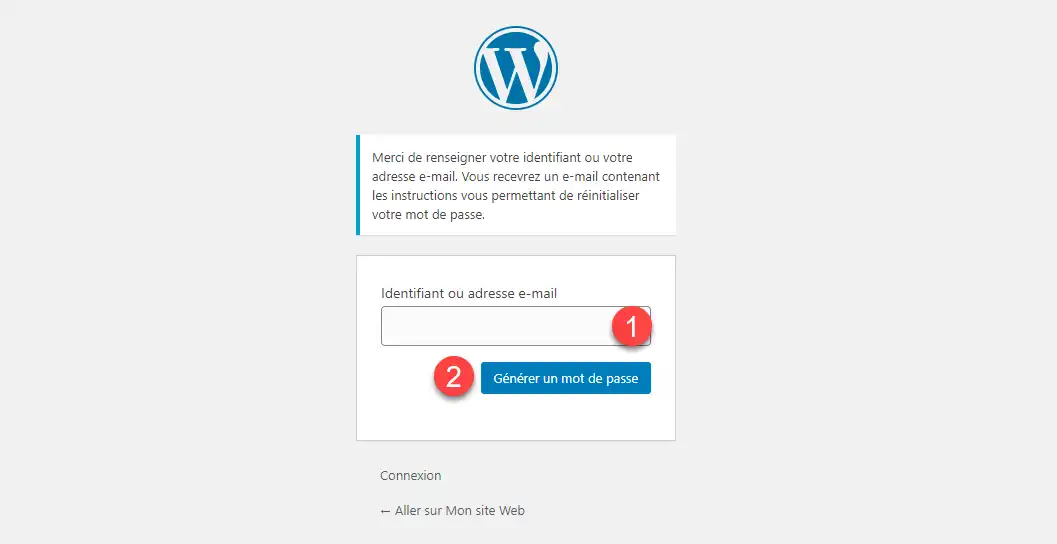
3. Sprawdź swoją skrzynkę odbiorczą. Powinieneś otrzymać link umożliwiający zresetowanie hasła.
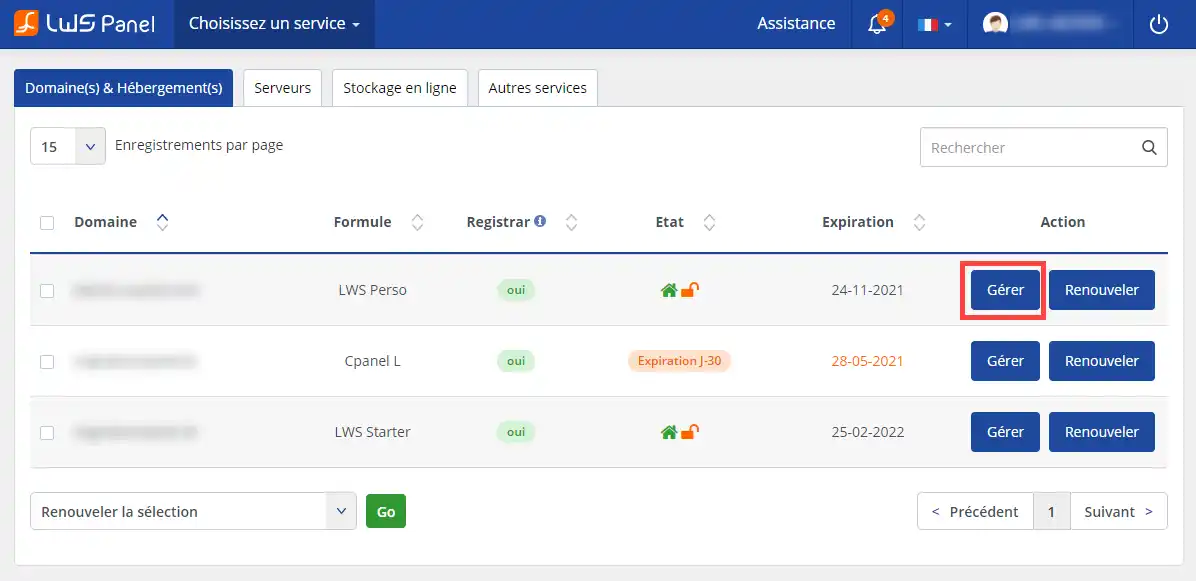
1. Przejdź do obszaru klienta i kliknij przycisk"Zarządzaj" odpowiadający pakietowi, w którym znajduje się witryna WordPress.
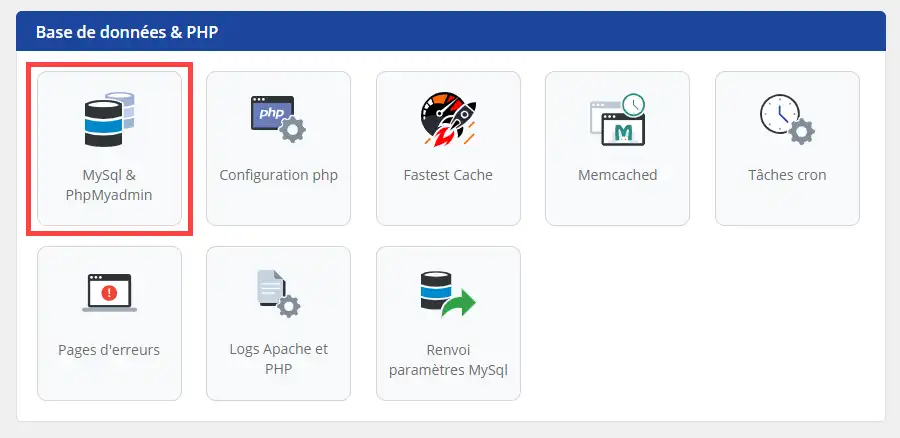
2. W sekcji"Baza danych i PHP" kliknij przycisk"MySQL i PHPMyAdmin".
3. Kliknij przycisk, aby uzyskać dostęp do interfejsu"PHPMyAdmin".
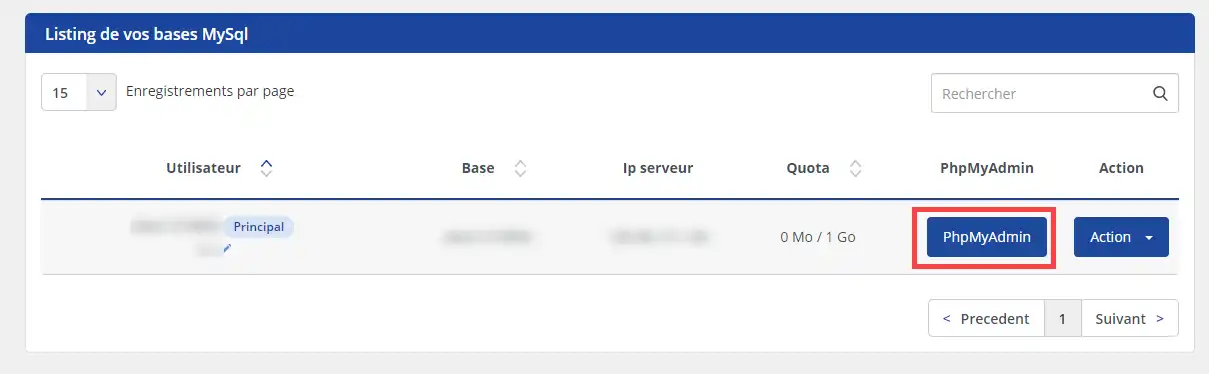
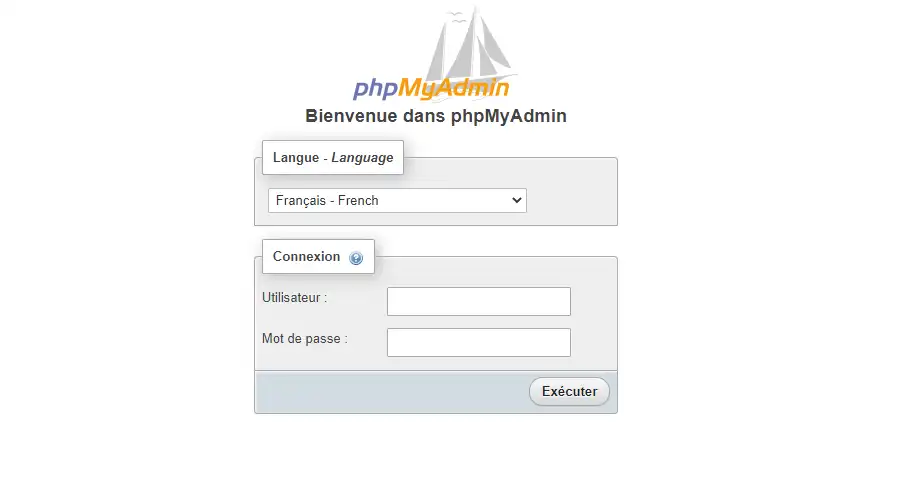
4. Wprowadź login i hasło do bazy danych i kliknij"Run", aby się połączyć.
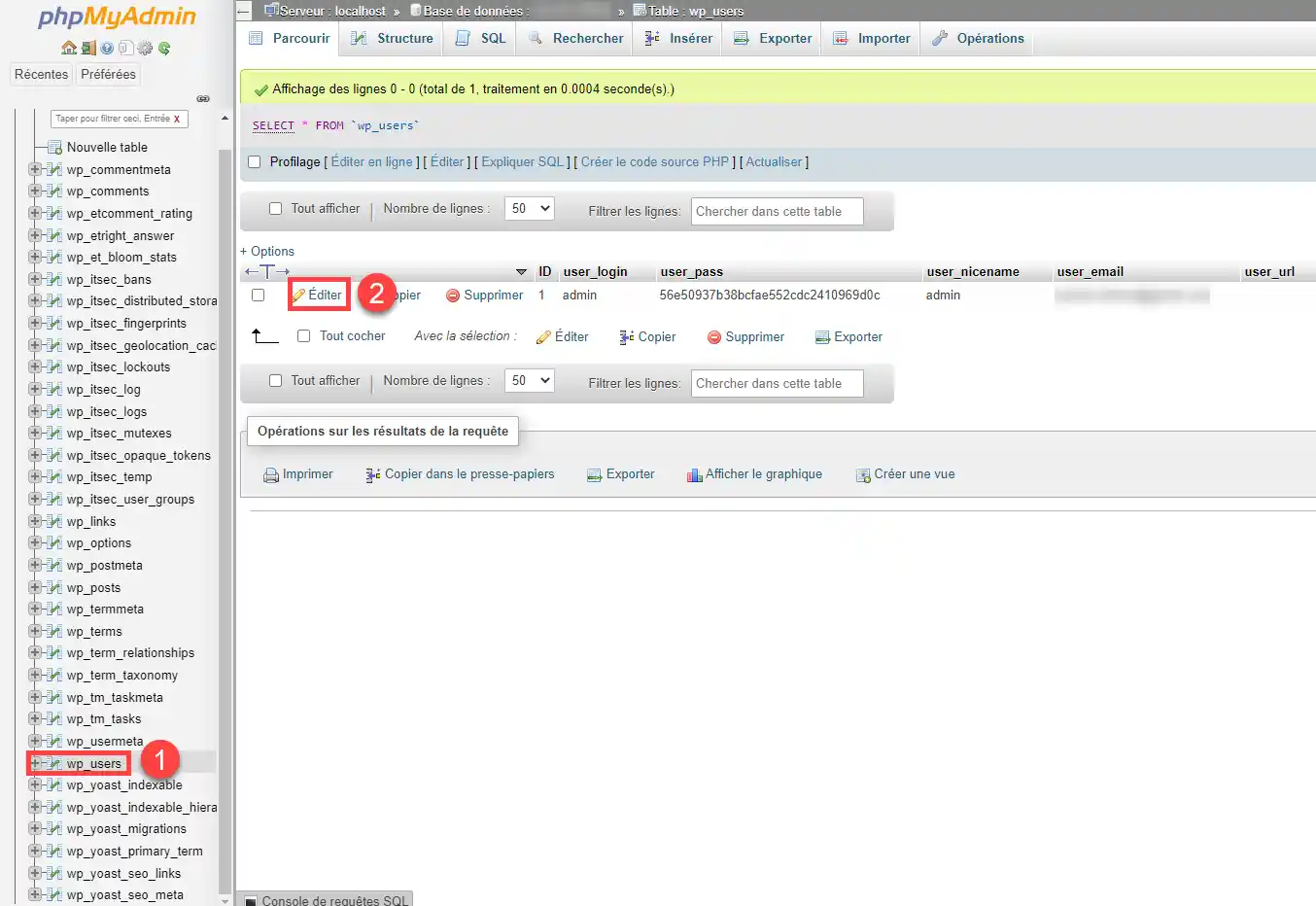
5. Wdróż bazę danych i kliknij tabelę"wp_users", a następnie na wyświetlonej liście zidentyfikuj konto administratora swojej witryny. Po zidentyfikowaniu administratora kliknij zakładkę"Edytuj" przed odpowiednim wierszem.
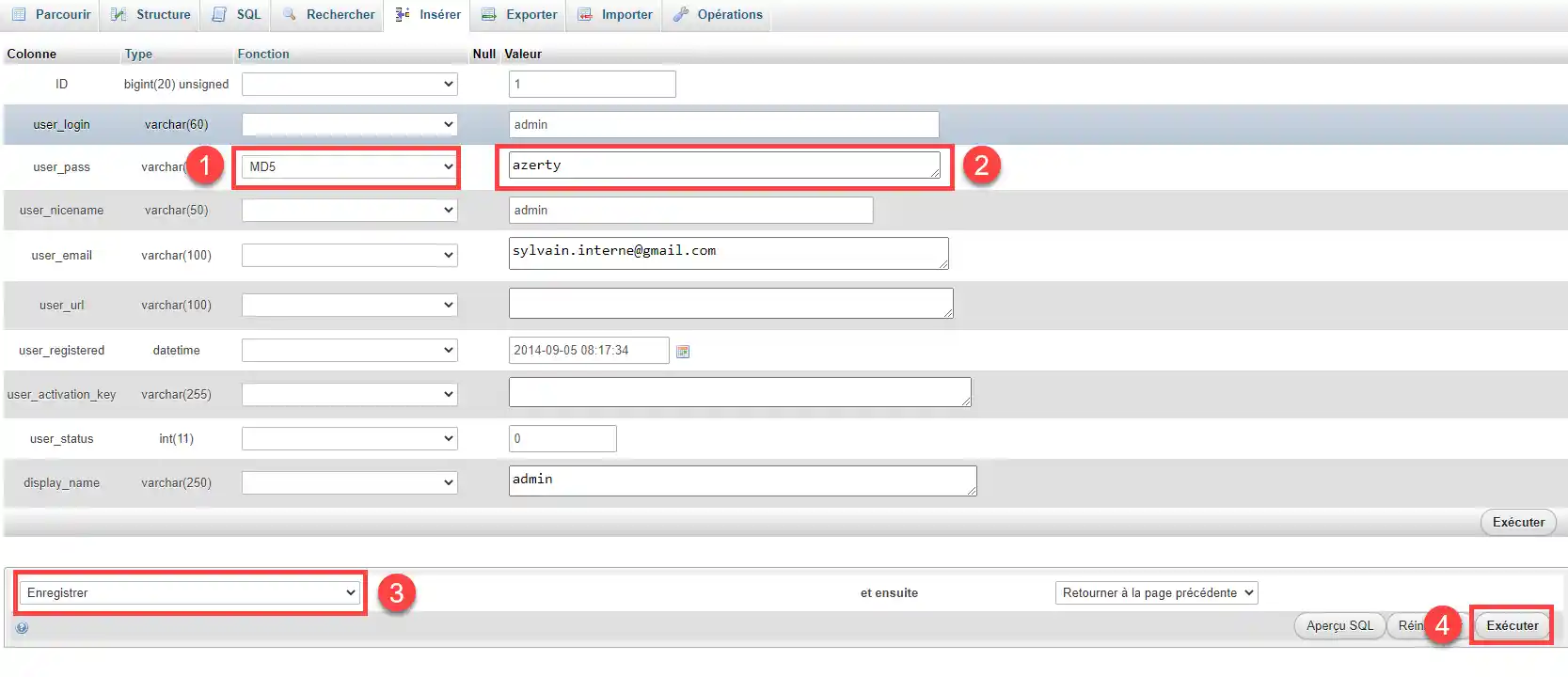
6. W polu"user_pass" wybierz funkcję"MD5" i wprowadź żądane hasło. Wybierz"Zapisz", a następnie kliknij przycisk"Uruchom".
1. Zaloguj się do strefy klienta LWS i kliknij przycisk"Zarządzaj" odpowiadający pakietowi, w którym znajduje się witryna WordPress.
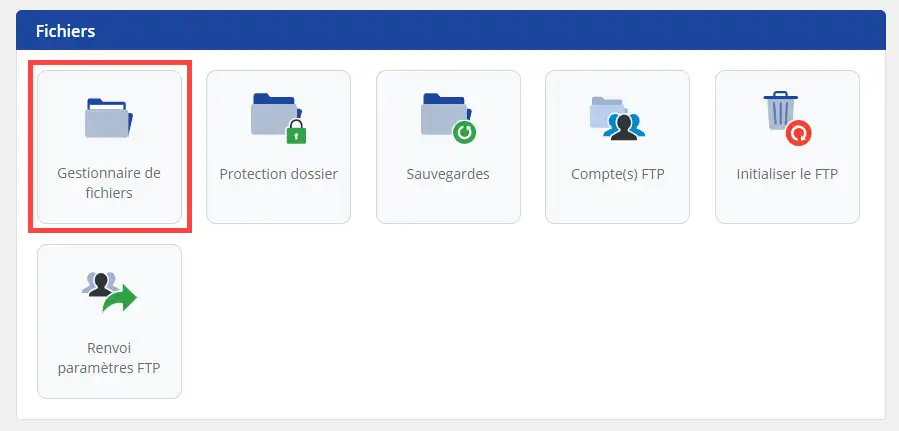
2. W sekcji"Pliki" kliknij przycisk"Menedżer plików".
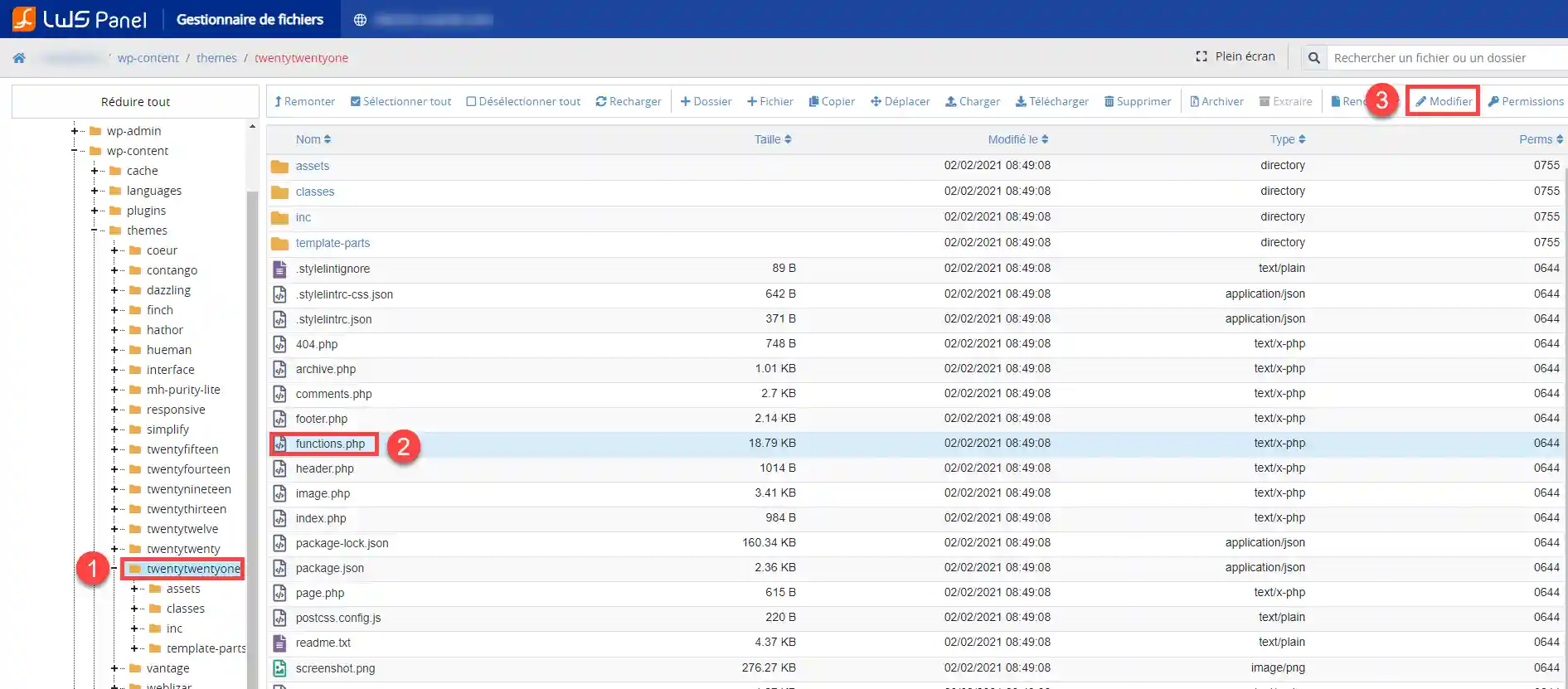
3. Użyj lewej strony menedżera plików, aby poruszać się po różnych katalogach (1) i uzyskać dostęp do katalogu motywu aktualnie używanego przez twoją witrynę (przykład: /wp-content/themes/theme-name). Gdy zawartość katalogu zostanie wyświetlona po prawej stronie, kliknij plik"functions.php" (2) i menu"Modyfikuj"(3).
4. Umieść następujące linie kodu na początku pliku"functions.php". Pamiętaj, że zaleca się wykonanie kopii zapasowej oryginalnego pliku przed zmianą konfiguracji.
<?php $user_id = 1; $password = 'azerty'; // Ustaw żądane hasło wp_set_password( $password, $user_id ); ?>
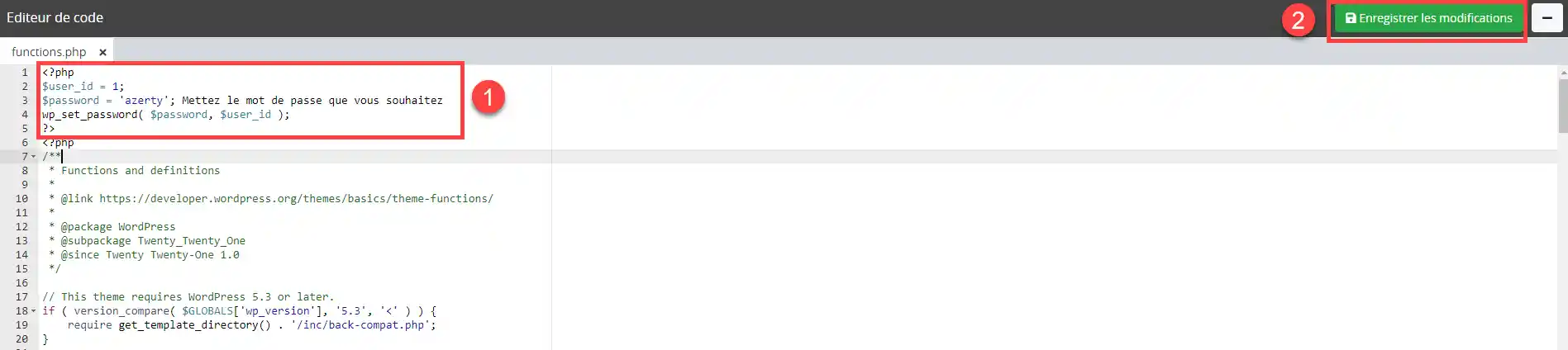
Upewnij się, że usunąłeś te linie kodu po zalogowaniu.
Możesz teraz zresetować hasło do witryny WordPress za pomocą LWS. Istnieją 3 kroki, które należy wykonać, aby ponownie połączyć się z pulpitem nawigacyjnym.
Nie wahaj się podzielić swoimi komentarzami i pytaniami!
Oceń ten artykuł :
5/5 | 1 opinia
Ten artykuł był dla Ciebie przydatny ?
Tak
Nie
2mn czytanie
Jak utworzyć stronę internetową Wordpress?
0mn czytanie
Błąd połączenia z bazą danych w Wordpress
2mn czytanie
Nasze pakiety Wordpress
1mn czytanie
Rozpoczęcie pracy z Wordpress
 O LWS :
LWS to w 100% francuska firma hostingowa, która koncentruje się na jakości i innowacyjności oraz oferuje responsywną i kompetentną obsługę techniczną w przystępnych cenach.
O LWS :
LWS to w 100% francuska firma hostingowa, która koncentruje się na jakości i innowacyjności oraz oferuje responsywną i kompetentną obsługę techniczną w przystępnych cenach. 