 Skontaktuj się z nami
 Obszar klienta
 Odwiedź LWS
Oceń ten artykuł :
5/5 | 1 opinia
Ten artykuł był dla Ciebie przydatny ?
 Tak
Tak
 Nie
Nie
 Artykuł czytany
14355 raz
Artykuł czytany
14355 raz Merci ! N'hésitez pas à
poser des questions sur nos documentations si vous souhaitez plus d'informations et nous aider à les
améliorer.
Merci ! N'hésitez pas à
poser des questions sur nos documentations si vous souhaitez plus d'informations et nous aider à les
améliorer.Vous avez noté 0 étoile(s)



Sommaire
Procédure
LWS oferuje 3 wtyczki premium od Elegant Themes (Divi, Bloom i Monarch). Są one regularnie aktualizowane. Gdy zostaniesz klientem LWS, uzyskasz bezpłatny dostęp do tych wtyczek, wybierając dystrybucję "Divi Builder" podczas instalacji CMS Wordpress za pomocą naszego autoinstalatora.
Jeśli masz pakiet cPanel lub zainstalowałeś już Wordpress z tą dystrybucją, ale nie masz dostępu do wszystkich motywów lub aktualizacji, poinformuj nas o tym, podając nam dane dostępu do obszaru administracyjnego swojej witryny Wordpress, aby technik mógł zaktualizować licencję.
Uwaga: aby skorzystać ze wsparcia, należy wykupić licencję Elegant Themes. LWS nie zapewnia wsparcia dla tych produktów.
Extra zawiera niestandardowy typ wiadomości projektu. Jednym ze sposobów jego wykorzystania jest stworzenie cyfrowego portfolio online. W Extra, Portfolio jest zasadniczo grupą wiadomości projektowych, reprezentowanych przez ich obrazy i metainformacje, które łączą się z indywidualną stroną projektu.
Extra sprawia, że tworzenie projektu jest łatwe i przyjemne. Po zainstalowaniu Extra, pozycja menu"Projekty" została dodana do menu głównego pulpitu nawigacyjnego WordPress, dzięki czemu można tworzyć projekty w taki sam sposób, jak posty lub strony. Masz również możliwość korzystania z podstawowego układu projektu lub korzystania z Divi Builder, aby tworzyć naprawdę oszałamiające układy projektów.
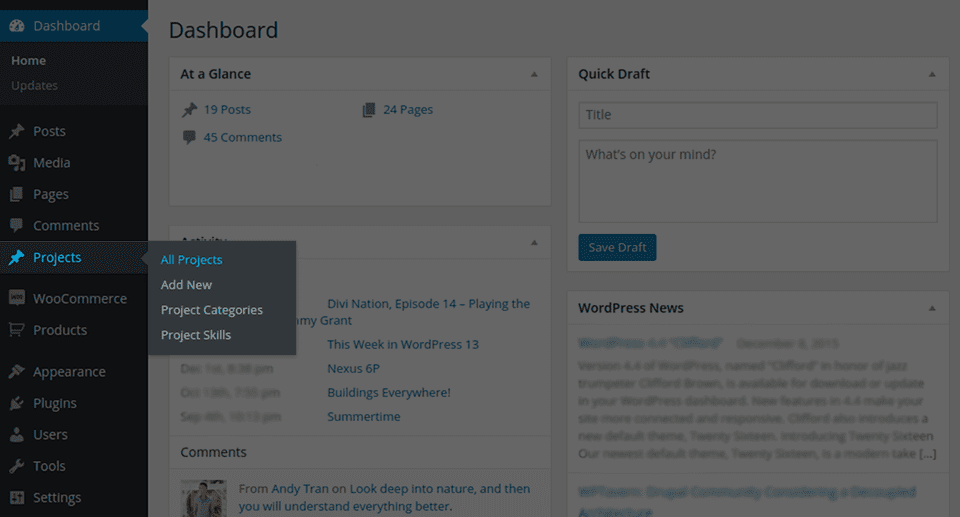
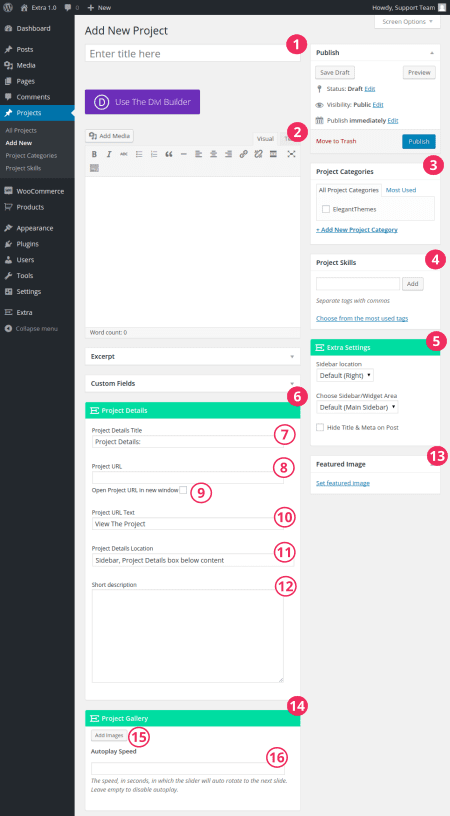
Tytuł
Zacznij od zdefiniowania tytułu swojego projektu.
Edytor treści
Gdy korzystasz z podstawowego układu projektu (zamiast Divi Builder), Twój obraz pojawia się u góry strony nad dowolną treścią umieszczoną w edytorze treści.
Kategorie projektów
Kategorie projektów są oddzielone od kategorii zadań, dzięki czemu masz pełną kontrolę nad tym, co pojawia się w Twoim portfolio. Tutaj możesz dodać nową kategorię lub wybrać jedną z istniejących.
Umiejętności (Umiejętności projektów)
Umiejętności są dla zadań projektowych jak etykiety dla zwykłych zadań. Zapewniają one inną metodę organizowania projektów i łatwy sposób przeglądania i odkrywania zawartości portfolio przez odwiedzających witrynę.
Dodatkoweustawienia
W tym miejscu można skonfigurować różne opcje wyświetlania projektu, takie jak wyświetlanie pasków bocznych, miejsce wyświetlania paska bocznego, metawidoczność wiadomości itp.
Grupa opcjiszczegółów projektu
Opcje w tym polu parametrów pozwalają skonfigurować to, co jest wyświetlane w obszarze Szczegóły projektu w interfejsie użytkownika.
Szczegóły projektu
W tym miejscu można skonfigurować tytuł obszaru szczegółów projektu. Domyślny tytuł to "Szczegóły projektu".
Adres URL projektu
Gdy korzystasz z podstawowego układu projektu (zamiast Divi Builder), Twój obraz pojawia się u góry strony nad dowolną treścią umieszczoną w edytorze treści.
Otwórzadres URL projektu w nowym oknie
Wybierz, czy adres URL projektu ma być otwierany w nowym oknie.
Tekst adresu URL projektu
Tekst, który będzie używany jako link do adresu URL projektu.
Lokalizacjaszczegółów projektu
Tutaj możesz wybrać, gdzie na stronie będzie wyświetlany obszar szczegółów projektu (na przykład pod treścią, na pasku bocznym itp.).
Krótkiopis projektu
Krótki opis projektu, który zostanie umieszczony w obszarze szczegółów projektu.
Wyróżniony obraz
Tutaj możesz wybrać wyróżniony obraz dla swojego projektu, wybierając/zainstalowując obraz za pośrednictwem biblioteki multimediów WordPress. Będzie to obraz użyty do utworzenia miniatury reprezentującej projekt w portfolio.
Miniatura jest kopią obrazu, który został przeskalowany i/lub przycięty w celu dopasowania do wcześniej zdefiniowanego rozmiaru. Aby uzyskać najlepsze wyniki podczas korzystania z siatki, zalecamy, aby wszystkie obrazy w projekcie miały ten sam współczynnik proporcji.
Galeria projektu
Opcje w tym polu ustawień umożliwiają skonfigurowanie suwaka galerii obrazów dla projektu.
Dodajobrazy
Ta opcja umożliwia korzystanie z biblioteki multimediów WordPress w celu dodawania istniejących zdjęć do galerii projektu i/lub przesyłania nowych zdjęć.
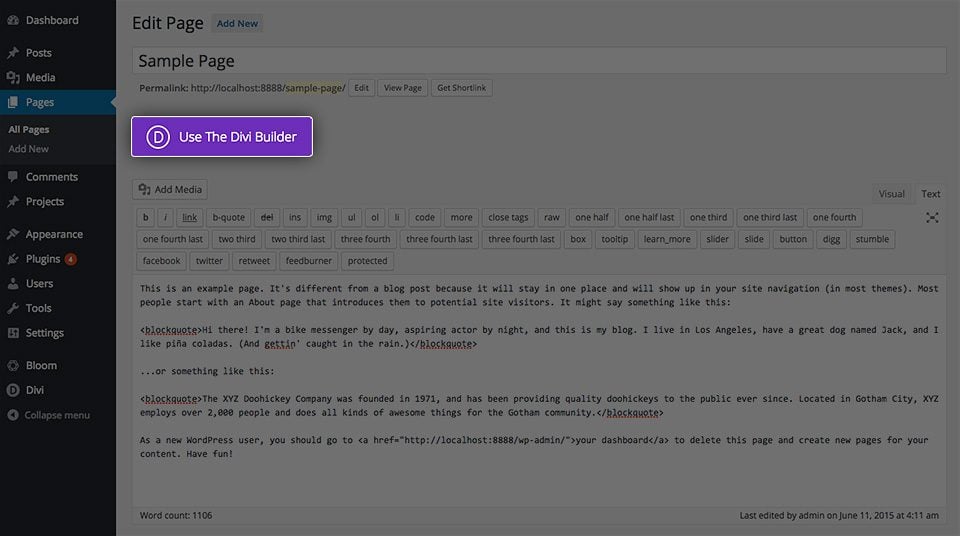
Jako alternatywę dla podstawowego układu projektu, można użyć Divi Builder do tworzenia rozszerzonych układów. W tym trybie masz taką samą swobodę twórczą, jak podczas tworzenia dowolnego innego artykułu lub strony za pomocą Divi Builder.
UWAGA: Jeśli zdecydujesz się użyć kreatora, zaczniesz od pustego płótna. Oznacza to, że wszystkie elementy podstawowego układu projektu (jak opisano powyżej) zostaną usunięte (tj. tytuł, kategorie, wyróżniony obraz, umiejętności i data). Nadal jednak można dodać te informacje do układu projektu za pomocą odpowiednich modułów kompilacji.
Tworzenie nowego projektu za pomocą motywu Extra nie jest już tajemnicą ;) Teraz to od Ciebie zależy, jak wykorzystasz to narzędzie do stworzenia witryny, którą chcesz!
Mam nadzieję, że ten poradnik okazał się przydatny i do zobaczenia wkrótce w kolejnym :)
Wstawianie opinii klientów na stronie Extra
Dostosuj pasek boczny motywu Extra
> Zapoznaj się z naszą sekcją pomocy motywu Extra
Oceń ten artykuł :
5/5 | 1 opinia
Ten artykuł był dla Ciebie przydatny ?
Tak
Nie
2mn czytanie
Jak zainstalować motyw Extra?
4mn czytanie
Pierwszy krok z motywem Extra
3mn czytanie
Dodatkowe opcje motywu
4mn czytanie
Korzystanie z szablonów stron w motywie Extra
 O LWS :
LWS to w 100% francuska firma hostingowa, która koncentruje się na jakości i innowacyjności oraz oferuje responsywną i kompetentną obsługę techniczną w przystępnych cenach.
O LWS :
LWS to w 100% francuska firma hostingowa, która koncentruje się na jakości i innowacyjności oraz oferuje responsywną i kompetentną obsługę techniczną w przystępnych cenach. 