 Skontaktuj się z nami
 Obszar klienta
 Odwiedź LWS
Oceń ten artykuł :
5/5 | 2 opinia
Ten artykuł był dla Ciebie przydatny ?
 Tak
Tak
 Nie
Nie
 Artykuł czytany
15047 raz
Artykuł czytany
15047 raz Merci ! N'hésitez pas à
poser des questions sur nos documentations si vous souhaitez plus d'informations et nous aider à les
améliorer.
Merci ! N'hésitez pas à
poser des questions sur nos documentations si vous souhaitez plus d'informations et nous aider à les
améliorer.Vous avez noté 0 étoile(s)



Sommaire
Procédure
Moduł Text umożliwia wstawianie tekstu do układu kategorii. Może to być przydatne na przykład w przypadku konieczności wyświetlenia zastrzeżenia lub powiadomienia dla niektórych kategorii postów (np. recenzji).
Zanim będziesz mógł dodać moduł tekstowy do swojej strony, musisz najpierw przełączyć się na Divi Builder. Po zainstalowaniu motywu Extra w witrynie zauważysz przycisk Użyj Divi Build er nad edytorem publikacji za każdym razem, gdy tworzysz nową stronę. Kliknij ten przycisk, aby aktywować Divi Builder i uzyskać dostęp do wszystkich modułów w edytorze. Następnie kliknij przycisk Użyj Visual Builder , aby uruchomić generator w trybie wizualnym. Możesz również kliknąć ten przycisk podczas przeglądania witryny na pierwszym planie, jeśli jesteś zalogowany do pulpitu nawigacyjnego WordPress.
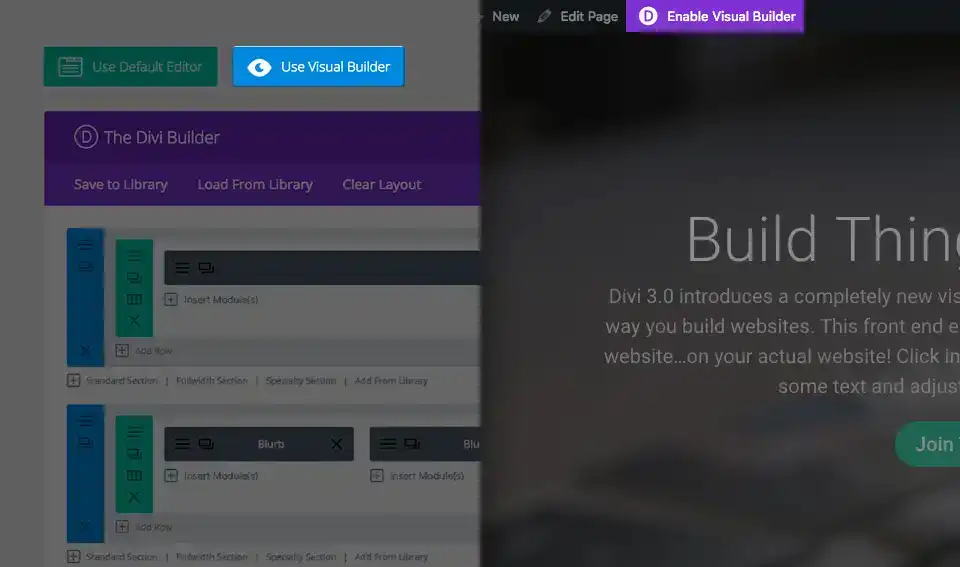
Po wejściu do Visual Builder możesz kliknąć szary przycisk"+", aby dodać nowy moduł do swojej strony. Nowe moduły można dodawać tylko w obrębie wierszy. Jeśli rozpoczynasz nową stronę, nie zapomnij najpierw dodać do niej wiersza.
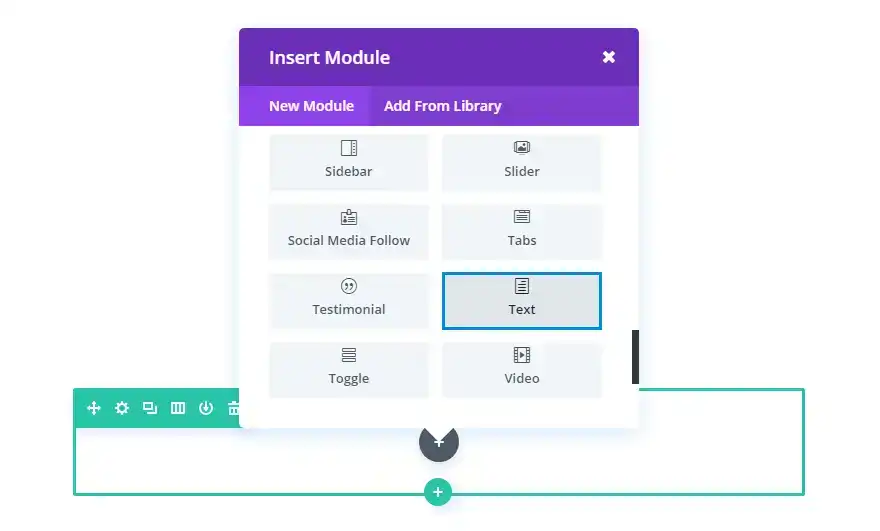
Znajdź moduł tekstowy na liście modułów i kliknij go, aby dodać go do strony. Po dodaniu modułu zostaniesz powitany listą opcji dla modułu. Opcje te są podzielone na trzy główne grupy: Treść, Styl i Zaawansowane.
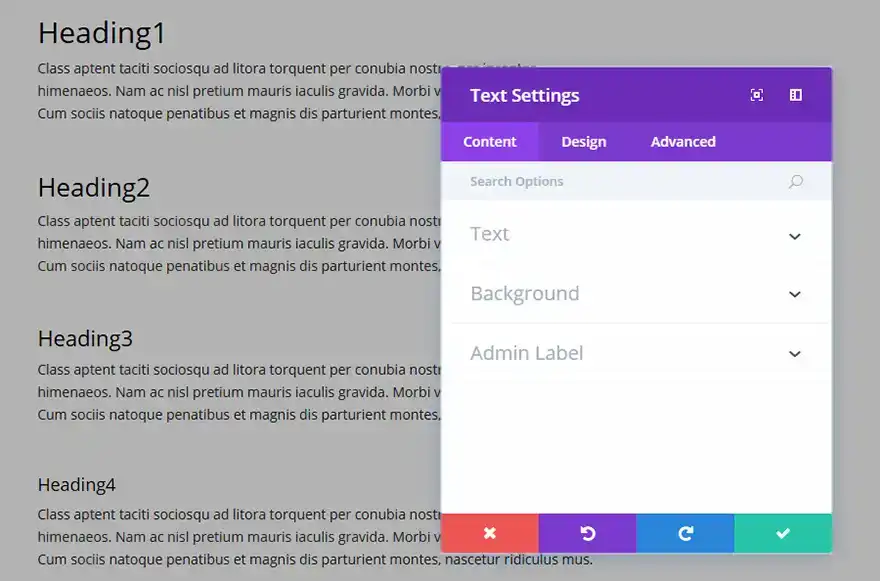
To pole służy do wprowadzania treści głównej części modułu. Zawartość tekstowa rozciąga się na całą szerokość kolumny, w której się znajduje.
Jeśli tekst jest umieszczony na ciemnym tle, kolor tekstu powinien być ustawiony na Ciemny. Z drugiej strony, jeśli tekst jest umieszczony na jasnym tle, kolor tekstu powinien być ustawiony na Jasny.
Możesz wybrać kolor tła lub obraz dla swojego modułu tekstowego.
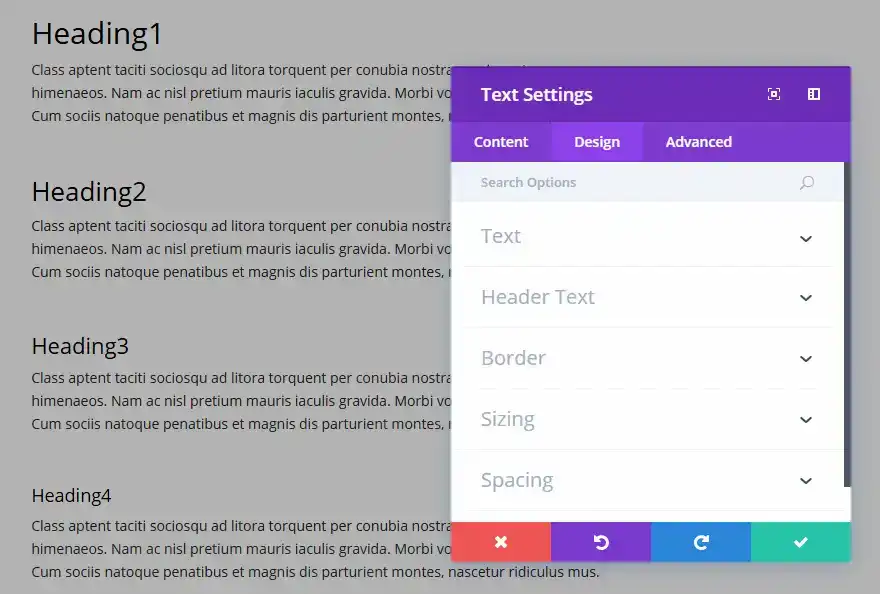
W tym miejscu można zmienić styl i/lub położenie tekstu lub tekstu nagłówka, wybierając jego kolor, orientację, czcionkę, rozmiar czcionki, odstępy między czcionkami i wysokość linii.
Możesz także wyznaczyć styl obramowania, zdefiniować maksymalną szerokość modułu oraz dodać niestandardowy margines i wypełnienie.
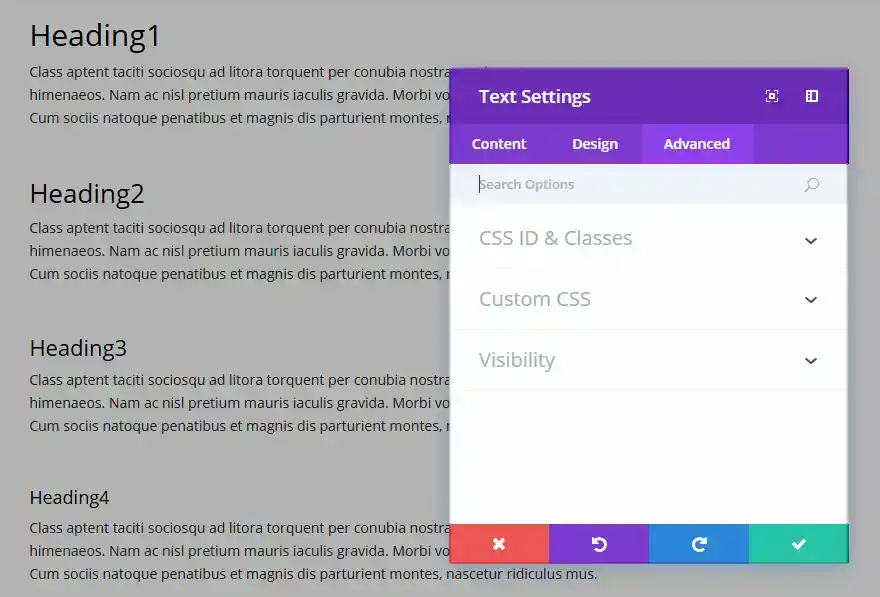
Opcje zaawansowane pozwalają nadać modułowi tekstowemu niestandardowe identyfikatory i klasy CSS. Dodaj niestandardowy CSS dla zaawansowanej stylizacji i określ widoczność modułu na niektórych urządzeniach.
Tekst można dodać w dowolnym miejscu na stronie. Elementy tekstowe mogą być umieszczane w dowolnym typie kolumny, a w połączeniu z innymi modułami tworzą naprawdę dynamiczną stronę! :)
Dziękujemy za zapoznanie się z tym poradnikiem!
Tworzenie sklepu internetowego z motywem Extra
Korzystanie z szablonów stron motywu Extra
> Zapoznaj się z naszą sekcją pomocy motywu Extra
Oceń ten artykuł :
5/5 | 2 opinia
Ten artykuł był dla Ciebie przydatny ?
Tak
Nie
2mn czytanie
Jak zainstalować motyw Extra?
4mn czytanie
Pierwszy krok z motywem Extra
3mn czytanie
Dodatkowe opcje motywu
4mn czytanie
Korzystanie z szablonów stron w motywie Extra
 O LWS :
LWS to w 100% francuska firma hostingowa, która koncentruje się na jakości i innowacyjności oraz oferuje responsywną i kompetentną obsługę techniczną w przystępnych cenach.
O LWS :
LWS to w 100% francuska firma hostingowa, która koncentruje się na jakości i innowacyjności oraz oferuje responsywną i kompetentną obsługę techniczną w przystępnych cenach. 